
Android Safe Folder: как открыть и защитить файлы

Содержание
- Что такое Android Safe folder?
- Как создать Safe с помощью приложения Files by Google
- Временная секретная папка: создать и просмотреть
- Частые вопросы
- Когда это не работает и альтернативы
- Модель мышления и чек-листы ролей
- Безопасность и конфиденциальность
- Мини‑методика тестирования и критерии приёмки
- Краткое объявление для сотрудников
Что такое Android Safe folder?
Android Safe folder — это скрытая область на устройстве, которая позволяет хранить файлы в зашифрованном или логически изолированном состоянии и защищать доступ PIN-кодом, паттерном или паролем. По сути, это цифровой «сейф» для фотографий, документов и других личных данных.
Коротко: безопасная папка — изолированный контейнер для файлов; доступ только после аутентификации.
Какие телефоны обычно имеют встроенную функцию Safe:
- Huawei: через Files -> Categories -> Safe -> Enable.
- OnePlus: опция «Move to Lockbox» в файловом менеджере.
- Vivo: «safe box» с биометрией (отпечаток пальца).
- Samsung Galaxy: Secure Folder (Защищённая папка).
- Oppo: Private Safe в Settings -> Privacy -> Private Safe.
Важно: реализация и интеграция с основным файловым менеджером зависят от производителя. На некоторых моделях файлы, помещённые в Safe, доступны только через отдельное приложение или менеджер файлов — это ожидаемое поведение, не баг.
Как создать Safe на Android с помощью Files by Google
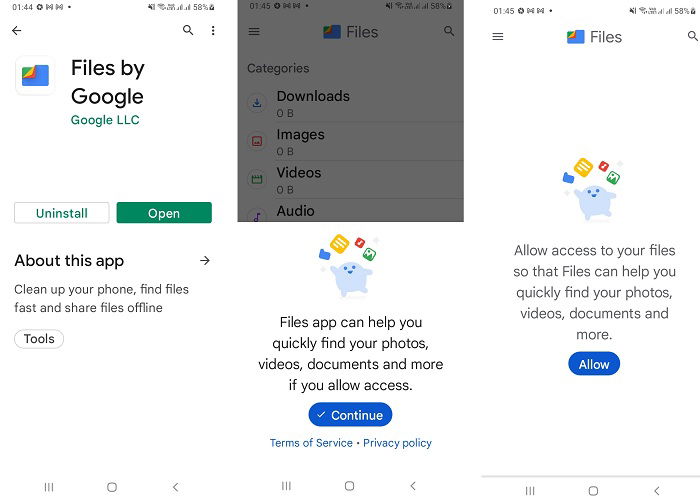
Files by Google — безопасный и удобный вариант, совместимый с Android 8.0 и новее (включая Android 12). Приложение принадлежит Google и обычно работает одинаково на большинстве устройств.
- Установите Files by Google из Play Маркета и дайте разрешения на доступ к файлам, фотографиям и документам.
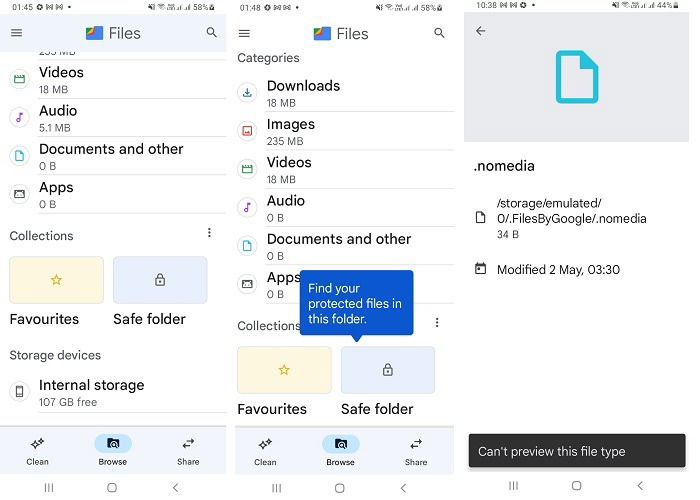
- Откройте приложение и на главном экране прокрутите до раздела «Collections».
- Нажмите «Safe folder» (Если не видите — проверьте версию Android или обновите приложение).
- При первом доступе настройте PIN или паттерн. Если доступна биометрия — можно подключить.
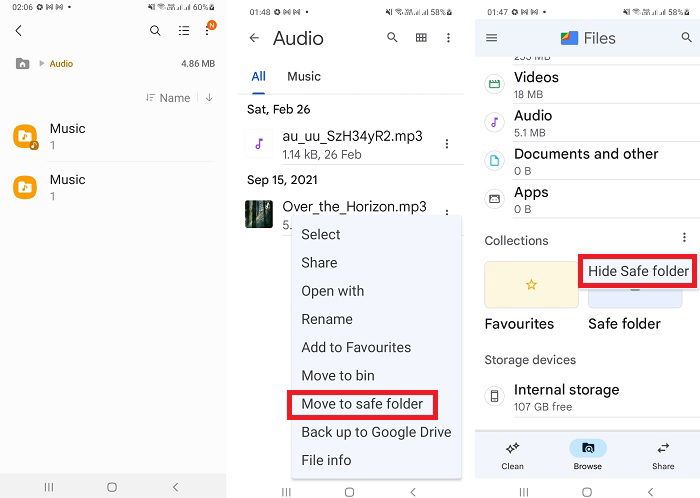
- Чтобы переместить файл в Safe: откройте папку с файлом, нажмите меню (три точки) и выберите нужные файлы → «Move to Safe folder».
- Для максимальной приватности скрывайте сам раздел Safe на главном экране приложения: меню (три точки) → «Hide Safe folder».
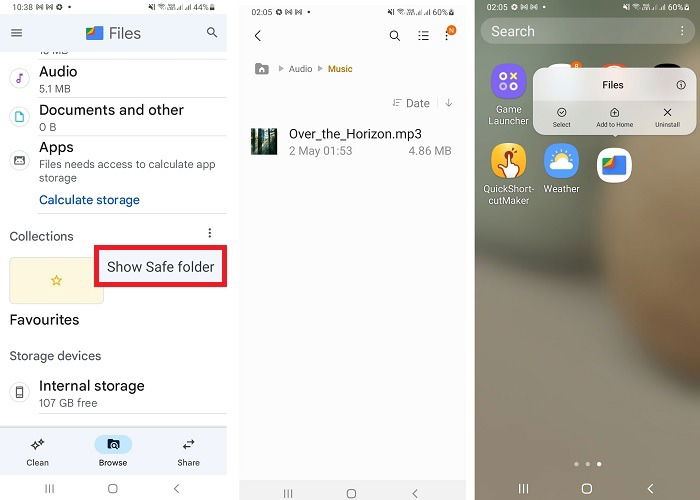
Для повторного доступа откройте экран Collections и введите PIN/паттерн. Если забыли PIN, проверьте «Help» в меню — частично доступна опция сброса, которая удалит все данные в Safe.
Чтобы вернуть файл в обычное место: откройте Safe → выберите файл → «Move out of Safe folder».
Примечание: в настройках Files by Google можно изменить способ блокировки (PIN ↔ паттерн) и включить биометрию.
Временная секретная папка — как создать и просмотреть
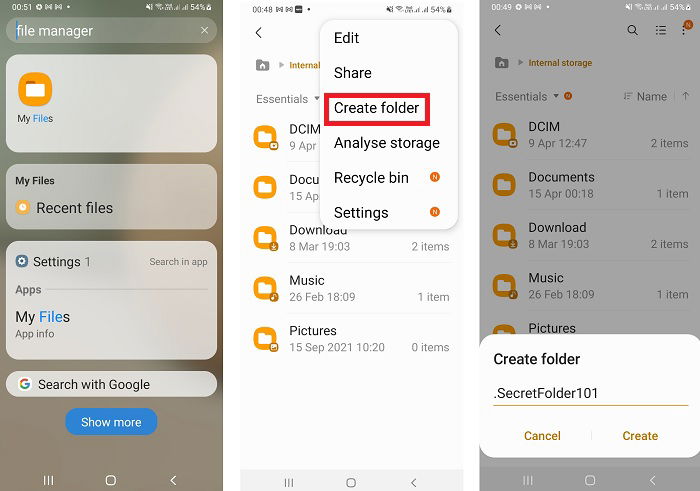
Если вам нужен простой и быстрый способ скрыть папку без сторонних приложений, можно создать «точечную» скрытую папку в обычном файловом менеджере.
- Откройте Файловый менеджер (File Manager) через меню поиска устройства.
- Выберите «Создать папку» и введите имя, начинающееся с точки, например .секрет.
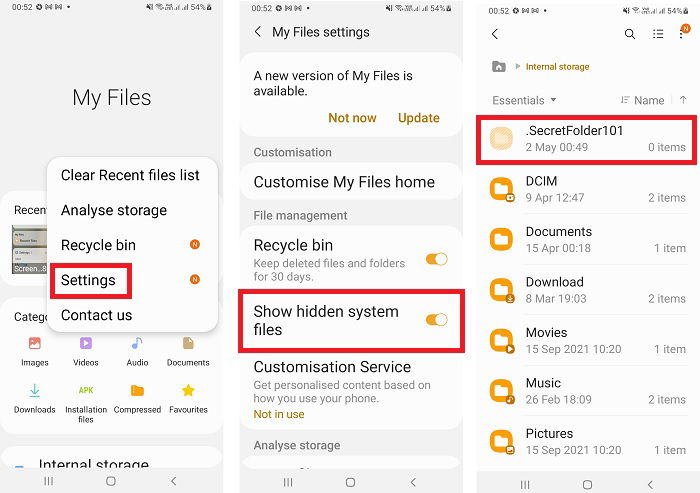
- Чтобы снова увидеть такие папки, откройте настройки файлового менеджера и включите «Показывать скрытые системные файлы».
- Чтобы скрыть уже существующую папку, переименуйте её, поставив перед именем точку.
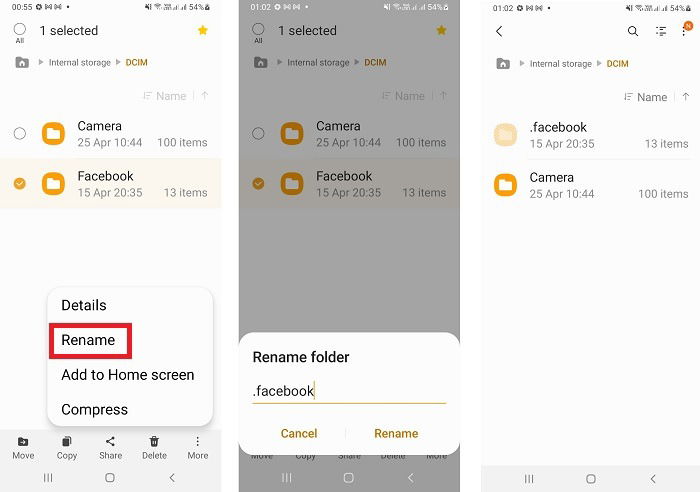
Ограничения: такие папки не шифруются автоматически и могут быть доступны сторонним приложениям или при подключении устройства к ПК. Это скорее «обфускация», а не сильная защита.
Частые вопросы
Что делать, если я оказался заблокирован из Safe folder?
Если вы забыли PIN или паттерн, доступ к Safe будет закрыт. В случае Files by Google можно попробовать пункт помощи (Help) или сброс Safe через Menu -> Settings -> Safe folder -> Reset your Safe folder. Сброс удалит файлы внутри Safe, но позволит заново настроить доступ. Альтернативный способ — удалить приложение Files by Google: на некоторых устройствах это делает содержимое снова видимым в исходных папках.
Как сбросить Safe folder в Android?
Откройте Files by Google → Меню → Настройки → Safe folder → Reset your Safe folder. После подтверждения все файлы в Safe будут удалены, и вы сможете создать новый PIN/pattern.
Можно ли взломать Android Safe folder?
Степень защиты зависит от реализации. Стандартные реализации (Files by Google, Samsung Secure Folder) используют шифрование и привязку к учётной записи/устройству, поэтому взломить их сложно без физического доступа, специальных инструментов и/или рута. Но всегда существуют риски: резервные копии, старые уязвимости ОС или утилиты для извлечения данных могут раскрыть содержимое. Регулярные обновления и осторожность снижают риски.
Когда это не работает и альтернативы
Когда встроенный Safe не подходит:
- Производитель реализовал Safe так, что файлы доступны только через отдельный менеджер — неудобно для интеграции с другими приложениями.
- Устройство старое или Android ниже 8.0 — Files by Google Safe недоступен.
- Необходимо криптографическое шифрование файлов, а точечная папка предоставляет только скрытие, а не шифрование.
Альтернативы:
- Сторонние приложения для шифрования: Cryptomator, AxCrypt, Private Zone (проверьте репутацию и разрешения).
- Шифрованные архивы (ZIP/7z с паролем) для передачи файлов.
- Samsung Secure Folder (для владельцев Samsung) — интегрирован с Knox и обычно надёжнее.
- Использование надёжного хранилища в облаке с клиентским шифрованием.
Контрпример: создание скрытой папки с точкой помогает быстро скрыть файлы, но злоумышленник с доступом к файловой системе или с инструментами восстановления может их увидеть. Поэтому этот метод подходит только для базовой приватности.
Модель мышления и эвристики
Ментальные абстракции для принятия решения:
- «Сейф vs Шкаф»: нужны ли вам только скрытие (шкаф) или криптографическая защита (сейф)?
- «Контейнер vs Файл»: хранить многие файлы в зашифрованном контейнере (удобно для бэкапа) или шифровать отдельные файлы (гибко)?
- «Удобство vs Безопасность»: биометрия удобна, но PIN/длинный пароль надёжнее при физическом доступе и при разглашении биометрии.
Эвристики:
- Для постоянного хранилища используйте встроенные Secure Folder/Files by Google. Для временного — точечную папку или зашифрованный архив.
- Никогда не храните критичные пароли рядом с защищёнными файлами в том же месте.
Чек-листы по ролям
Чек-лист для обычного пользователя
- Установить Files by Google (если нет встроенного Safe).
- Настроить PIN/паттерн и активировать биометрию (если доступно).
- Спрятать Safe на экране приложения (Hide Safe folder).
- Сделать резервную копию важных файлов в зашифрованном виде.
- Не включать автозагрузку/бэкап в облако без шифрования клиента.
Чек-лист для администратора мобильного парка устройств (MDM)
- Задать политику шифрования устройства (Device encryption mandatory).
- Отключить рутирование и предупреждать пользователей о рисках.
- Рекомендовать/предустанавливать проверенные приложения для хранения секретов.
- Обеспечить процедуру восстановления для корпоративных данных (без раскрытия личной информации).
Чек-лист для специалиста по безопасности
- Проверить, не попадает ли содержимое Safe в незашифрованные бэкапы.
- Проверить доступность файлов с помощью ADB/other forensic tools на тестовом устройстве.
- Выполнить тесты на восстановление и удаление файлов из Safe.
Безопасность и конфиденциальность
Рекомендации по усилению защиты:
- Используйте сложный PIN или пароль вместо короткого паттерна.
- Включите шифрование устройства (обычно включено по умолчанию на современных Android).
- Не храните резервные копии Safe в незашифрованном облаке.
- Обновляйте ОС и приложение Files by Google для закрытия уязвимостей.
- Избегайте рутирования и установки непроверенных модулей.
Риски и смягчения
- Риск: файлы видны при подключении к ПК. Смягчение: сильное шифрование и отключение отладки по USB в настройках разработчика.
- Риск: резервные копии содержат скрытые файлы. Смягчение: проверить политику бэкапа и использовать клиентское шифрование.
Юридические и конфиденциальные замечания
- Если вы храните персональные данные третьих лиц, убедитесь, что ваша практика соответствует местным требованиям по защите данных (например, в ЕС — GDPR). Шифрование и ограничение доступа уменьшают риск утечек, но не освобождают от обязанностей по уведомлению о нарушениях.
Мини‑методика тестирования и критерии приёмки
Мини‑методика установки Safe by Files by Google:
- Установить приложение и дать разрешения.
- Создать Safe, установить PIN/pattern.
- Перенести 3 тестовых файла (фото, PDF, аудио).
- Скрыть Safe и попытаться открыть файлы без разблокировки (ожидаемый результат: файлы недоступны).
- Разблокировать Safe и вернуть файлы в исходную папку.
- Сделать резервную копию устройства и проверить, появились ли файлы Safe в бэкапе.
Критерии приёмки
- Safe успешно создаётся и защищается PIN/паттерном.
- Перенос файлов работает, и файлы исчезают из исходной папки.
- Скрытие Safe делает меню недоступным без разблокировки.
- После сброса Safe все файлы внутри удаляются (поведение подтверждено).
Короткое объявление для сотрудников (100–200 слов)
Если вам необходимо хранить личные или чувствительные файлы на служебном телефоне, используйте защищённую папку. Рекомендуемое приложение — Files by Google (Android 8.0+). Установите PIN или паттерн и переместите файлы в Safe. Для Samsung используйте Secure Folder. Не храните пароли и ключи в тех же каталогах. Администрация напоминает: корпоративные политики по шифрованию и бэкапам действуют для всех сотрудников — при необходимости обратитесь в IT для помощи с настройкой.
Итог
Важно: защищённая папка — удобный инструмент конфиденциальности, но её безопасность зависит от реализации и от того, как вы управляете резервными копиями и правами доступа. Для постоянной защиты выбирайте шифрование и следуйте проверенным практикам безопасности.
Изображение: Đức Trịnh on Unsplash

Похожие материалы

Несколько аккаунтов Skype: Multi Skype Launcher

Журнал для работы: повысить продуктивность

Персональные звуки уведомлений на Android

Скачивание шоу Hulu для офлайн‑просмотра

Microsoft Start: персонализированная новостная лента
