
Как разблокировать iPhone без Face ID и пароля
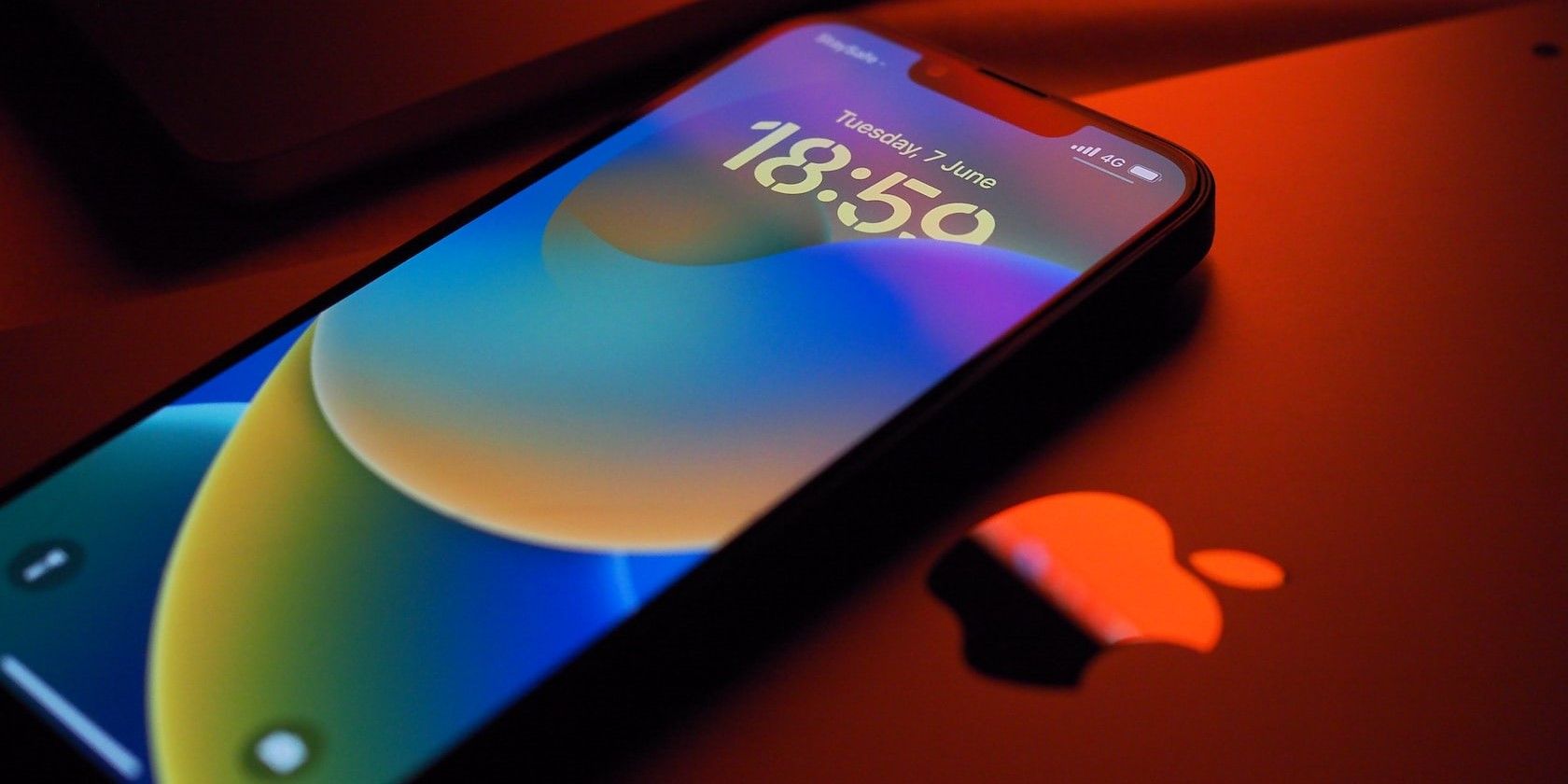
Если на устройстве включён код-пароль или Face ID, это самый надёжный способ защиты. Но что делать, если вы забыли код, не настроили Face ID или телефон был заблокирован после попыток чужой разблокировки? Ниже — проверенные методы, пошаговые инструкции и рекомендации по безопасности.
Как выбрать метод разблокировки
Короткая рекомендация: если вам важны данные — сначала попытайтесь восстановить через iCloud/Find My или обратитесь в службу поддержки Apple. Если данных не требуется сохранить или вы готовы стереть устройство — сторонние инструменты, такие как PassFab iPhone Unlocker, позволяют быстро удалить экранную блокировку и вернуть доступ.
Важно: удаление блокировки обычно приводит к удалению локальных данных, если нет резервных копий. Всегда оценивайте риск потери данных перед началом процедуры.
1. Разблокировать iPhone без пароля и Face ID с помощью PassFab iPhone Unlocker
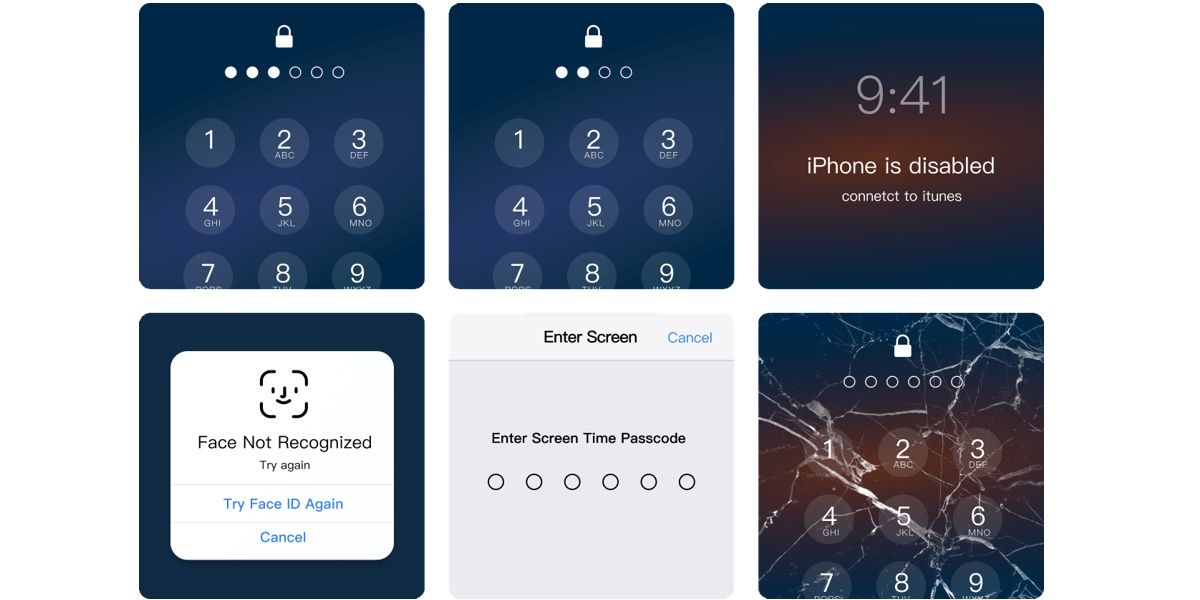
PassFab iPhone Unlocker — коммерческий инструмент, который автоматически удаляет экранную блокировку, Apple ID и некоторые другие ограничения. Он доступен для Windows и macOS и подходит для случаев, когда нужно быстро восстановить доступ.
Короткое определение: PassFab iPhone Unlocker — программа для удаления экранного пароля и Apple ID с iPhone и iPad.
Преимущества:
- Упрощённый интерфейс — даже непрофессионал пройдёт шаги.
- Поддержка широкого спектра сценариев: забытый пароль, отключённый экран, обход Screen Time и удаление управления устройством.
- Совместимость с большинством версий iOS (включая современные ветки).
Ограничения и риски:
- Программа стирает данные устройства при удалении блокировки экрана, если нет резервной копии.
- Для некоторых Apple ID с включённой активацией (Activation Lock) требуется знать учётные данные Apple ID — в таких случаях удаление Apple ID также имеет ограничения.
- Используйте официальные загрузки и актуальные версии, чтобы снизить риск сбоев.
Процедура разблокировки (шаги):
- Скачайте PassFab iPhone Unlocker на ПК или Mac и установите программу.
- Запустите приложение и подключите iPhone к компьютеру кабелем.
- Нажмите «Start» (Запустить) для начала удаления экранного пароля.
- Если устройство не определяется, переведите iPhone в Режим восстановления (Recovery Mode) по подсказкам программы.
- Скачайте рекомендованный прошивочный пакет (Firmware) через интерфейс приложения.
- После загрузки нажмите «Start Remove» (Начать удаление) и дождитесь завершения процесса.
- По окончании устройство будет очищено — можно настроить его как новое или восстановить из резервной копии.
Примечание: конкретные кнопки/наименования в интерфейсе могут отличаться в зависимости от версии программы. Следуйте встроенным подсказкам.
2. Разблокировать iPhone через iCloud (Erase iPhone)
Требования: на устройстве должен быть включён Find My (Найти iPhone) и он должен быть подключён к интернету. Также нужны учётные данные Apple ID, привязанные к устройству.
Шаги:
- Перейдите на iCloud.com и войдите с Apple ID.
- Откройте раздел Найти iPhone (Find iPhone).
- Выберите «Все устройства» и найдите нужный iPhone.
- Нажмите «Стереть iPhone» (Erase iPhone) и подтвердите действие, введя пароль Apple ID.
Результат: устройство удалит все данные и настройки, включая экранный пароль. После стирания вы сможете настроить устройство заново или восстановить из резервной копии iCloud.
Ограничения:
- Если на устройстве включена блокировка активации (Activation Lock), потребуется Apple ID/пароль для активации после стирания.
- Устройство должно быть онлайн; если оно офлайн — команда выполнится при следующем подключении.
3. Разблокировать iPhone через приложение Найти (Find My) с другого iPhone или iPad
Требования: другой iPhone или iPad с доступом к Apple ID, привязанному к заблокированному устройству.
Шаги:
- Откройте приложение «Найти» (Find My) на другом iOS-устройстве.
- Войдите под тем же Apple ID, что и на заблокированном iPhone, если требуется.
- Выберите раздел «Устройства» и найдите нужный iPhone.
- Нажмите «Стереть это устройство» (Erase This Device) и следуйте подсказкам.
- При желании укажите телефон и сообщение, которое появится на экране устройства после стирания.
Результат: аналогичен стиранию через iCloud.
4. Обратиться в службу поддержки Apple или в авторизованный сервис
Если вы сомневаетесь или метод кажется слишком рискованным, обратитесь к Apple Support или посетите авторизованный сервисный центр. Сотрудники попросят подтвердить право собственности (чек, контракт, серийный номер, Apple ID). Этот путь займёт больше времени, но снизит риск потери гарантийного покрытия и поможет при сложных активационных блокировках.
Когда методы не работают или требуют дополнительных действий
- Если включён Activation Lock и вы не знаете Apple ID/пароль — простое стирание не позволит активировать устройство. Потребуется доступ к оригинальной учётной записи или подтверждение права собственности в сервисе.
- Если устройство повреждено (аппаратно), то ни iCloud, ни сторонний софт не помогут без ремонта: телефон не сможет подключиться или загрузиться в Recovery Mode.
- В случае корпоративного управления (MDM) разблокировка через сторонние утилиты может быть заблокирована политикой организации.
Важно: избегайте сомнительных «бесплатных» онлайн-сервисов и утилит из непроверенных источников. Они могут навредить устройству или украсть данные.
Альтернативные подходы и оценка затрат/рисков
- Восстановление из резервной копии iCloud или iTunes: сохраняет данные, но требует удаления пароля при восстановлении через стирание.
- Обращение к продавцу (если устройство недавно куплено): может помочь, если был предоставлен Apple ID или документ о передаче права собственности.
- Официальный ремонт: для аппаратных проблем это единственный безопасный вариант.
Качественная шкала выбора (Impact × Effort):
- Низкий риск / Низкие усилия: iCloud/Find My — если вы помните Apple ID.
- Средний риск / Средние усилия: служба поддержки Apple — требует подтверждения права собственности.
- Высокий риск / Низкие усилия: сторонние программы — быстро, но приводит к потере данных и возможным несовместимостям.
Контрольный список перед началом разблокировки
- Проверьте, помните ли вы Apple ID и пароль.
- Убедитесь, что у вас есть доступ к компьютеру (для стороннего софта) или к другому iOS-устройству (для Find My).
- Сделайте резервные копии данных, если это возможно.
- Зарядите устройство и убедитесь в стабильном подключении к интернету (если используете iCloud/Find My).
- Подготовьте документы, подтверждающие право собственности (чек, упаковка, IMEI/серийный номер) на случай обращения в сервис.
Пошаговая инструкция (SOP) для безопасного восстановления доступа
- Оцените важность локальных данных. Если данные нужны — попробуйте вспомнить пароль или восстановить Apple ID. Если не нужны — переходите к пункту 3.
- Попытайтесь выйти из режима блокировки через iCloud/Find My с другого устройства или сайта iCloud.com.
- Если iCloud недоступен или вы не помните Apple ID, скачайте официальную или проверенную версию PassFab iPhone Unlocker на ПК/Mac.
- Подключите устройство по кабелю, следуйте инструкциям программы и завершите процедуру удаления.
- После стирания настройте устройство как новое или восстановите из резервной копии.
- Если в процессе появляется запрос активации, и вы не помните Apple ID — подготовьте документы и обратитесь в авторизованный сервис или в поддержку Apple.
Критерии приёмки
- Устройство запускается и проходит начальную настройку без запроса предыдущего экранного пароля.
- При необходимости устройство успешно активируется с вашим Apple ID.
- Доступ к мобильной сети и Wi‑Fi восстановлен (аппаратно исправно).
Риски и рекомендации по безопасности
- Всегда скачивайте сторонний софт с официального сайта производителя.
- Не вводите свои учётные данные на сомнительных сайтах.
- Если на устройстве были конфиденциальные данные, учтите, что стирание их уничтожит — заранее создайте резервную копию, если возможно.
- При передаче устройства в сервис обязательно сохраните документы, подтверждающие право собственности.
Короткая справка: распознавание сценариев
- Телефон заблокирован мысленными попытками: вероятно, можно восстановить доступ через iCloud/Find My.
- Телефон куплен б/у и заблокирован предыдущим владельцем: потребуется Apple ID предыдущего владельца или подтверждение права собственности для разблокировки.
- Устройство отключено аппаратно (сломана плата, повреждён порт): необходим ремонт перед программной разблокировкой.
Мини‑чеклист для разных ролей
Владелец устройства:
- Подготовить Apple ID и пароль.
- Проверить наличие резервной копии.
- Попробовать iCloud/Find My.
IT‑администратор / корпоративный пользователь:
- Проверить MDM‑политику организации.
- Связаться с отделом поддержки для снятия контроля.
Сервисный инженер:
- Проверить аппаратную целостность устройства.
- Подготовить документы для клиента.
Простая диаграмма принятия решения (Mermaid)
flowchart TD
  A[Телефон заблокирован] --> B{Помните Apple ID?
'или есть доступ к Find My'}
  B -- Да --> C[iCloud / Find My: стереть устройство]
  B -- Нет --> D{Устройство с вашей подписью?
'документы/чек'}
  D -- Да --> E[Использовать PassFab или
обратиться в сервис]
  D -- Нет --> F[Обратиться к продавцу или
в службу поддержки Apple]
  C --> G[Настроить устройство
или восстановить из копии]
  E --> G
  F --> H[Потребуется подтверждение
прав собственности]
Краткое резюме
- У вас есть несколько способов вернуть доступ к iPhone: iCloud/Find My, сторонние инструменты и помощь Apple.
- iCloud/Find My — безопасный способ, если вы помните Apple ID; он удаляет данные, но сохраняет контроль над активацией.
- Сторонние решения, такие как PassFab iPhone Unlocker, часто быстрее, но могут привести к потере данных и требуют осторожности.
- Если вы не уверены или устройство участвует в корпоративной управлении — сначала обратитесь в поддержку или в авторизованный сервис.
Важно: выбирайте метод, учитывая доступность Apple ID, ценность данных и аппаратное состояние устройства.
Итоговая рекомендация: если данные ценны — сначала попробуйте официальные средства (iCloud/Find My) или поддержку Apple. Если вы готовы стереть устройство — проверенные сторонние утилиты ускорят процесс.
Примечание: инструкции отражают типичные сценарии и не заменяют официальную поддержку Apple при сложных активационных блокировках.

Похожие материалы

Несколько аккаунтов Skype: Multi Skype Launcher

Журнал для работы: повысить продуктивность

Персональные звуки уведомлений на Android

Скачивание шоу Hulu для офлайн‑просмотра

Microsoft Start: персонализированная новостная лента
