
Как разблокировать телефон Samsung, если вы забыли пароль
Если вы забыли пароль или PIN от Samsung, сначала попробуйте официальные инструменты удалённой разблокировки: Find My Mobile от Samsung или Find My Device от Google. Если это не сработает и вы не включили удалённый доступ заранее, последняя опция — заводской сброс, который удалит все данные. В статье — пошаговые инструкции, чек-листы для владельца и техника, дерево решений и рекомендации по безопасности.
Что важно знать вначале
Забыть пароль неприятно, но современные телефоны Samsung и Android ориентированы на безопасность. Это означает, что методы «взлома через уязвимость» чаще всего не работают. Если устройство защищено и шифровано, то пароль не извлечь извне. Поэтому самый надёжный путь — план действий заранее: подключить Samsung аккаунт, включить Remote Unlock и активировать Find My Device от Google.
Краткие определения:
- Find My Mobile — фирменный сервис Samsung для удалённого управления и разблокировки устройства через аккаунт Samsung.
- Find My Device — сервис Google для поиска и управления устройством, который можно использовать при включении прав администратора.
- Заводской сброс — полное удаление всех пользовательских данных и возвращение устройства к заводским настройкам.
1. Используйте функцию Find My Mobile от Samsung
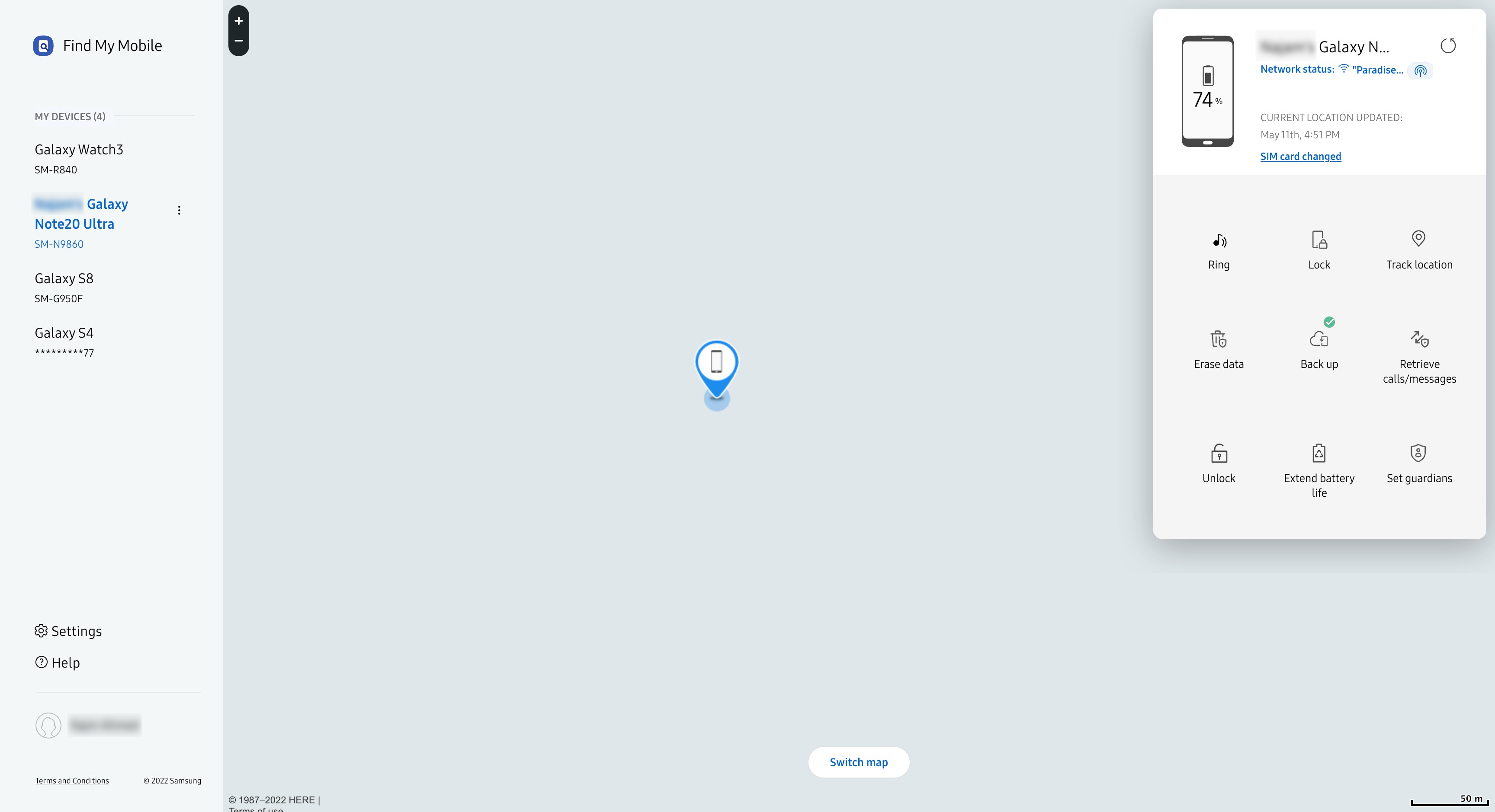
Find My Mobile — самый удобный и безопасный способ, если он настроен заранее. Требования к работе метода:
- Телефон включён.
- Телефон подключён к мобильной сети или Wi‑Fi.
- Для удалённой разблокировки на телефоне включена функция Remote Unlock и вы вошли в аккаунт Samsung.
Пошагово:
- На компьютере или другом устройстве откройте сайт Find My Mobile и войдите в свой Samsung аккаунт.
- Выберите ваше устройство в списке.
- Нажмите Разблокировать.
- Введите пароль своего Samsung аккаунта и подтвердите действие.
- Если всё в порядке, сервис покажет уведомление, что устройство разблокировано.
- На телефоне установите новый PIN или пароль через Настройки.
Важно
- Если Remote Unlock не был включён заранее, этот метод не сработает.
- Разблокировка через Find My Mobile не удаляет данные.
2. Используйте Google Find My Device
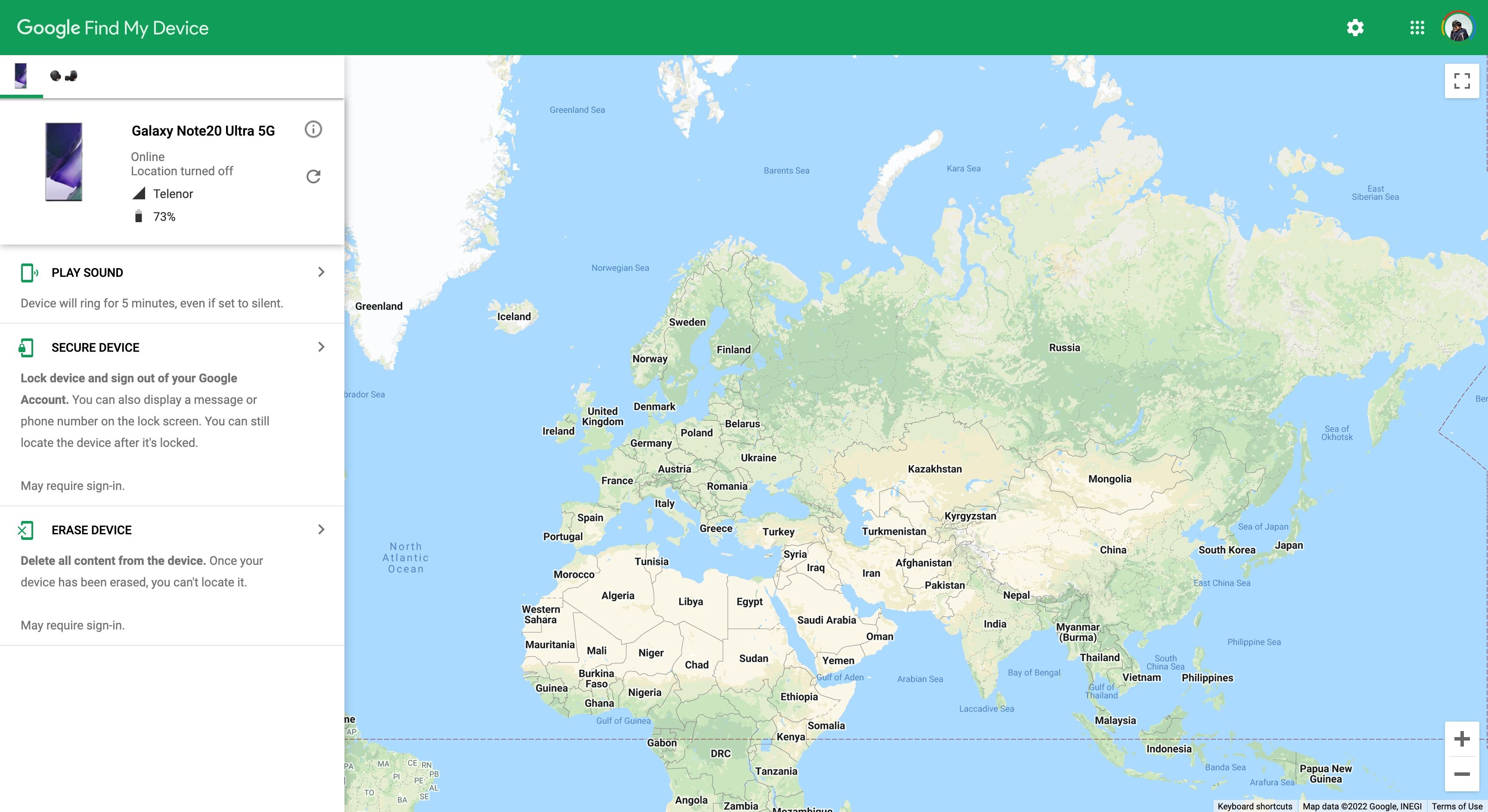
Find My Device от Google также умеет удалённо зафиксировать устройство и задать временный пароль. Но для этого приложение должно иметь права администратора устройства заранее.
Шаги для подготовки (если у вас есть доступ до устройства сейчас):
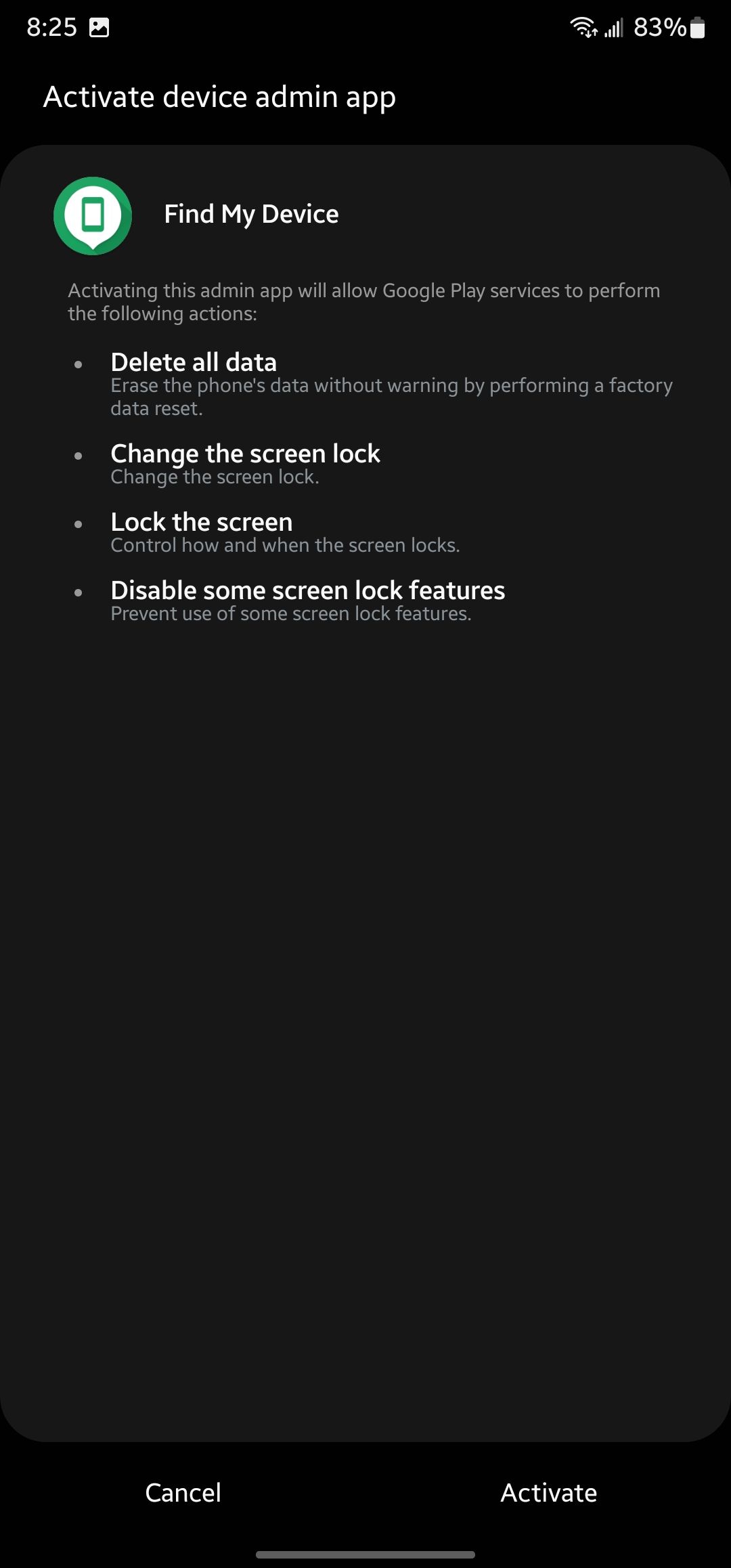
- Откройте Настройки → Безопасность → Приложение администратора устройства или Поиск приложений администратора (название может отличаться в зависимости от версии One UI).
- Включите переключатель для Find My Device (Найти устройство). Должно появиться подтверждение, что приложению предоставлены права администратора.
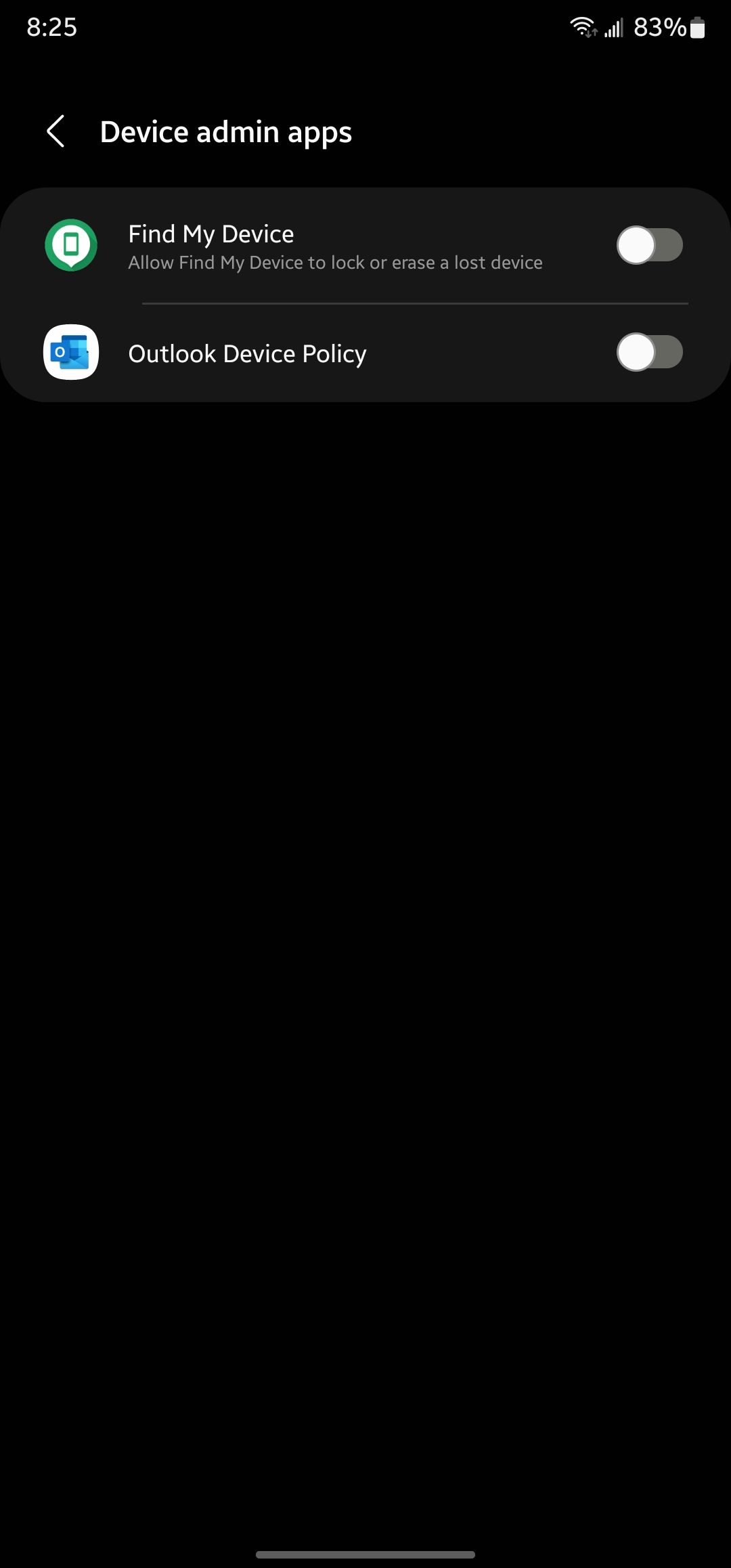
Как разблокировать через компьютер:
- Перейдите на сайт Find My Device и войдите под тем же Google‑аккаунтом, что и на телефоне.
- Выберите ваше устройство в списке.
- Нажмите Защитить устройство или «Secure Device» и при желании укажите сообщение восстановления и телефонный номер.
- Google поставит временную блокировку с возможностью установки нового пароля.
- Следуйте инструкции на экране телефона — система предложит ввести новый пароль и позволит обойти экран блокировки Samsung.
- После входа отключите временный пароль в Настройки → Экран блокировки и замените его на постоянный.
Ограничения
- Работает только если Find My Device был назначен администратором ранее.
- Не все модели и версии Android позволяют обойти фирменный экран Samsung; успех зависит от версии прошивки и настроек безопасности.
3. Заводской сброс через Recovery (последняя инстанция)
Этот способ удалит все данные на устройстве, но вернёт доступ. Подготовьтесь морально и проверьте наличие резервных копий в Samsung Cloud или Google Backup.
Пошагово:
- Выключите устройство.
- Нажмите одновременно и удерживайте кнопки Power/Bixby и Volume Up. На некоторых моделях вместо Bixby используется Power + Volume Up, или Power + Volume Up + Volume Down — см. инструкцию для конкретной модели.
- Дождитесь появления логотипа Android и перехода в меню восстановления Android Recovery.
- Сенсорный ввод обычно недоступен в этом меню. С помощью клавиш громкости перейдите к пункту Wipe Data/Factory Reset (Стереть данные/Сброс к заводским настройкам).
- Подтвердите выбор кнопкой питания.
- После завершения выберите Reboot System Now (Перезагрузить систему сейчас).
После сброса
- При первичной настройке система может затребовать ввод Google‑аккаунта, который был привязан к устройству ранее (FRP — Factory Reset Protection). Это защитная мера от кражи.
- Если у вас есть резервные копии в Samsung Cloud или Google, вы сможете восстановить данные.
Методы, которые больше не работают
Ранее в сети можно было найти простые «лазейки». Сейчас они неэффективны:
- Безопасный режим больше не обходится при забытом пароле.
- Звонок на заблокированный телефон и попытка выйти из звонка для доступа к рабочему столу больше не работает.
- Официальные сервисные центры не разблокируют устройство без подтверждения прав владельца.
Если вы встретите инструкции, обещающие простую разблокировку через звонок, калькулятор или стороннюю утилиту — игнорируйте их.
Почему не стоит доверять сторонним программам и сервисам
Много «сервисов» предлагают платную разблокировку. Реальность:
- Пароли и PIN хранятся в зашифрованном виде и не могут быть «получены» удалённо третьими лицами.
- Некоторые сайты попытаются убедить заплатить за «ключ от Samsung» — это мошенничество.
- Установка сомнительного ПО на компьютер может привести к утечке ваших данных или заражению.
Samsung и Google официально рекомендуют только свои инструменты или полный сброс устройства.
Когда методы не сработают — примеры и причины
- Устройство отключено от сети и не сможет получить команду с сервиса удалённой разблокировки.
- Find My Mobile/Find My Device не были настроены и не имеют прав администратора.
- На устройстве включена FRP (защита от сброса к заводским настройкам) и вы не помните привязанный Google‑аккаунт.
- Устройство использует корпоративные политики безопасности (MDM), и доступ контролируется администраторами организации.
Если вы не можете выполнить ни один из перечисленных методов, единственный путь — связаться с официальной поддержкой и подготовить доказательства владения (чек, квитанцию, данные аккаунта).
Альтернативные подходы и когда их применять
- Восстановление пароля Samsung через сайт, если вы забыли пароль аккаунта Samsung. Выполняется как обычный сброс пароля учётной записи.
- Если телефон корпоративный — обратитесь к IT‑администратору компании для снятия политики блокировки.
- Если есть доступ к резервной копии — сделайте сброс и восстановите данные из облака.
Выбор зависит от того, какой доступ у вас есть: к учётной записи Samsung, к Google‑аккаунту, к корпоративному администратору или к резервной копии.
Роль‑ориентированные чек‑листы
Чек‑лист для владельца устройства:
- Убедиться, что телефон включён и подключён к сети.
- Попробовать разблокировать через Find My Mobile (Samsung account).
- Попробовать Find My Device (Google) при условии, что приложение администратор.
- Проверить наличие резервных копий в Samsung Cloud и Google Backup.
- При невозможности — подготовить доказательства владения для сервиса.
Чек‑лист для IT‑администратора:
- Проверить MDM‑политику и возможность временно снять блокировку.
- Подтвердить привязанные аккаунты и статус Remote Unlock.
- При необходимости организовать персистентный бэкап перед сбросом.
Чек‑лист для сервисного техника:
- Запросить документы, подтверждающие владение устройством.
- Проверить состояние FRP и связанные аккаунты.
- Провести сброс только после официального подтверждения прав владельца.
Пошаговый SOP: что делать при инциденте забытого пароля
- Оцените ситуацию: устройство онлайн или офлайн.
- Спросите владельца, есть ли доступ к Samsung аккаунту или Google‑аккаунту.
- Если есть доступ — попробуйте удалённую разблокировку через соответствующий сервис.
- Если удалённые методы недоступны — проинформируйте о необходимости заводского сброса и потере данных.
- Перед сбросом запросите подтверждение владельца и заранее попытайтесь получить резервные копии.
- После сброса помогите владельцу пройти проверку FRP и восстановить данные.
Критерии приёмки
- Устройство разблокировано и пользователь может установить новый PIN/пароль.
- Данные восстановлены из резервной копии (если было согласовано).
- Владельцу переданы инструкции по включению Remote Unlock и резервного копирования.
Алгоритм решения — дерево решений
flowchart TD
  A[Телефон заблокирован] --> B{Телефон включён и в сети?}
  B -- Да --> C{Настроен Samsung аккаунт с Remote Unlock?}
  B -- Нет --> Z[Попробовать подключить к сети или зарядить]
  C -- Да --> D[Использовать Find My Mobile и разблокировать]
  C -- Нет --> E{Find My Device администратор включён?}
  E -- Да --> F[Использовать Find My Device для временной блокировки и входа]
  E -- Нет --> G[Подготовиться к заводскому сбросу или связаться с поддержкой]
  F --> H[Установить новый пароль и отключить временный]
  D --> H
  G --> I[Сделать сброс через Recovery, затем пройти FRP]
  I --> H
  Z --> B
Безопасность и конфиденциальность
- Никогда не разглашайте данные аккаунтов или пароли посторонним лицам.
- Не скачивайте утилиты из непроверенных источников, обещающие «разблокировать» телефон.
- Для корпоративных устройств следуйте политикам безопасности компании.
Примечание о GDPR и локальных законах
Если вы живёте в ЕС или обрабатываете данные граждан ЕС, убедитесь, что все действия с устройством и данными соответствуют правилам защиты персональных данных. Любые сторонние сервисы, которые получают доступ к данным — это риск с точки зрения соответствия.
Восстановление данных и резервные копии
- Samsung Cloud и Google Backup позволяют восстанавливать контакты, настройки и приложения после сброса.
- Фото и видео легче всего восстановить, если был включён Google Фото или другое облачное хранилище.
- Перед выполнением радикальных шагов проверьте, может ли владелец вспомнить хотя бы часть пароля: иногда несколько попыток и восстановление учётной записи помогают избежать потери данных.
Глоссарий — одно предложение про каждый термин
- Remote Unlock: функция Samsung для удалённой разблокировки устройства через аккаунт Samsung.
- FRP: защита от сброса к заводским настройкам, требует аккаунт владельца после сброса.
- MDM: система управления мобильными устройствами, используемая компаниями для контроля политики безопасности.
Краткий итог
- Лучшее решение — заранее настроить Find My Mobile и Find My Device.
- Если эти инструменты настроены, разблокировка возможна без потери данных.
- Если ничего не настроено — единственный надёжный метод возвращения доступа часто требует заводского сброса и восстановления данных из резервной копии.
Важно
Не отдавайте устройство неизвестным сервисам ради «быстрой» разблокировки. Помните, что любые сторонние обещания получить пароль реальными средствами обычно оказываются мошенничеством.
Если вы хотите, я могу прислать краткий шаблон письма для обращения в поддержку Samsung или чек‑лист для подготовки устройства перед посещением сервисного центра.

Похожие материалы

Несколько аккаунтов Skype: Multi Skype Launcher

Журнал для работы: повысить продуктивность

Персональные звуки уведомлений на Android

Скачивание шоу Hulu для офлайн‑просмотра

Microsoft Start: персонализированная новостная лента
