
Снять джейлбрейк с iPhone или iPad
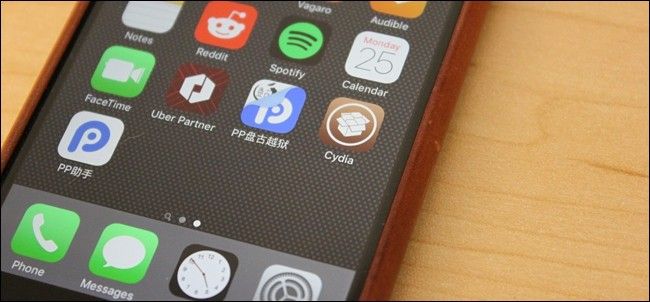
К чему это приведёт
- Устройство вернётся к официальной (stock) версии iOS.
- Установленные через джейлбрейк приложения и твики удалятся.
- Ваши контакты, настройки и обычные приложения можно вернуть из резервной копии.
Быстрая пошаговая инструкция
- Подключите устройство к компьютеру и откройте iTunes (или Finder на macOS Catalina и новее).
- Убедитесь, что в iTunes загружены все фильмы и музыка, которые хотите сохранить.
- Сделайте резервную копию через iTunes: нажмите «Back Up Now» / «Создать резервную копию».
- На устройстве откройте «Настройки > iCloud > Найти iPhone» и временно выключите функцию.
- В iTunes выберите устройство и нажмите «Restore iPhone» / «Восстановить iPhone».
- Если появится подсказка о резервной копии, выберите «Не создавать резервную копию» (если вы уже сделали бэкап).
- Дождитесь завершения восстановления.
- При появлении опций выберите «Восстановить из резервной копии», чтобы вернуть данные.
Подробная инструкция с пояснениями
Если вы сомневаетесь в правильности джейлбрейка или хотите вернуть гарантию и стабильность, самый надёжный путь — стереть устройство и восстановить его из стандартной резервной копии. Это вернёт официальную систему и уберёт модификации, внесённые джейлбрейком.
Подготовка и резервная копия
- Подключите iPhone или iPad к компьютеру кабелем. На macOS Catalina и новее используйте Finder; на старых macOS и Windows — iTunes.
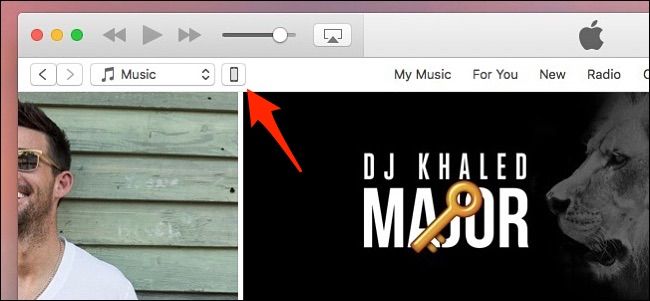
В iTunes (или Finder) откройте страницу устройства. Убедитесь, что вы сохранили все медиаконтенты, которые хотите оставить. Рекомендуется синхронизировать музыку и фильмы заранее, если они не в iCloud.
Нажмите «Back Up Now» (Создать резервную копию сейчас). Дождитесь завершения процесса.
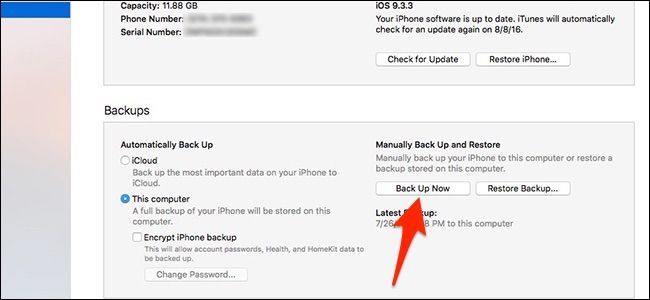
Важно: стандартный бэкап не включает джейлбрейк-твики или Cydia-пакеты. Поэтому после восстановления система будет «чистой».
Отключение «Найти iPhone» (Find My iPhone)
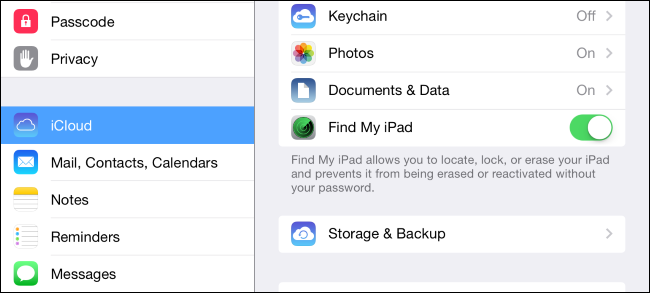
На устройстве откройте «Настройки > iCloud > Найти iPhone» и отключите функцию. Apple требует отключения этой опции при полном восстановлении через iTunes.
Восстановление устройства
- В iTunes нажмите «Restore iPhone» (Восстановить iPhone).
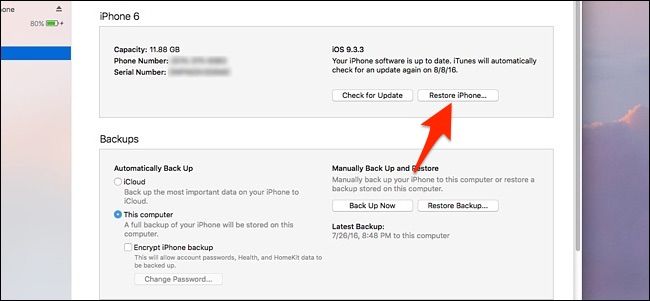
- Если появится всплывающее окно с вопросом о создании резервной копии — выберите «Don’t Back Up» / «Не создавать резервную копию», если вы уже сделали бэкап вручную. Это предотвратит перезапись вашего чистого бэкапа.
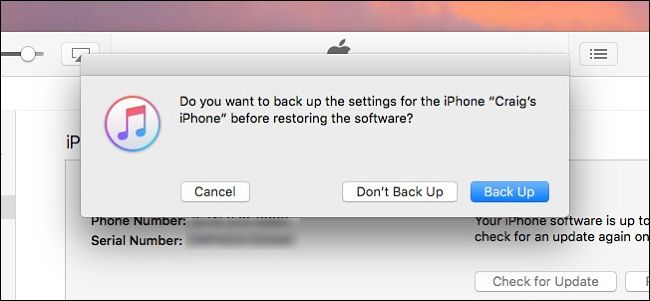
Подтвердите действие и дождитесь завершения процесса. Процесс восстановления обычно занимает несколько минут.
После завершения iTunes предложит настроить устройство как новое или восстановить из сохранённой резервной копии. Выберите «Restore from this backup» / «Восстановить из этой резервной копии», если хотите вернуть данные.
Первоначальная настройка на устройстве
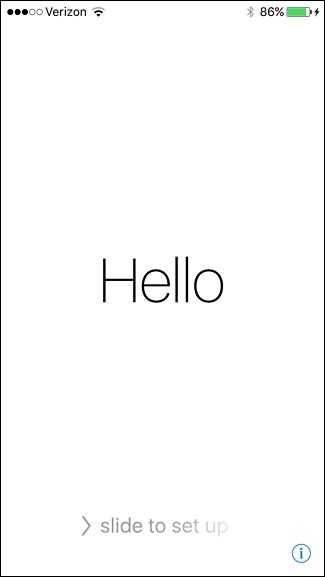
После перезагрузки устройства вы увидите экран приветствия Помощника настройки. Проведите для продолжения и пройдите обычные шаги: включение служб геолокации, настройка Touch ID/Face ID, Apple Pay и iCloud.
Когда вы перейдёте на домашний экран, некоторые приложения могут отображаться затемнёнными с подписью «Ожидание…» — iOS загружает и устанавливает их из резервной копии и App Store. Это нормальное поведение и может занять время в зависимости от скорости интернета.
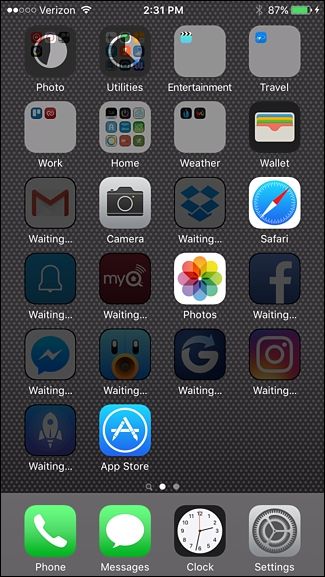
После завершения загрузки всё будет работать на официальной версии iOS.
Что делать, если что‑то пошло не так
- Устройство не определяется в iTunes: попробуйте другой USB‑порт, оригинальный кабель и перезагрузите компьютер.
- Восстановление прерывается с ошибкой: запустите повторно, попробуйте на другом компьютере или обновите iTunes/Finder.
- iTunes предлагает восстановить в режиме Recovery/DFU: это требуется редко, но если обычное восстановление не помогает — используйте Recovery/DFU как крайнюю меру.
Важно: если устройство заблокировано iCloud (Activation Lock), вам потребуется Apple ID и пароль предыдущего владельца для активации после восстановления.
Когда стандартный метод не сработает (контрпримеры)
- Джейлбрейк изменял загрузчик или аппаратную часть (очень редко) — простое восстановление может не вернуть устройство в рабочее состояние.
- Если в систему внедрена прошивка из нестандартного источника, стандартный IPSW может не примениться.
- При аппаратных проблемах восстановление ПО не поможет решить неисправность.
Альтернативные подходы
- Полное восстановление через режим DFU: используется, если обычное восстановление выдаёт ошибки. DFU загружает минимальную прошивку и позволяет прошить устройство «с нуля».
- Восстановление через официальный IPSW: скачайте соответствующий IPSW и вручную установите через iTunes, удерживая Option (macOS) или Shift (Windows) при нажатии «Restore».
- Обращение в сервисный центр Apple: если вы хотите минимизировать риски или не уверены в шагах.
Контрольный список перед началом
- Сделана резервная копия в iTunes или iCloud.
- Медиаконтент синхронизирован со сторонними библиотеками.
- Отключён «Найти iPhone».
- Кабель USB исправен, компьютер имеет доступ в интернет.
- Записаны Apple ID и пароли (при необходимости активации).
Критерии приёмки
- Устройство загружается в стандартный iOS без отображения твиков Cydia.
- Нет иконок Cydia или сторонних менеджеров пакетов.
- Все нужные данные (контакты, сообщения, фото) восстановлены из резервной копии.
Риски и способы снижения
Риски: потеря данных при отсутствии бэкапа, активационная блокировка iCloud, ошибки восстановления.
Меры: всегда делайте резервную копию перед операцией, убедитесь, что знаете Apple ID, пробуйте восстановление на другом компьютере.
Мини-глоссарий
- Джейлбрейк: модификация iOS для установки неподписанных приложений и твиков.
- iTunes/Finder: официальные приложения Apple для управления устройствами и резервными копиями.
- DFU/Recovery: специальные режимы для восстановления прошивки устройства.
Рекомендации и лучшие практики
- Делайте резервные копии регулярно.
- Перед джейлбрейком подумайте о рисках безопасности и потере гарантии.
- При сомнениях используйте услуги официального сервиса.
Краткое резюме
Снятие джейлбрейка сводится к полному удалению данных и восстановлению устройства из официальной резервной копии. Это безопасный и быстрый способ вернуть устройство в исходное состояние без необходимости сложных процедур в большинстве случаев.
Важно: прежде чем начать, создайте резервную копию и отключите «Найти iPhone». Если стандартный способ не сработает, используйте режим DFU или обратитесь в сервис.

Похожие материалы

Несколько аккаунтов Skype: Multi Skype Launcher

Журнал для работы: повысить продуктивность

Персональные звуки уведомлений на Android

Скачивание шоу Hulu для офлайн‑просмотра

Microsoft Start: персонализированная новостная лента
