
Как отключить вибрацию контроллера на Xbox Series X|S
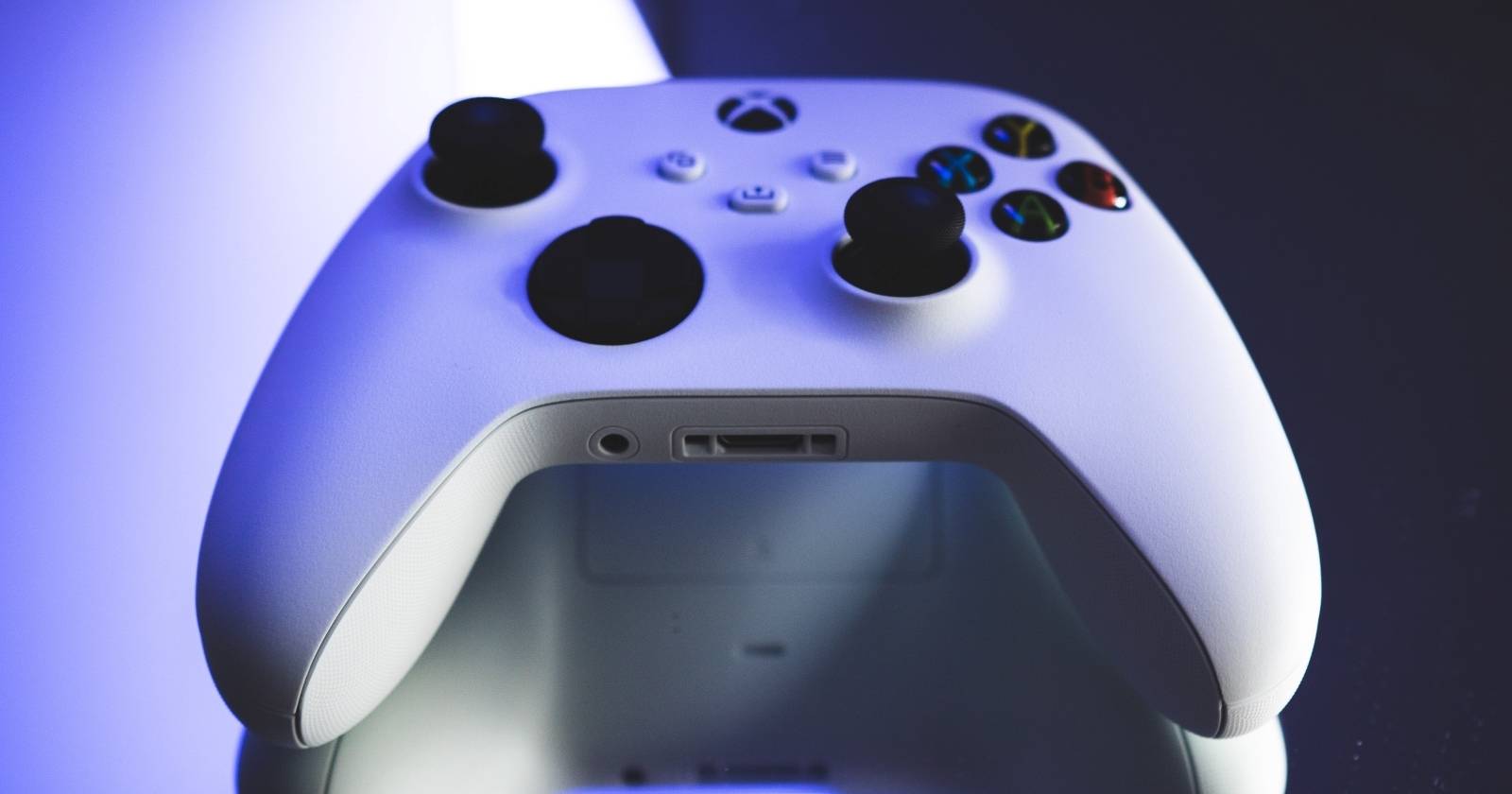
Если вибрация контроллера мешает, её можно полностью отключить в настройках доступности Xbox Series X|S. Это действие применяется к профилю, поэтому настройка сохранится при смене физического контроллера. Учтите, что в некоторых играх вибрация используется для геймплея, а неисправный моторчик может требовать ремонта.

Что важно знать перед отключением вибрации
Отключение вибрации кажется простой операцией, но есть нюансы, которые лучше учесть заранее.
Отключение выполняется на уровне профиля. Это значит, что настройка привязана к учётной записи или профилю контроллера на консоли. Если вы войдёте под другим профилем или сбросите профиль на стандартные значения, настройка вернётся в состояние по умолчанию.
Отключение действует на поддерживаемые контроллеры, включая многие сторонние модели. Однако у сторонних контроллеров могут быть свои настройки и ограничения, и не все функции всегда доступны.
Некоторые игры используют вибрацию как механикку взаимодействия, подсказку или элемент решения головоломок. В таких случаях отключение может повлиять на удобство игры или даже сделать некоторые моменты сложнее.
Если контроллер вибрирует постоянно или некорректно, это может быть аппаратной неисправностью. Загрязнение или износ моторчиков приводят к неравномерной работе. В таких ситуациях нужна чистка или замена мотора, а иногда — замена самого контроллера.
Важно: Отключение вибрации экономит заряд батареи, но не заменяет профилактику и ремонт при аппаратных проблемах.
Пошаговая инструкция по отключению вибрации на Xbox Series X|S
Следуйте этим шагам, чтобы глобально отключить вибрацию на консоли.
Нажмите кнопку Xbox, чтобы открыть меню Guide.
Перейдите в раздел Профиль и система, затем выберите Настройки.
- В настройках выберите Доступность.
В Доступности откройте Контроллер.
Найдите Настройки вибрации.
- Снимите отметку с пункта Включить вибрацию, чтобы отключить эффект для текущего профиля.
После этого вибрация будет отключена глобально для указанного профиля. Чтобы снова включить, вернитесь в те же настройки и отметьте Включить вибрацию.
Когда отключение не решит проблему
Если вибрация продолжается после отключения в настройках, вероятно, проблема аппаратная. Моторчик может застревать, а микросхема управления давать ложные сигналы.
Если вы используете сторонний контроллер с собственным ПО, системные настройки Xbox могут не влиять на некоторые типы вибрации. Проверяйте документацию производителя.
В мультиплеерных аренах с общими профилями или публичных терминалах изменение профиля может не сохраняться. В таких случаях настройку нужно повторять для каждого профиля.
Устранение неполадок и советы по ремонту
Если отключение через настройки не помогло, пройдите компактный чеклист диагностики.
Мини-методология диагностики
- Перезапустите консоль и контроллер: выключите питание, подождите 10–20 секунд, включите заново.
- Подключите другой контроллер к той же консоли и проверьте поведение. Так вы поймёте, проблема в контроллере или в консоли/профиле.
- Проверьте стороннее ПО и приложения, которые могут посылать вибросигналы.
- Откройте контроллер для визуальной проверки моторчиков только если у вас есть навыки и инструменты. Загрязнение и окисление контактов часто вызывают нестабильность.
- При аппаратном повреждении замените моторы или сам контроллер.
Рекомендации по чистке и базовому ремонту
- Перед разборкой отключите батарею и разрядите конденсаторы путем отключения питания.
- Используйте мягкую кисточку и изопропиловый спирт для очистки контактов.
- Не применяйте металлические инструменты к печатной плате без защиты.
- Если устройство на гарантии, сначала обратитесь в сервисную поддержку Microsoft или к продавцу.
Альтернативные подходы
Если вы не хотите полностью отключать вибрацию, рассмотрите альтернативы:
- Отключать вибрацию только в конкретных играх через их внутренние настройки.
- Понизить интенсивность вибрации, если игра или контроллер это поддерживают.
- Использовать аксессуары с пассивной демпфировкой, например чехлы, которые гасят часть вибрации.
- Подключать проводные наушники с тактильной отдачей или настраиваемые устройства, которые дают заменяющие подсказки.
Контрольные списки по ролям
Для геймера
- Проверить настройки вибрации в Xbox и в игре.
- Попробовать другой контроллер для исключения аппаратной неисправности.
- Настроить профиль и сохранить изменения.
Для родителя
- Отключить вибрацию, если она мешает или пугает ребёнка.
- Использовать профиль ребёнка с заранее настроенными параметрами доступности.
- Контролировать срок службы батарей, чтобы избежать неожиданных отключений в игре.
Для техника / сервисного инженера
- Протестировать моторчики с эталонным сигналом.
- Проверить кнопку и контакты на плате на предмет короткого замыкания.
- Оценить целесообразность замены моторчиков или всей платы.
Факт-бокс
- Настройка привязана к профилю, а не к физическому контроллеру.
- Вибрация потребляет заметно больше энергии, чем статические функции контроллера.
- Аппаратные дефекты чаще всего проявляются как постоянная или прерывистая вибрация.
Критерии приёмки
- Вибрация полностью отсутствует после отключения в настройках доступности.
- Поведение воспроизводится на нескольких контроллерах при наличии подозрения на профильную настройку.
- При аппаратной замене моторчиков управление вибрацией восстанавливается в норме.
FAQ
Почему контроллер Xbox Series X|S постоянно вибрирует
Если контроллер вибрирует непрерывно даже после отключения в настройках, вероятна аппаратная проблема. Проверьте чистоту контактов, целостность плат и при необходимости замените моторчики или сам контроллер. Обращайтесь в сервис, если устройство на гарантии.
Влияет ли вибрация на время работы батареи
Да. Включённые моторчики вибрации значительно увеличивают энергопотребление контроллера, из-за чего батареи разряжаются заметно быстрее. Отключение вибрации продлевает время работы от батарей или аккумулятора.
Зачем Xbox и PlayStation используют тактильную отдачу
Тактильная отдача расширяет ощущение присутствия в игре. Более точные и разнообразные эффекты передают текстуры, отдачу оружия, столкновения и другие события через разные уровни интенсивности и частоты вибрации.
Что делать, если системные настройки не влияют на сторонний контроллер
Проверьте фирменное приложение или документацию стороннего производителя. Многие контроллеры имеют отдельные профили и собственные средства настройки вибрации, которые работают независимо от настроек консоли.
Краткое резюме
Отключить вибрацию на Xbox Series X|S легко: настройка находится в разделе Доступность, она действует на профиль и сохраняется между контроллерами. При постоянных проблемах с вибрацией сначала исключите программные причины, затем — аппаратные, и при необходимости обратитесь в сервис.
Ключевые действия
- Откройте Настройки > Доступность > Контроллер > Настройки вибрации.
- Снимите отметку Включить вибрацию для полного отключения.
- При аппаратных дефектах выполняйте диагностику или обратитесь в сервис.

Похожие материалы

Несколько аккаунтов Skype: Multi Skype Launcher

Журнал для работы: повысить продуктивность

Персональные звуки уведомлений на Android

Скачивание шоу Hulu для офлайн‑просмотра

Microsoft Start: персонализированная новостная лента
