Как безопасно удалить стандартные приложения в Windows 10
Быстрые ссылки
- Можно ли безопасно удалить стандартные приложения Windows 10?
- Удаление приложения стандартным способом
- Удаление через сторонний деинсталлятор (CleanMyPC)
- Удаление встроенных приложений через PowerShell
- Как восстановить все встроенные приложения
Короткое резюме
- Windows 10 содержит универсальные (UWP) приложения, которые нельзя полностью скрыть из представления «Все приложения» в новом меню «Пуск». Их проще игнорировать, чем удалять.
- Некоторые встроенные приложения можно удалить стандартным способом — через контекстное меню «Пуск». Это работает для приложений вроде Get Office, Get Skype и Microsoft Solitaire Collection.
- Для удаления остальных приложений или предустановленных «поставщиками» программ можно использовать PowerShell. Крупные системные компоненты, например Microsoft Edge, удалить нельзя. Все удалённые встроенные приложения можно восстановить одной строкой PowerShell.
Можно ли безопасно удалять стандартные приложения Windows 10?
Да — в большинстве случаев. Система не даст легко убрать критические компоненты. Тем не менее полное удаление встроенных приложений обычно не требуется: они занимают мало места и могут быть автоматически восстановлены при обновлении Windows. Удаляйте только то, что точно не нужно, и сохраняйте точку восстановления системы или резервную копию данных на случай непредвиденных проблем.
Важно: администратору предприятий и специалисту по поддержке стоит оценить влияние на пользователя и группы безопасности перед массовым удалением.
Удаление приложения стандартным способом
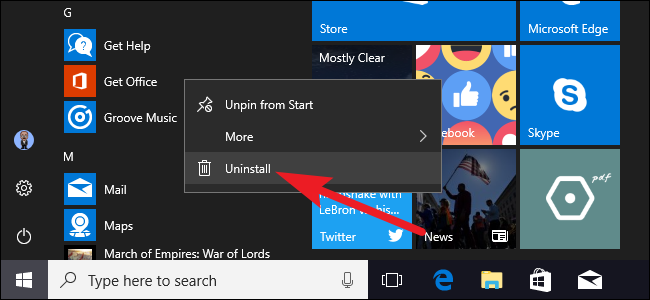
Некоторые предустановленные приложения можно удалить простым правым щелчком по плитке или элементу в списке «Все приложения» меню «Пуск» и выбором команды «Удалить». На сенсорных экранах вместо клика удерживайте плитку для вызова контекстного меню.
Этот метод обычно работает для следующих приложений: Get Office, Get Skype, Get Started, Microsoft Solitaire Collection, Money, News, Phone Companion и Sports. Также им можно удалить многие предустановленные производителем программы и игры, скачанные Windows (Candy Crush, FarmVille, Netflix и др.).
Однако большинство системных приложений и компонентов Microsoft удалить таким образом нельзя.
Удаление предустановленных приложений с помощью CleanMyPC
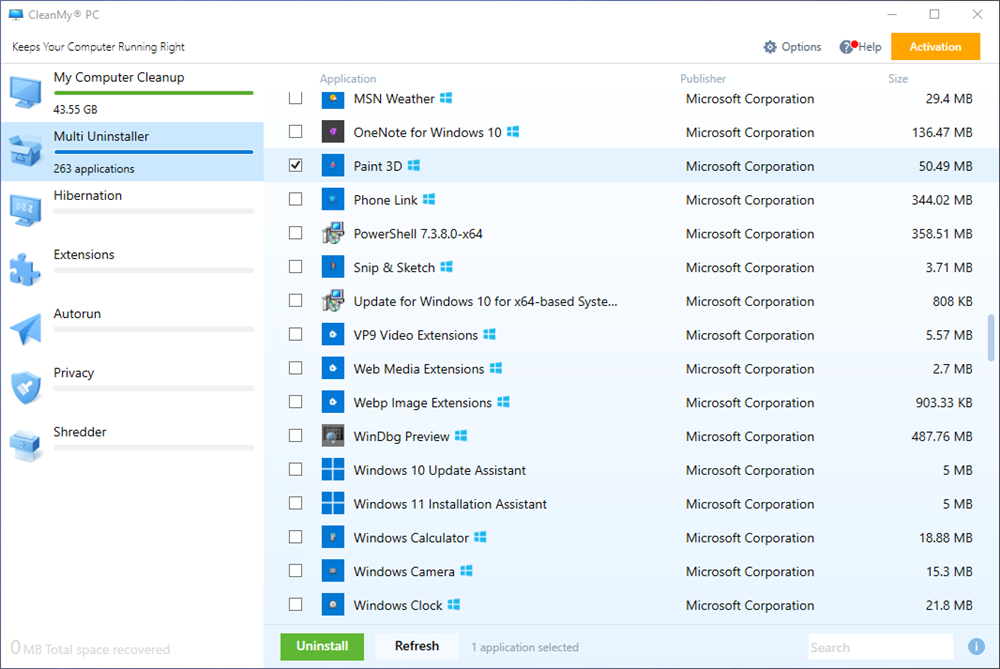
Если вы не любите командную строку, можно воспользоваться сторонним деинсталлятором с графическим интерфейсом. CleanMyPC — платный продукт с пробной версией, у которого есть удобная вкладка «Uninstaller»: выбрали приложение и нажали «Uninstall». Программа удаляет также мусор, который стандартный деинсталлятор Windows не трогает.
Примечание: используйте проверенное ПО и загружайте его с официального сайта. Для корпоративной среды предпочтительны инструменты централизованного управления пакетами.
Удаление встроенных приложений через PowerShell
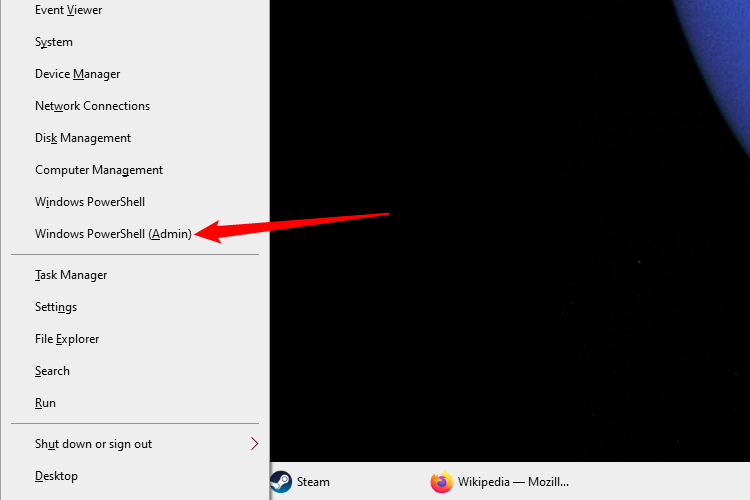
PowerShell позволяет удалить большинство встроенных приложений, в том числе те, у которых в интерфейсе «Удалить» нет. Учтите, что некоторые критические приложения (например, браузер Microsoft Edge) не удаляются: PowerShell вернёт ошибку.
Требование по версии PowerShell: не используйте PowerShell 7.x.x для этих команд — работайте с Windows PowerShell 5.x (встроенная версия в Windows 10).
Шаги:
- Откройте Windows + X и выберите «Windows PowerShell (Администратор)» или «PowerShell от имени администратора».
- Вставьте одну или несколько команд ниже и нажмите Enter после каждой.
Примеры команд (копируйте точную строку и выполняйте по одной):
Uninstall 3D Builder:
Get-AppxPackage *3dbuilder* | Remove-AppxPackageUninstall Alarms and Clock:
Get-AppxPackage *windowsalarms* | Remove-AppxPackageUninstall Calculator:
Get-AppxPackage *windowscalculator* | Remove-AppxPackageUninstall Calendar and Mail:
Get-AppxPackage *windowscommunicationsapps* | Remove-AppxPackageUninstall Camera:
Get-AppxPackage *windowscamera* | Remove-AppxPackageContact Support:
Это приложение нельзя удалить.Uninstall Get Office:
Get-AppxPackage *officehub* | Remove-AppxPackageUninstall Get Skype:
Get-AppxPackage *skypeapp* | Remove-AppxPackageUninstall Get Started:
Get-AppxPackage *getstarted* | Remove-AppxPackageUninstall Groove Music:
Get-AppxPackage *zunemusic* | Remove-AppxPackageUninstall Maps:
Get-AppxPackage *windowsmaps* | Remove-AppxPackageMicrosoft Edge:
Это приложение нельзя удалить.Uninstall Microsoft Solitaire Collection:
Get-AppxPackage *solitairecollection* | Remove-AppxPackageUninstall Money:
Get-AppxPackage *bingfinance* | Remove-AppxPackageUninstall Movies & TV:
Get-AppxPackage *zunevideo* | Remove-AppxPackageUninstall News:
Get-AppxPackage *bingnews* | Remove-AppxPackageUninstall OneNote:
Get-AppxPackage *onenote* | Remove-AppxPackageUninstall People:
Get-AppxPackage *people* | Remove-AppxPackageUninstall Phone Companion:
Get-AppxPackage *windowsphone* | Remove-AppxPackageUninstall Photos:
Get-AppxPackage *photos* | Remove-AppxPackageUninstall Store:
Get-AppxPackage *windowsstore* | Remove-AppxPackageUninstall Sports:
Get-AppxPackage *bingsports* | Remove-AppxPackageUninstall Voice Recorder:
Get-AppxPackage *soundrecorder* | Remove-AppxPackageUninstall Weather:
Get-AppxPackage *bingweather* | Remove-AppxPackageWindows Feedback:
Это приложение нельзя удалить.Uninstall Xbox:
Get-AppxPackage *xboxapp* | Remove-AppxPackage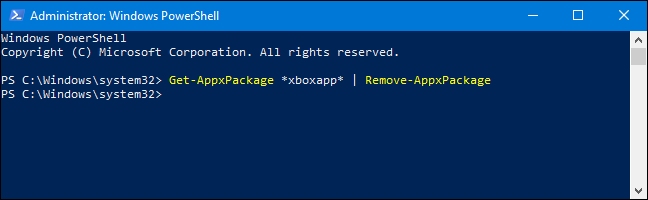
Совет: если вы хотите удалить приложения только для текущего пользователя, используйте команду без параметра AllUsers; указанные выше команды по умолчанию действуют для текущего пользователя. Для удаления из образа Windows или для всех пользователей применяются другие подходы (DISM/ProvisionPackage) — это продвинутые сценарии.
Как восстановить все встроенные приложения
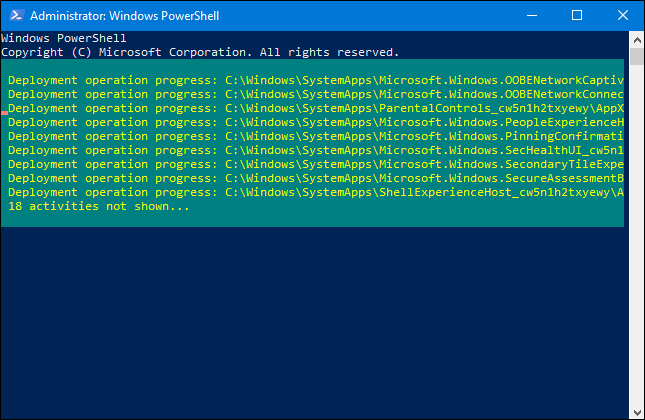
Если вы передумали и хотите вернуть предустановленные приложения, выполните в PowerShell (от администратора) одну команду, которая пере-регистрирует манифесты всех пакетов. Вставьте и выполните эту строку:
Get-AppxPackage -AllUsers| Foreach {Add-AppxPackage -DisableDevelopmentMode -Register "$($_.InstallLocation)\AppXManifest.xml"}Примечание: команда может выдавать некоторые ошибки о недоступных манифестах — это ожидаемо. После выполнения перезагрузите компьютер и проверьте меню «Пуск».
Важно: выполнение этой команды восстановит большинство встроенных приложений, но некоторые параметры пользователей, данные приложений или сторонние предустановленные программы восстановлены не будут.
Когда не стоит удалять приложения — случаи и контрпримеры
- Если приложение нужно для корпоративных скриптов или политик — удаление может сломать локальную автоматизацию.
- Если устройство используется как демонстрация/учебный стенд — лучше применять песочницу или профиль гостя.
- Для систем с ограниченной гарантией или корпоративной поддержкой следуйте политике ИТ-отдела.
Альтернативные подходы
- Скрытие плиток в меню «Пуск» и группировка — простое UX-решение без удаления пакетов.
- Создание ограничённого пользователя с минимальным набором программ.
- Для массового управления используйте SCCM/Intune и скрипты удаления через централизованные политики.
Руководство — пошаговый SOP для безопасного удаления
- Оцените причину удаления (приватность, место, интерфейс).
- Создайте точку восстановления системы или образ резервной копии.
- Убедитесь в версии PowerShell (Windows PowerShell 5.x для приведённых команд).
- Протестируйте удаление на одном компьютере или виртуальной машине.
- Выполните удаление по выбранному методу (контекстное меню / PowerShell / деинсталлятор).
- Перезагрузите и проверьте систему, затем при необходимости восстановите.
Чек-лист для ролей
Домашний пользователь:
- Сделать резервную копию важных данных.
- Удалять только приложения, которые не используются.
- Не удалять системные компоненты без уверенности.
Системный администратор:
- Тестировать в изолированной среде.
- Документировать изменённые образы и скрипты.
- Готовить откатный план.
Поддержка пользователей:
- Обучить пользователей, как восстановить приложения.
- Подготовить готовые скрипты восстановления.
Модель принятия решения (Mermaid)
flowchart TD
  A{Нужно приложение?} -->|Да| B[Оставить его]
  A -->|Нет| C{Можно ли удалить через Пуск?}
  C -->|Да| D[Удалить через контекстное меню]
  C -->|Нет| E{Готовы работать с PowerShell?}
  E -->|Да| F[Удалить с помощью Get-AppxPackage]
  E -->|Нет| G[Скрыть/игнорировать или использовать деинсталлятор]
  D --> H[Проверить работоспособность]
  F --> H
  G --> H
  H --> I{Проблемы?}
  I -->|Да| J[Восстановить командой регистрации]
  I -->|Нет| K[Готово]
Критерии приёмки
- Удалённые приложения не должны нарушать работу критичных функций (обмен файлами, авторизация, профиль пользователя).
- Система успешно загружается и пользователь может войти в систему.
- При восстановлении команда отрабатывает и возвращает стандартные приложения в меню «Пуск».
Короткий факт-бокс
- Версия PowerShell: используйте Windows PowerShell 5.x для команд Get-AppxPackage.
- Microsoft Edge и некоторые системные компоненты защищены от удаления.
- Встроенные приложения обычно занимают мало места — выгода от удаления в основном чистота меню «Пуск».
Краткое резюме
Удаление встроенных приложений Windows 10 безопасно при разумном подходе: сначала оцените риски, сделайте резервную копию и протестируйте. Для разовой очистки достаточно контекстного меню «Пуск». При необходимости удалить больше пакетов используйте PowerShell, а если нужно вернуть всё — одна команда восстановит большинство приложений.
Важно: для массовых или корпоративных сценариев планируйте изменения и используйте инструменты централизованного управления.
Если необходимо, вы можете сохранить этот материал как руководство, добавив внутрь корпоративного репозитория скриптов и инструкцию с контактами службы поддержки.