
Как удалить обновления Windows 11: пошаговое руководство и рекомендации
Коротко о причинах и безопасности
Обновления Windows часто решают баги и закрывают уязвимости. Иногда обновление нарушает совместимость драйверов или ломает ключевые службы. Всегда сохраняйте резервную копию важных данных перед удалением обновлений. Резервная копия поможет вернуть систему, если откат ухудшит ситуацию.

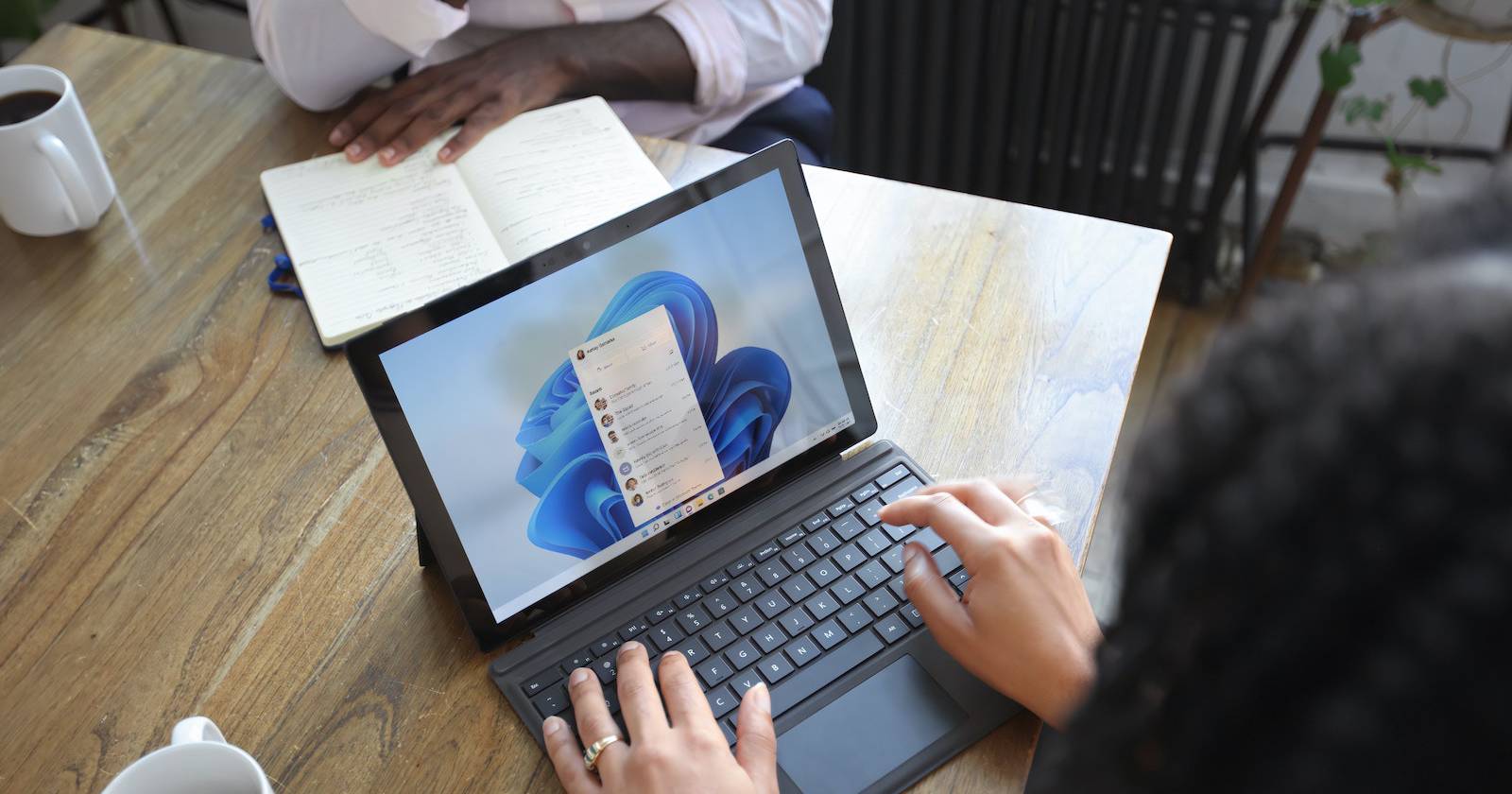
Изображение: интерфейс Windows 11 с новыми функциями и элементами управления.
Что нужно знать перед началом
- Определите тип обновления: функциональное (feature) или качественное (quality). Функциональные обновления крупнее и меняют возможности ОС; качественные — это исправления и патчи.
- Узнайте HotFixID/KB номера обновлений, которые хотите удалить. Они понадобятся в командной строке и списках.
- Если у вас корпоративная машина, согласуйте откат с IT-службой. Иногда откат нарушает требования к безопасности.
1. Удаление обновлений через «Историю обновлений» в Параметрах
Этот способ самый простой для большинства пользователей. Он работает, когда система нормально загружается и у вас есть доступ к интерфейсу Параметров.
Шаги:
- Откройте меню «Пуск» и начните вводить «параметры», затем выберите Лучшее совпадение. Можно также нажать Win + I.
- В меню Параметров перейдите в раздел «Центр обновления Windows» или «Обновление Windows». Выберите пункт «История обновлений».
Изображение: страница Параметров Windows с разделом Центр обновления Windows.
- Нажмите «Удалить обновления». Откроется окно со списком установленных обновлений.
- Выберите нужное обновление и нажмите «Удалить». Подтвердите действие на всплывающем окне.
- Перезагрузите компьютер при необходимости.
Этот метод удобен, если вы видите конкретный пакет в списке и уверены, что он вызвал проблему.
2. Удаление обновлений через Командную строку
Командная строка полезна, когда нужно быстро удалить одно или несколько обновлений, особенно на удалённых системах или когда нужно автоматизировать процесс.
Запустите Командную строку от имени администратора:
- Откройте меню «Пуск», введите command prompt или командная строка.
- Правой кнопкой мыши выберите «Запуск от имени администратора».
Выполните команду для просмотра списка установленных обновлений:
wmic qfe list brief /format:tableКоманда выведет список с колонками, включая идентификаторы HotFixId (например KB5006363).
После того как нашли нужный KB, выполните команду удаления:
wusa /uninstall /kb:HotFixIDПример удаления обновления с идентификатором 5006363:
wusa /uninstall /kb:5006363Появится встроенный установщик обновлений Windows. Нажмите «Да», чтобы подтвердить удаление. Перезагрузите компьютер, если того требует процесс.
Изображение: вывод списка обновлений в командной строке с HotFixID.
Советы при работе через командную строку:
- Проверяйте синтаксис и идентификатор KB перед подтверждением удаления.
- Если нужно автоматически удалять несколько обновлений, используйте скрипт PowerShell с проверкой успешности команд.
3. Откат обновления через среду восстановления Windows (WinRE)
Если система не загружается после обновления, используйте WinRE. Эта среда позволяет удалить обновления, которые мешают загрузке.
Как попасть в WinRE:
- Включите ПК. Как только появится экран загрузки Windows, нажмите и удерживайте кнопку питания, чтобы выключить устройство. Повторите этот цикл три раза. На четвёртый раз Windows перейдёт в автоматическое восстановление и загрузит WinRE.
- Дождитесь завершения диагностики. Выберите «Дополнительные параметры».
- Перейдите в «Устранение неполадок», затем выберите «Удалить обновления».
В WinRE будет предложено удалить функциональное обновление или качественное. Выберите тип и затем конкретный пакет. После удаления перезапустите ПК и проверьте работоспособность системы.
Изображение: процесс удаления обновления с подтверждением в диалоге установщика.
Когда удаление обновления не помогает
- Если проблема вызвана повреждёнными пользовательскими файлами, откат обновления не вернёт их.
- Если после удаления остаются ошибки драйверов, обновите драйверы вручную через Диспетчер устройств.
- В редких случаях откат может не исправить проблему — потребуется восстановление системы из контрольной точки или полная переустановка.
Плейбук: быстрый план действий
- Оцените симптомы и определите примерное время появления проблемы.
- Проверьте историю обновлений или выполните wmic для поиска KB.
- Попытайтесь удалить обновление через Параметры. Если доступ к GUI отсутствует — через Командную строку.
- Если система не загружается — используйте WinRE.
- После удаления обновления проверьте логи в Просмотре событий и работоспособность ключевых приложений.
- Создайте контрольную точку восстановления перед повторной установкой обновлений.
Чек-листы по ролям
Управление для обычного пользователя:
- Сделать резервную копию документов.
- Попробовать удалить обновление через Параметры.
- Перезагрузить и проверить систему.
- Обратиться в службу поддержки при необходимости.
Для админа/корпоративного IT:
- Проверить журналы обновлений на сервере WSUS или в Microsoft Endpoint.
- При необходимости откатить пакет централизованно или заблокировать его распространение.
- Информировать пользователей и согласовать откат в рабочие часы.
Для продвинутого пользователя / Power User:
- Использовать wmic или PowerShell для аудита установленных KB.
- Автоматизировать откат на нескольких машинах при помощи скриптов.
- Проверять совместимость драйверов и программ после отката.
Дерево принятия решения
flowchart TD
  A[Проблемы после обновления?] --> B{Система загружается?}
  B -->|Да| C[Открыть Параметры -> История обновлений]
  B -->|Нет| D[Загрузиться в WinRE]
  C --> E{Найдено проблемное обновление?}
  E -->|Да| F[Удалить через GUI]
  E -->|Нет| G[Запустить wmic, найти HotFixID]
  G --> H[Удалить через wusa /uninstall /kb:ID]
  D --> I[В Устранении неполадок выбрать Удалить обновления]
  F --> J[Перезагрузить и тестировать]
  H --> J
  I --> J
  J --> K{Проблема решена?}
  K -->|Да| L[Создать контрольную точку]
  K -->|Нет| M[Восстановить из бэкапа или переустановить]
Критерии приёмки
- Система загружается успешно без прежних ошибок.
- Критические приложения запускаются и работают корректно.
- В журналах событий нет повторяющихся ошибок, связанных с удалённым обновлением.
- После отката можно безопасно блокировать повторную установку проблемного пакета.
Когда стоит воздержаться от удаления
- Если обновление закрывает критические уязвимости безопасности и откат оставит систему уязвимой.
- Если машина управляется политиками компании и откат нарушит соответствие требованиям.
- Если проблема связана с аппаратным сбоем или повреждением данных — удаление обновления не поможет.
Короткий глоссарий
- WinRE — среда восстановления Windows, используется для устранения проблем при загрузке.
- KB / HotFixID — уникальный идентификатор обновления Windows.
- Wusa — встроенный инструмент установки и удаления пакетов обновлений Windows.
Рекомендации по безопасности и доп. шаги
- Включите автоматическое создание контрольных точек восстановления перед крупными обновлениями.
- Тестируйте функциональные обновления на отдельной тестовой машине или виртуальной среде.
- Поддерживайте актуальные резервные копии данных.
Итог
Удаление обновлений Windows 11 может помочь вернуть стабильность после некорректного пакета. Выбор метода зависит от состояния системы: графический интерфейс удобен и прост; командная строка — для точечных и автоматизированных действий; WinRE — для машин, которые не загружаются. Всегда делайте резервные копии и документируйте действия, чтобы при необходимости вернуть систему в исходное состояние.

Похожие материалы

Несколько аккаунтов Skype: Multi Skype Launcher

Журнал для работы: повысить продуктивность

Персональные звуки уведомлений на Android

Скачивание шоу Hulu для офлайн‑просмотра

Microsoft Start: персонализированная новостная лента
