
Как удалить приложения на Android — полный практический гид
Быстрые ссылки
- Стандартное удаление приложений на Android
- Удаление приложений через ADB
- Графические инструменты ADB для удаления
- Радикальный вариант: установка кастомной прошивки
- Удалили не то приложение? Как восстановить
Короткое содержание
- Удаление пользовательских приложений выполняется через рабочий стол или «Настройки».
- Предустановленные приложения часто нельзя удалить обычным способом; помогают ADB или отключение.
- Установка кастомной прошивки полностью очищает устройство, но даёт контроль над набором приложений.
Важное: удаление некоторых системных приложений может привести к нестабильной работе или «кирпичу» устройства. Действуйте осторожно и только после резервного копирования.
Стандартное удаление приложений на Android
Удалить приложение, установленное вами лично, просто. На большинстве версий Android выполните одно из двух:
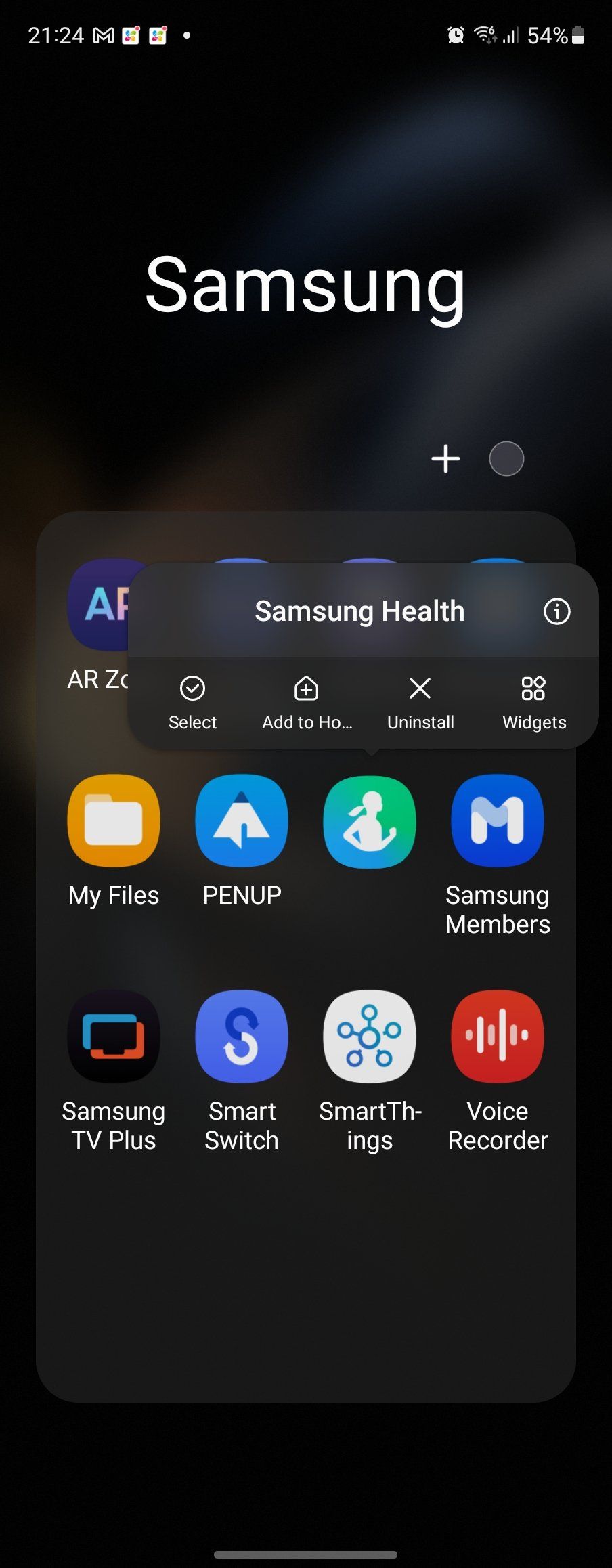
- Удерживайте иконку приложения в списке программ или на рабочем столе, затем перетащите её на область «Удалить» или тапните «Удалить».
- Откройте «Настройки» → «Приложения» → «Просмотреть все X приложений», найдите нужное приложение и нажмите «Удалить» на странице сведений.
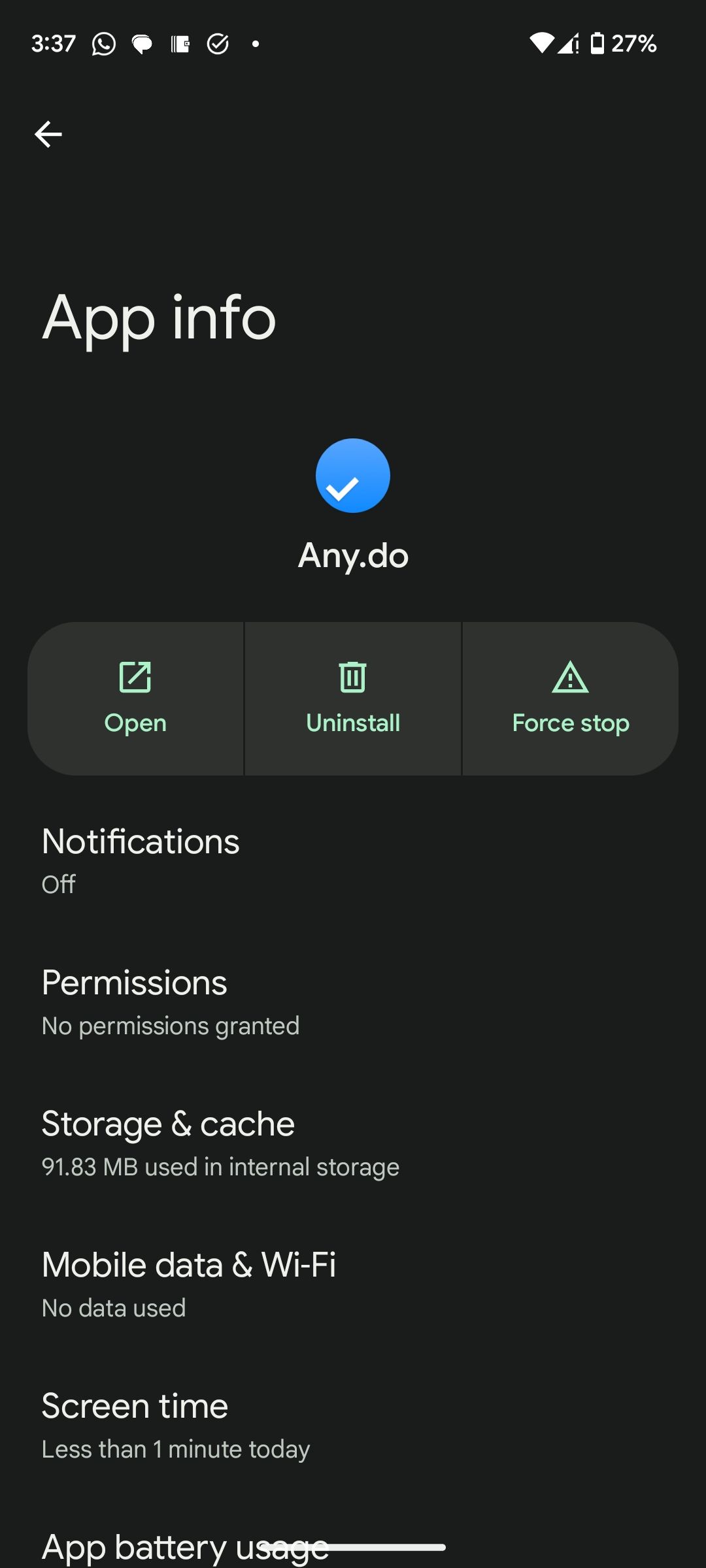
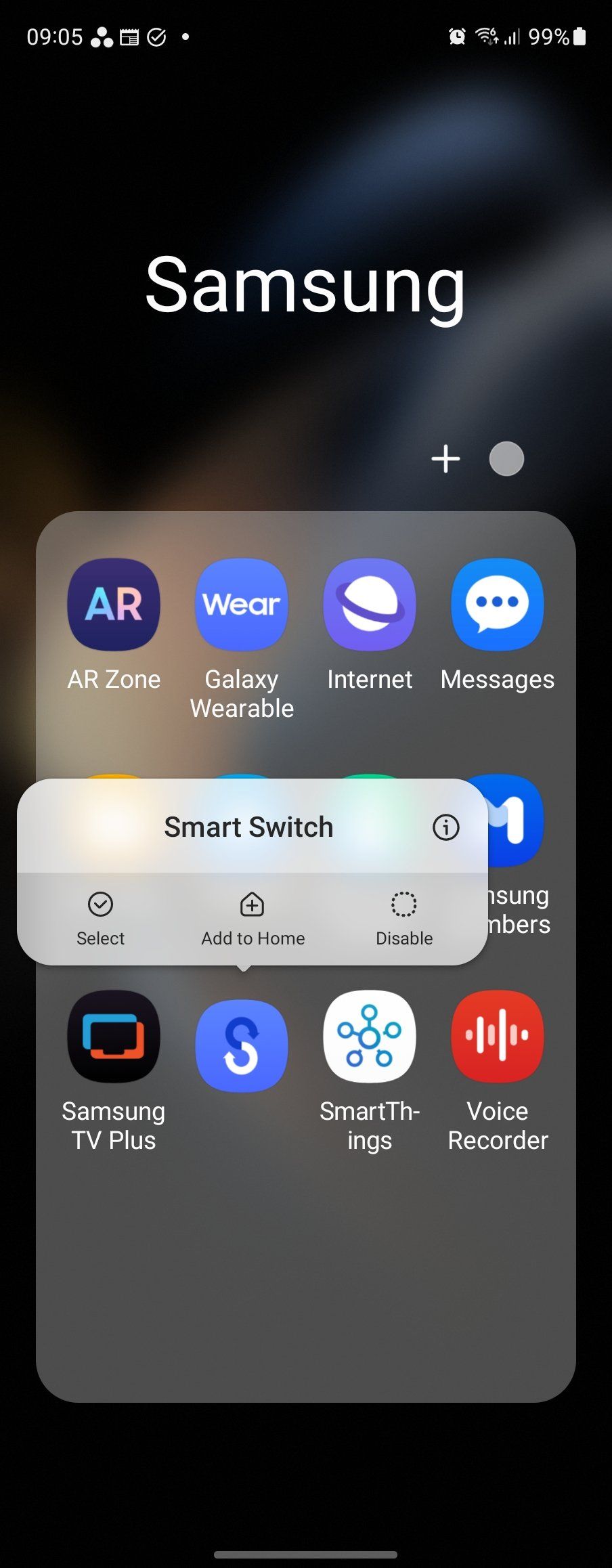
В некоторых случаях вместо «Удалить» вы увидите «Отключить». Отключение удаляет обновления приложения и не позволяет ему работать; иконка скрывается из меню. Это полезно, если приложение является частью системы, но не требуется пользователю.
Если вам достаточно просто скрыть приложение с рабочего стола, удерживайте иконку и выберите «Удалить» или «Удалить с рабочего стола» — это не удалит приложение, а лишь уберёт ярлык. Альтернативно, используйте сторонний лаунчер — он позволяет гибко управлять видимостью иконок.
Удаление приложений через ADB
ADB (Android Debug Bridge) — это инструмент командной строки для управления устройством с компьютера. Он позволяет удалять и отключать предустановленные приложения, которые недоступны для удаления через интерфейс.
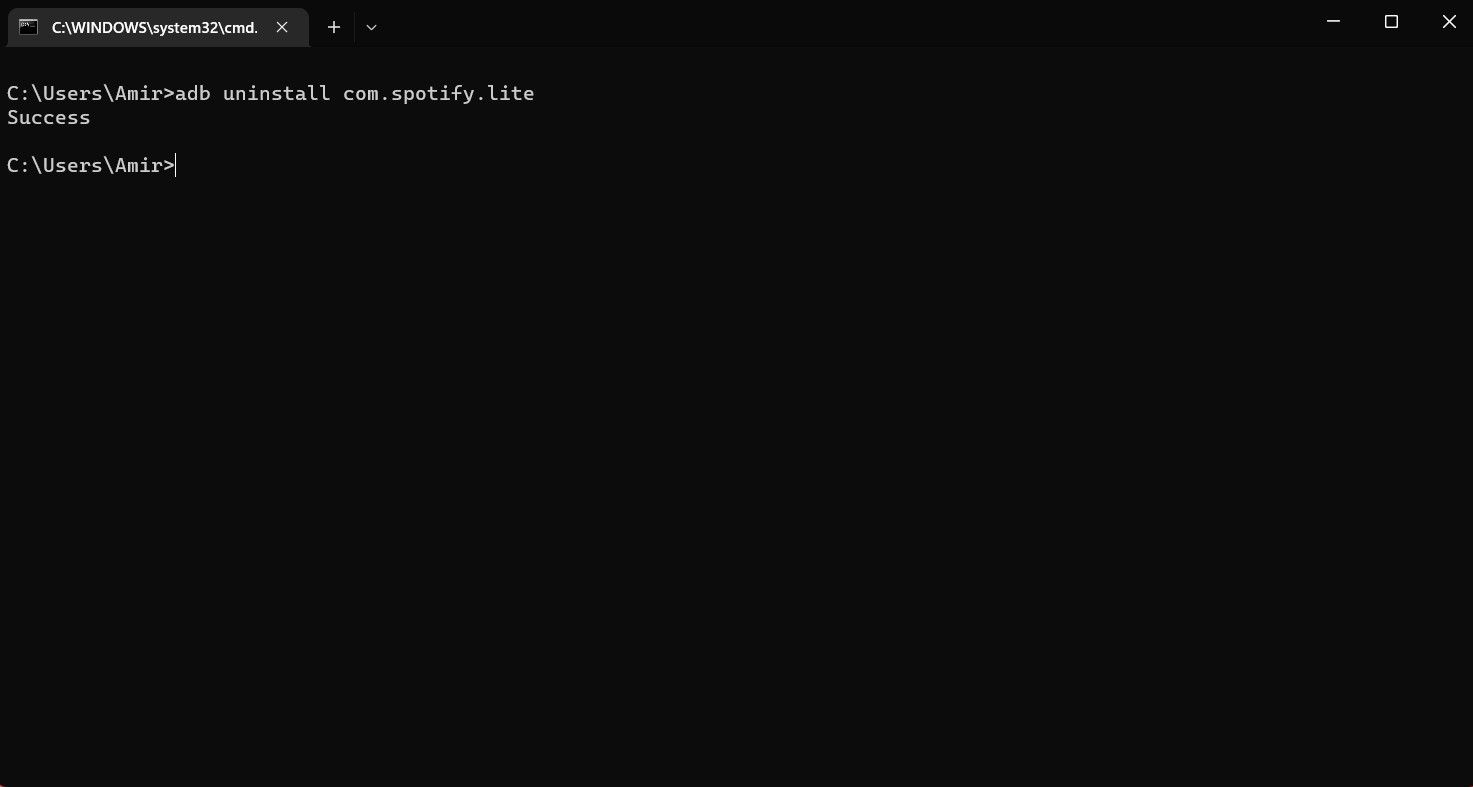
Требуемые вещи:
- ПК с Windows, macOS или Linux.
- Кабель USB для передачи данных.
- Включённая опция «Отладка по USB» в настройках разработчика на устройстве.
Базовая последовательность команд (без кавычек):
# Проверить, что устройство подключено
adb devices

# Открыть shell на устройстве
adb shell

# Показать список пакетов (поиск по части имени)
pm list packages | grep <часть-имени>

# Удалить пакет для текущего пользователя (обычно пользователь 0)
pm uninstall --user 0 <имя.пакета>

# Если не получилось удалить, можно отключить пакет
pm disable-user --user 0 <имя.пакета>
Пример: чтобы удалить пакет com.example.bloat, выполните в shell: pm uninstall --user 0 com.example.bloat.
Важно: некоторые команды требуют прав root. Команда pm uninstall --user 0 не удаляет APK из системного раздела, а лишь убирает пакет для конкретного пользователя — это безопаснее, но не освобождает пространство в системном разделе.
Когда стоит использовать ADB
- Вы хотите убрать предустановленные приложения, которые нельзя удалить обычным способом.
- Вы управляете несколькими устройствами и хотите автоматизировать процесс.
- Вы IT-администратор или продвинутый пользователь.
Риски и меры предосторожности
- Удаление системных компонентов может привести к нестабильной работе.
- Сохраняйте список изменённых пакетов.
- Перед началом сделайте резервную копию данных и, при возможности, nandroid-резервную копию (требуется рекавери).
Графические инструменты ADB
Если не хотите вводить команды вручную, пользуйтесь графическими утилитами. Популярный инструмент — ADB App Control. Он работает на Windows 10 и 11 и поддерживает устройства на Android 6 и новее.
Возможности ADB App Control:
- Просмотр установленных пакетов в удобном списке.
- Отключение или удаление приложений для пользователя.
- Сохранение APK в резерв (backup) перед удалением.
Ссылка на загрузку: ADB App Control (бесплатно, есть платная версия с доп. функциями)
Преимущества визуального инструмента
- Меньше риска опечаток и ошибок в командах.
- Удобно для пользователей, не знакомых с терминалом.
- Часто предоставляет функции восстановления APK.
Радикальный вариант: установка кастомной прошивки
Флешинг кастомной прошивки — самый радикальный способ избавиться от предустановленного ПО. Кастомная прошивка полностью заменяет системный образ, и вы получаете «чистую» сборку Android.
Плюсы:
- Вы контролируете набор предустановленных приложений.
- Часто улучшается производительность и убирается реклама.
- Возможность получить более свежие обновления от сообщества.
Минусы и риски:
- Процесс сложен и требует подготовки.
- Возможен «кирпич» устройства при ошибках.
- Гарантия устройства может аннулироваться.
Где искать прошивки
- XDA Forums — основная площадка сообщества.
- GitHub и официальные сайты проектов LineageOS, Pixel Experience и др.
Перед установкой
- Проверяйте совместимость прошивки с вашей моделью.
- Читайте отзывы и инструкции по установке.
- Делайте полную резервную копию и сохраните все ключевые данные.
Что делать, если удалили не то приложение
Часто можно просто переустановить приложение из Google Play или магазина производителя. Если это системное приложение и вы удаляли его через ADB или прошивку, варианты восстановления:
- Переустановить APK из бэкапа, если вы сохранили его заранее.
- Выполнить восстановление из образа (nandroid) через рекавери.
- Вернуть устройство к заводским настройкам (восстановит предустановленные приложения, но сотрёт личные данные).
Важно: сброс до заводских настроек восстановит предустановленные приложения, но не вернёт пользовательские данные без бэкапа.
Когда перечисленные методы не сработают
Контрпримеры и ограничения:
- Производитель указал приложение как критический компонент системы — удаление приведёт к сбою.
- Встроенные сервисы Google могут зависеть от других пакетов; удаление одного пакета нарушит работу Google Play.
- Операторы связи могут встроить в прошивку свои модули, которые невозможно удалить без разбора системы разделов.
Если вы сомневаетесь, отключите приложение вместо удаления. Это безопасный вариант и легко обратим.
Альтернативные подходы
- Скрыть приложение в лаунчере — быстрый и безрисковый способ убрать иконку.
- Отключить приложение в «Настройках» — убирает обновления и останавливает работу.
- Использовать профили рабочего стола или контейнеры для сегрегации приложений (особенно в корпоративной среде).
- Для корпоративных устройств — применять MDM/EMM-решения, которые управляют предустановленными приложениями централизованно.
Ментальные модели для принятия решения
- Если приложение не мешает — скрыть.
- Если приложение потребляет ресурсы или сбор данных — отключить или удалить через ADB.
- Если устройство бесполезно перегружено — рассматривать кастомную прошивку.
Используйте правило «минимального вмешательства»: сначала менее радикальные методы, затем — более жёсткие.
Роль‑ориентированные чеклисты
Пользователь (домашний):
- Сделать резервную копию важных данных.
- Попробовать «Удалить» из интерфейса.
- Если «Удалить» недоступно — «Отключить».
- При необходимости — использовать графический ADB-инструмент.
IT‑администратор:
- Составить список пакетов для удаления.
- Тестировать сценарий на одном устройстве.
- Автоматизировать с помощью ADB-скриптов или MDM.
- Документировать откаты и возможные побочные эффекты.
Разработчик / продвинутый пользователь:
- Анализировать зависимости пакета с помощью
pm list packages -fиdumpsys package. - Проводить тесты на стабильность после удаления.
- Быть готовым к восстановлению через рекавери или flash-образ.
SOP: пошаговый план (простая версия)
- Сделайте резервную копию данных.
- Попробуйте стандартное удаление.
- Если не получилось — отключите приложение.
- Если нужно полностью убрать — подготовьте ПК и включите отладку по USB.
- С помощью ADB найдите пакет и выполните
pm uninstall --user 0 <имя.пакета>. - Проверьте работу системы.
- Сохраните журнал изменений и сделайте бэкап текущего состояния.
План восстановления и отката (incident runbook)
- Если система нестабильна — перезагрузите устройство и проверьте логи через
adb logcat. - Восстановите отключённый пакет командой
pm enable <имя.пакета>или установите APK из бэкапа. - При критической ошибке — восстановите nandroid-резервную копию через кастомное рекавери.
- В крайнем случае — выполните сброс до заводских настроек.
Таблица совместимости и советы по миграции
- Android 6+: поддерживает большинство ADB-инструментов.
- Производитель/модель: проверяйте совместимость кастомных прошивок.
- Версии Google Play Services: удаление зависимых пакетов может привести к нарушению сервисов Google.
Краткая глоссарий (в одной строке)
- ADB: инструмент для связи ПК и Android-устройства.
- APK: пакет приложения Android.
- Кастомная прошивка: сторонняя сборка Android, заменяющая системный образ.
Примеры команд и сценариев (шпаргалка)
# Подключение и проверка
adb devices

# Найти пакеты с частью имени
adb shell pm list packages | grep samsung

# Отключить пакет
adb shell pm disable-user --user 0 com.samsung.example

# Удалить пакет для текущего пользователя
adb shell pm uninstall --user 0 com.example.bloat
Решение о выборе метода — краткое дерево (Mermaid)
flowchart TD
  A[Нужно убрать приложение?] --> B{Можно удалить стандартно?}
  B -- Да --> C[Удалить через интерфейс]
  B -- Нет --> D{Требуется полное удаление?}
  D -- Нет --> E[Отключить/скрыть]
  D -- Да --> F{Комфорт в терминале?}
  F -- Да --> G[Использовать ADB]
  F -- Нет --> H[Использовать графический ADB-инструмент]
  G --> I{Проблемы после удаления?}
  H --> I
  I -- Да --> J[Откат/восстановление через рекавери]
  I -- Нет --> K[Готово]
Полезные советы безопасности и конфиденциальности
- При удалении приложений, которые работают с личными данными, учитывайте последствия для резервного копирования и логов.
- Для корпоративных устройств используйте MDM, чтобы централизованно управлять приложениями и политиками конфиденциальности.
Локальные особенности и подводные камни
- У некоторых региональных прошивок могут быть предустановленные магазины приложений, которые не всегда доступны в вашем регионе.
- На устройствах некоторых операторов часть ПО тесно интегрирована с прошивкой и удалить её сложнее.
Итог и рекомендации
- Начните с простого: удалите, отключите или скройте.
- Если нужно больше контроля — используйте ADB или графический интерфейс.
- Кастомная прошивка — крайняя мера.
- Всегда делайте резервные копии и документируйте изменения.
Ключевые действия для безопасного удаления:
- Резервное копирование данных.
- Тестирование на одном устройстве.
- Постепенное применение изменений.
- Наличие плана отката.
Спасибо за внимание. Если хотите, могу подготовить персональный пошаговый чеклист для вашей модели устройства — укажите марку и модель.

Похожие материалы

Несколько аккаунтов Skype: Multi Skype Launcher

Журнал для работы: повысить продуктивность

Персональные звуки уведомлений на Android

Скачивание шоу Hulu для офлайн‑просмотра

Microsoft Start: персонализированная новостная лента
