
Как полностью удалить Skype for Business в Windows 10

Skype for Business — корпоративное средство обмена сообщениями и видеосвязи от Microsoft. Тем не менее ваша компания могла перейти на Zoom или Microsoft Teams, и тогда вы захотите удалить Skype for Business.
Ниже подробно описаны варианты: от простого отключения автозапуска до полного удаления из состава Microsoft 365/Office. Сохранены все команды и файлы, указанные в оригинальном руководстве.
Как запретить автоматический запуск Skype for Business
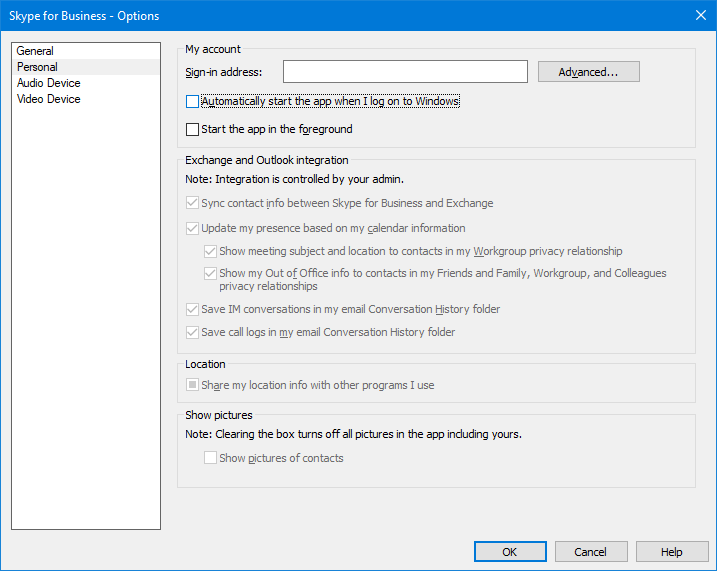
Если вы не уверены, что хотите удалять программу навсегда, проще запретить её автозапуск. Тогда приложение будет открываться только вручную.
Шаги:
- Откройте Skype for Business.
- Нажмите значок шестерёнки. Если видите выпадающее меню, выберите «Сервис» > «Параметры».
- Перейдите в раздел «Личные».
- Снимите флажок «Автоматически запускать приложение при входе в Windows».
- Нажмите «ОК».
Теперь Skype for Business не будет запускаться при входе в систему.
Важно: в корпоративной среде эта опция может быть заблокирована администратором.
Есть ли у вас права для удаления?
Skype for Business чаще всего устанавливают на рабочие компьютеры. Администратор может запретить удаление приложений для обычных пользователей. Прежде чем удалять программу, согласуйте действие с IT-отделом. Неконсультативное удаление может привести к проблемам с корпоративной конфигурацией или поддержкой.
1. Удаление через Параметры Windows
Это первый и самый простой способ — попробуйте его прежде всего.
- Нажмите Windows + I, чтобы открыть «Параметры».
- Перейдите в «Приложения».
- В поле «Поиск в списке» введите Skype for Business.
- Если программа отображается, выберите её и нажмите «Удалить».
Если Skype for Business не отображается — вероятно, он интегрирован в пакет Microsoft 365 / Office (Click-to-Run). В этом случае простое удаление через «Параметры» может отсутствовать.
Примечание: вы можете удалить весь Microsoft 365/Office из этого окна, но тогда удалятся и Word, Excel и другие приложения.
2. Установка Office без Skype for Business (Office Deployment Tool)
Если Skype for Business установлено как часть Office, можно переустановить Office без этого компонента. Это сложнее, но безопасно для сохранения остальных приложений.
Шаги (обобщённо):
- Сначала удалите текущую версию Office стандартным способом или используйте официальный инструмент поддержки для удаления Office (страница Microsoft «Uninstall Office from a PC»).
- Скачайте Office Deployment Tool (ODT) с сайта Microsoft и распакуйте файлы в папку, например C:\Office.
- В распакованной папке будет файл setup.exe и несколько конфигурационных файлов configuration.xml (обычно x86, x64, Enterprise). x64 — для 64-битных систем, x86 — для 32-битных систем.
- Откройте нужный configuration.xml через Блокнот.
Найдите строку, начинающуюся с:
Add OfficeClientEdition=Измените её, добавив путь распаковки, например:
Add SourcePath="C:\Office" OfficeClientEdition=Найдите блок с Product ID и Language ID. Пример:
Вставьте под ним строку, исключающую приложение Lync (Lync — внутреннее имя Skype for Business в конфигурации):
Сохраните файл.
- Откройте Командную строку от имени администратора и перейдите в папку с распакованными файлами:
cd C:\Office- Запустите команды по очереди (замените название конфигурационного файла на ваш):
setup.exe /download configuration-Office2019Enterprise.xml

setup.exe /configure configuration-Office2019Enterprise.xml
ODT загрузит и установит Office, исключив Skype for Business.
Важно: будьте внимательны с Product ID и Language ID — они зависят от вашей лицензии и региона.
Альтернативные способы удаления
- Через «Программы и компоненты» (Control Panel). Найдите Office или Skype for Business и удалите.
- Используйте официальный инструмент удаления Microsoft Support and Recovery Assistant (SaRA) или страницу поддержки Microsoft для удаления Office.
- На компьютерах под управлением корпоративного ПО администратор может удалить приложение через SCCM/Intune.
Когда удаление может не сработать
- Программа поставлена как часть Click-to-Run Office и не видна в списке приложений.
- Политики группы (GPO) запрещают удаление программ пользователями.
- На компьютере установлены корпоративные агенты развёртывания.
Если удаление не удалось, обратитесь к IT-администратору.
Что делать администраторам
Чек-лист для администратора:
- Проверьте групповую политику, управляющую автозапуском и установкой программ.
- Если нужно массовое удаление — используйте Intune, SCCM или скрипты с ODT.
- Тестируйте установку Office без Lync на пилотных машинах.
- Убедитесь, что пользователи знают, чем заменяется Skype for Business (Teams, Zoom и т. п.).
Критерии приёмки
- Skype for Business отсутствует в «Приложения» и «Программы и компоненты».
- Приложение не запускается при старте Windows.
- Другие приложения Office работают корректно (Word, Excel, Outlook).
Откат: как вернуть Skype for Business
Если нужно вернуть Skype for Business:
- Переустановите Office, не исключая Lync/Skype for Business из конфигурации.
- Если вы просто отключили автозапуск, включите опцию «Автоматически запускать приложение при входе в Windows» в настройках Skype for Business.
- В корпоративной среде обратитесь к администратору для восстановления через развёртывание.
Решения для разных ролей
Для обычного пользователя:
- Сначала отключите автозапуск.
- Если нужно всё же удалить — обратитесь в IT, особенно если программа не отображается в «Приложения».
Для IT-администратора:
- Используйте ODT для выборочной установки Office без Skype for Business.
- Массовое удаление — через Intune/SCCM.
- Проверьте совместимость с корпоративными политиками и зависимостями (например, PSTN-конференции).
Для менеджера/недвижимости проекта:
- Согласуйте план миграции пользователей на Teams или альтернативу.
- Обеспечьте инструкциями и поддержкой пользователей после удаления.
Мини-методология: безопасное удаление в 6 шагов
- Оцените зависимость — используются ли функции Skype for Business в вашей организации.
- Сообщите пользователям и подготовьте план замены.
- Отключите автозапуск у тестовой группы.
- Если всё OK — выполните удаление на тестовых машинах (ODT или Intune).
- Проверяйте работу Office и электронной почты.
- Разверните изменение для всех пользователей.
Decision flowchart
flowchart TD
  A[Пользователь хочет удалить Skype for Business] --> B{Программа видна в 'Приложения'?}
  B -- Да --> C[Удалить через Параметры]
  B -- Нет --> D{Принадлежит к Office/Click-to-Run?}
  D -- Да --> E[Использовать Office Deployment Tool или IT-инструменты]
  D -- Нет --> F[Обратиться в IT]
  C --> G[Проверить работу Office]
  E --> G
  F --> G
  G --> H[Завершено]
Часто задаваемые вопросы
Q: Удалю ли я Outlook, если удалю Skype for Business?
A: Нет, если вы удаляете только компонент Lync при установке Office через ODT. Но удаление всего пакета Office удалит Outlook и другие приложения.
Q: Можно ли просто удалить ярлык?
A: Нет — удаление ярлыка не удаляет программу и не освобождает системные ресурсы.
Q: Что делать, если удаление ломает корпоративные настройки?
A: Свяжитесь с IT. В крупной компании удаление может привести к нарушению интеграции с корпоративными сервисами.
Ключевые факты
- Skype for Business часто интегрируется в Office как приложение Lync.
- Office Deployment Tool даёт гибкость исключения отдельных приложений при установке.
- Для полного удаления в корпоративной среде лучше согласовать действия с IT.
И напоследок: Skype for Business остаётся мощным инструментом для совместной работы — демонстрация экрана, опросы, белая доска, запись звонков. Удаляйте его только когда уверены, что у вас есть надёжная замена и план поддержки.
Резюме:
- Если нужна временная пауза — отключите автозапуск.
- Для полного удаления в составе Office используйте Office Deployment Tool и исключите Lync.
- При массовом удалении действуйте через админ-инструменты и заранее тестируйте изменения.

Похожие материалы

Несколько аккаунтов Skype: Multi Skype Launcher

Журнал для работы: повысить продуктивность

Персональные звуки уведомлений на Android

Скачивание шоу Hulu для офлайн‑просмотра

Microsoft Start: персонализированная новостная лента
