
Как полностью удалить ESET NOD32 Antivirus с компьютера
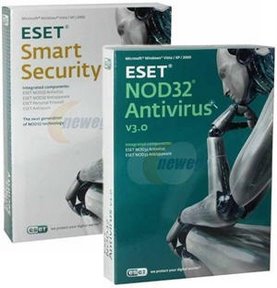
Я лично рекомендую пакет ESET NOD32 Antivirus / Smart Security. Но иногда нужно протестировать другое антивирусное решение или установить другую версию ESET. В этом руководстве пошагово показано, как полностью удалить ESET NOD32 с компьютера.
Быстрая схема действий
- Попробуйте стандартную деинсталляцию через меню ESET. Перезагрузите компьютер.
- Если остаются файлы — включите показ скрытых файлов и удалите указанные папки.
- Если стандартный путь не помогает — скачайте и запустите NOD32Removal. Перезагрузите.
- В крайнем случае — загрузитесь в безопасном режиме и удалите ключи реестра и файлы вручную.
Метод 1: Удаление через штатный деинсталлятор ESET
- Откройте Пуск → Все программы → ESET → Uninstall. После завершения потребуется перезагрузка.
Важно: не пытайтесь деинсталлировать продукт ESET через «Установка и удаление программ» (Панель управления), если в инструкции ESET явно просит использовать собственный деинсталлятор.
После перезагрузки включите отображение скрытых файлов: Пуск → Панель управления → Параметры папок → Вид → выберите “Показать скрытые файлы и папки”.
Откройте Мой компьютер и удалите перечисленные папки (если они остались):
C:\Program Files\ESET
C:\Documents and Settings\All Users\Application Data\ESET
C:\Documents and Settings\%USER%\Application Data\ESET
Пользователи Windows Vista и Windows 7 должны также удалить:
C:\Program Files\ESET
C:\ProgramData\ESET
Примечание: деинсталлятор может удалить эти папки автоматически. Если после включения показа скрытых файлов вы не находите их — удаление завершено.
Метод 2: Использование официального инструмента удаления NOD32
Это самый простой и часто надёжный способ.
- Скачайте инструмент удаления NOD32: нажмите по ссылке “Download NOD32Removal” в официальном источнике.
- Запустите и установите (или распакуйте) NOD32Removal и следуйте инструкциям на экране.
- После завершения работы инструмента обязательно перезагрузите компьютер.
Метод 3: Ручное удаление (для продвинутых пользователей и администраторов)
Этот метод более сложный. Применяйте его, если предыдущие способы не сработали.
- Перезагрузите компьютер и загрузитесь в безопасном режиме. Нажимайте F8 при загрузке и выберите “Безопасный режим”.
- Нажмите Пуск → Выполнить, введите regedit и нажмите Enter.
- В редакторе реестра найдите и удалите ключи:
HKEY_CURRENT_USER\Software\ESET
HKEY_LOCAL_MACHINE\Software\ESET
HKEY_LOCAL_MACHINE\Software\Microsoft\Windows\CurrentVersion\Run\egui
- Включите отображение скрытых файлов: Пуск → Панель управления → Параметры папок → Вид → “Показать скрытые файлы и папки”.
- Откройте папку C:\WINDOWS\inf и удалите файл INFCACHE.1.
- Перезагрузите компьютер в нормальном режиме. После этого удалите оставшиеся папки:
C:\Program Files\ESET
C:\Documents and Settings\All Users\Application Data\ESET
C:\Documents and Settings\%USER%\Application Data\ESET
После выполнения этих шагов ESET NOD32 должен быть полностью удалён.
Когда описанные методы не помогут (примеры отказов)
- Антивирус активно блокирует деинсталлятор и не позволяет выполнять изменения — попробуйте отключить самозащиту в настройках ESET перед началом или загрузиться в безопасном режиме.
- Инструмент NOD32Removal не запускается — возможно, повреждён исполняемый файл или система имеет ограничения прав; запустите с правами администратора.
- После удаления остаются службы, которые автоматически восстанавливаются — проверьте список служб и автозагрузку (msconfig или Диспетчер задач) и удалите записи вручную.
Альтернативные подходы
- Временная деактивация: если нужно лишь протестировать другой AV, вместо удаления можно временно отключить защиту и установить второе решение в режиме совместимости (не рекомендовано для длительного использования).
- Виртуальная машина: протестируйте другие антивирусы в виртуальной среде (VirtualBox, VMware). Это безопаснее и не требует полной деинсталляции.
Мини‑методология: как выбрать способ в три шага
- Попробовать штатную деинсталляцию и перезагрузку.
- Если остаются следы — применить официальный Uninstaller (NOD32Removal) и перезагрузить.
- Если и это не помогло — загрузиться в безопасный режим и выполнить ручную очистку (реестр, папки, INFCACHE.1).
Чек‑лист перед удалением (шаги для пользователя)
- Сделать резервную копию важных данных.
- Выписать лицензионный ключ ESET (если потребуется для повторной установки).
- Отключить самозащиту или временно приостановить обновления/защиту.
- Выполнить деинсталляцию / запустить NOD32Removal.
- Перезагрузить и проверить оставшиеся папки и ключи реестра.
Роли и обязанности (кто что делает)
- Домашний пользователь: пробует метод 1 и 2; если не уверен — делает резервную копию и обращается к системному администратору.
- Системный администратор: выполняет ручную очистку в безопасном режиме, проверяет автозагрузку и службы, применяет групповые политики при массовой деинсталляции.
Таблица: типичные места оставшихся файлов
Путь | Что может остаться — | — C:\Program Files\ESET | Основная папка программы C:\ProgramData\ESET | Общие данные (Windows Vista/7 и выше) C:\Documents and Settings\%USER%\Application Data\ESET | Пользовательские настройки (XP) C:\WINDOWS\inf\INFCACHE.1 | Кэш драйверов, может хранить записи устройства
Критерии приёмки
- После перезагрузки нет запущенных процессов ESET в Диспетчере задач.
- В автозагрузке и в службах не осталось записей, связанных с ESET.
- Удалены перечисленные папки и ключи реестра.
Безопасность и приватность
- Не загружайте инструменты удаления из ненадёжных источников — используйте официальный сайт ESET или известные ресурсы.
- Перед правками в реестре создайте резервную копию веток, которые собираетесь удалять.
Словарь в одну строку
- Самозащита — механизм антивируса, который предотвращает его удаление посторонними программами.
Итог
Удаление ESET NOD32 обычно проходит в три шага: штатный деинсталлятор, официальный инструмент удаления, ручная очистка в безопасном режиме. Следуйте чек‑листу и резервируйте данные. При сомнениях привлеките администратора.

Похожие материалы

Несколько аккаунтов Skype: Multi Skype Launcher

Журнал для работы: повысить продуктивность

Персональные звуки уведомлений на Android

Скачивание шоу Hulu для офлайн‑просмотра

Microsoft Start: персонализированная новостная лента
