
Как удалить Windows 8 из конфигурации двойной загрузки
Быстрые ссылки
Восстановление загрузчика
Завершающие шаги для классической двойной загрузки
Завершающие шаги для метода VHD
До этого материала мы показали, как настроить классическую двойную загрузку Windows 8 с Windows 7 и как сделать это без создания нового раздела. Если вы решили отказаться от Windows 8, это руководство объяснит, как полностью её удалить и вернуть систему в прежнее состояние.
Важно: в этом руководстве мы будем изменять Базу конфигурации загрузки (BCD). Неправильные действия могут привести к невозможности загрузки системы. Выполняйте шаги внимательно и делайте резервные копии важных данных заранее.
Восстановление загрузчика
Примечание: этот раздел подходит для удаления Windows 8 как при классическом методе двойной загрузки, так и при использовании VHD.
Загрузитесь в Windows 7 — выполняйте все команды и изменения из-под учётной записи с правами администратора.
Самый простой способ поправить записи в BCD — использовать EasyBCD. Скачайте и установите EasyBCD, затем запустите программу.
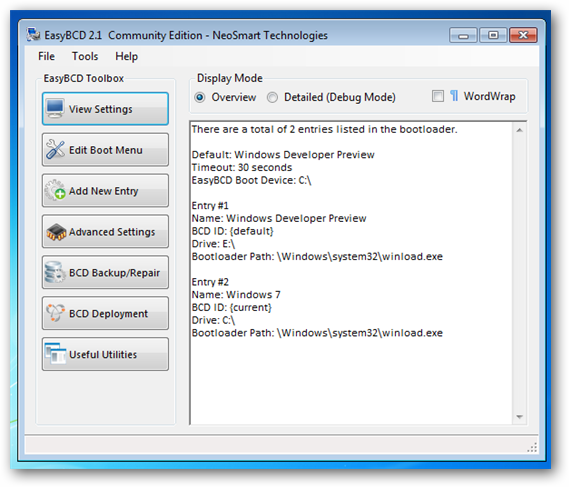
- В EasyBCD откройте раздел «Edit Boot Menu» (Редактирование меню загрузки) на левой панели.
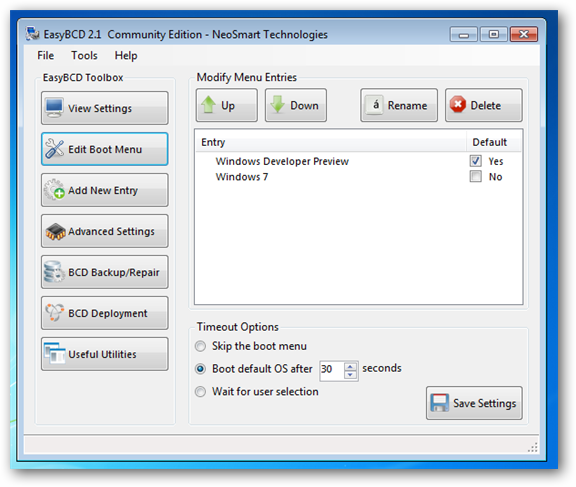
- В списке выберите запись с названием Windows 8 или «Windows Developer Preview» и нажмите «Delete» (Удалить). Подтвердите действие.
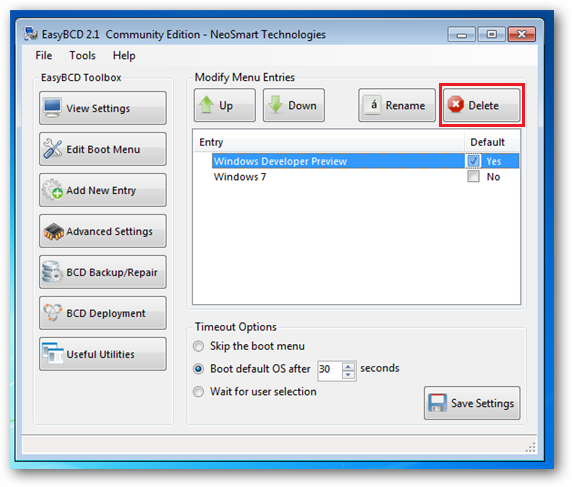
- Сделайте Windows 7 записью по умолчанию: установите флажок в колонке Default для Windows 7.
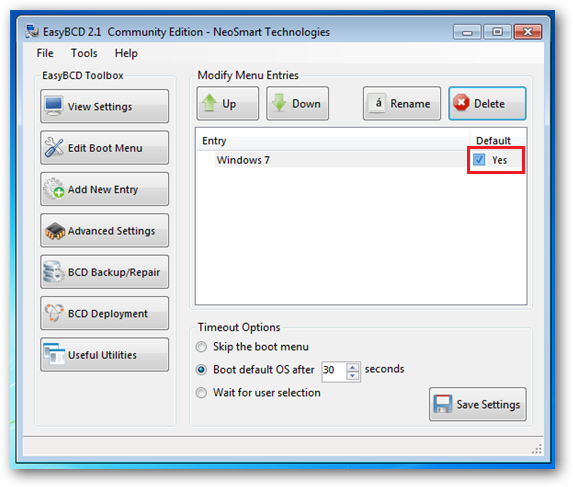
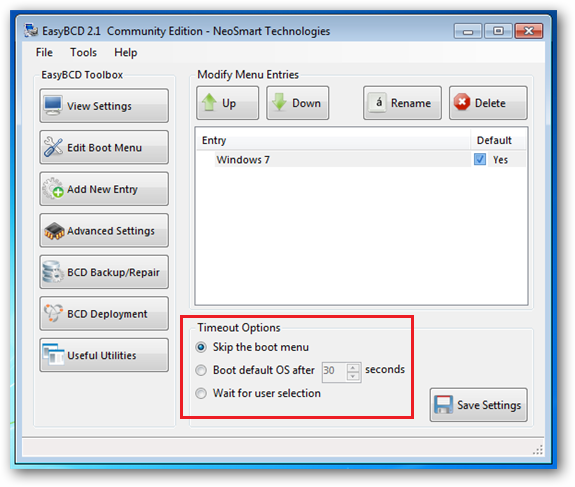
- Поскольку Windows 7 теперь единственная ОС, включите опцию «Skip the boot menu» (Пропустить меню загрузки) в параметрах таймаута и сохраните настройки.
- Перезагрузите компьютер и убедитесь, что система загружается прямо в Windows 7 без показа старого меню.
Альтернатива командной строке (без EasyBCD): если вы предпочитаете стандартные инструменты, можно использовать bcdedit и средства восстановления Windows:
bootrec /fixmbr
bootrec /fixboot
bootrec /rebuildbcd
bcdedit /enum
bcdedit /delete {идентификатор_записи}
Используйте эту последовательность только если понимаете структуру BCD и умеете работать с идентификаторами GUID; в противном случае предпочитайте EasyBCD.
Завершающие шаги для классической двойной загрузки
Примечание: после выполнения следующих действий данные в установке Windows 8 будут безвозвратно удалены.
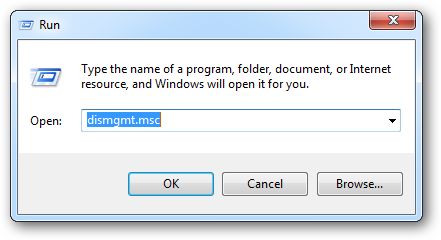
- Откройте оснастку Управление дисками: нажмите Win+R, введите diskmgmt.msc и нажмите Enter.
- Найдите раздел, который занимала Windows 8. Щёлкните по нему правой кнопкой и выберите «Удалить том».
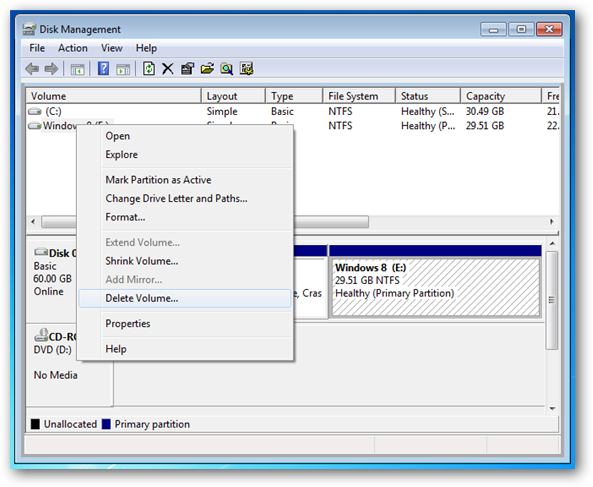
- После удаления вы увидите незанятое пространство (черная шапка). Затем щёлкните правой кнопкой по соседнему разделу Windows 7 (синяя шапка) и выберите «Расширить том».
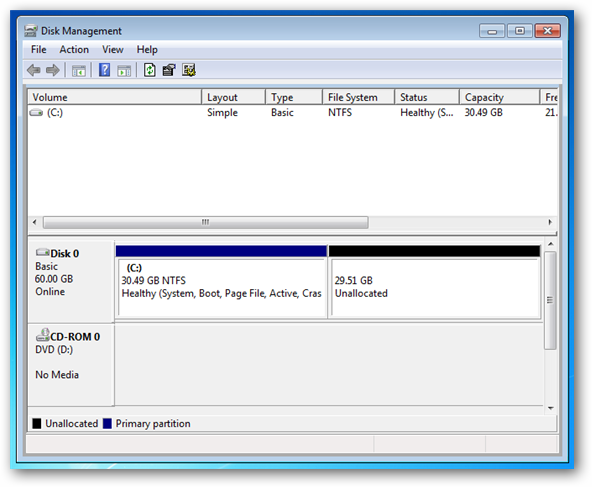
- Пройдите через мастер расширения тома, соглашаясь с настройками по умолчанию. После завершения раздел Windows 7 будет увеличен и пространство возвращено.
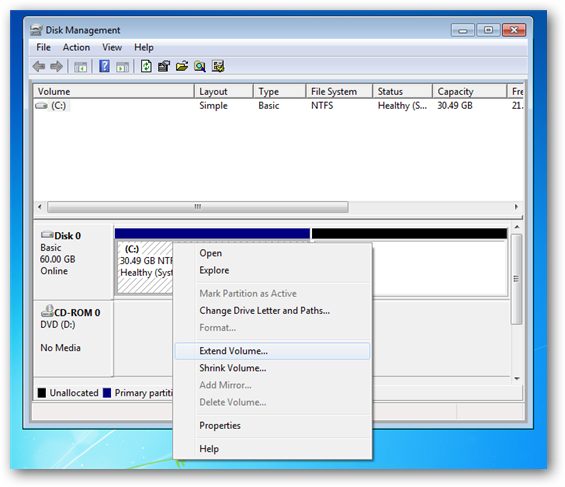
После этого — всё готово. Перезагрузите систему, проверьте целостность файлов и достаточность свободного пространства.
Завершающие шаги для метода VHD
Если вы устанавливали Windows 8 в файл VHD, процесс проще:
Убедитесь, что вы загрузились в Windows 7 и удалили запись загрузки из BCD (раздел Восстановление загрузчика выше).
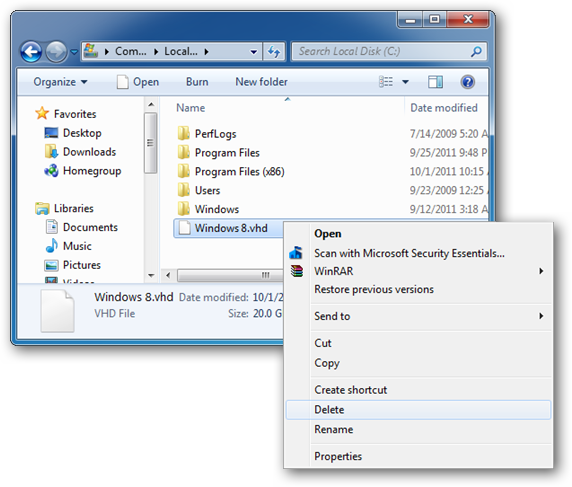
Откройте Проводник и перейдите в корень диска C:. Найдите файл VHD, который вы использовали (например, windows8.vhd).
Если VHD смонтирован, сначала отключите его в Управлении дисками: щёлкните правой кнопкой по подключённому виртуальному диску и выберите «Отключить VHD».
Удалите файл VHD из корня C:\ — это освободит место на диске. Очистите корзину.
После удаления VHD перезагрузите систему и проверьте, что всё работает стабильно.
Альтернативные методы и восстановление с установочного носителя
Восстановление с диска установки Windows 7: загрузитесь с установочного диска или USB, выберите «Восстановление системы» и используйте «Командную строку» или «Восстановление при загрузке» для выполнения bootrec /fixmbr и bootrec /rebuildbcd.
Если EasyBCD недоступен, можно редактировать BCD только средствами bcdedit. Это даёт полный контроль, но требует осторожности.
Для VHD‑установок можно просто удалить VHD-файл, но перед удалением убедитесь, что в BCD не осталось ссылок на этот файл.
Когда это может не сработать
Если вы удалили запись из BCD, но загрузчик повреждён — потребуется запуск с установочного носителя Windows 7 и использование bootrec /fixmbr и bootrec /fixboot.
Если Windows 8 была установлена на раздел с общей файловой системой и на нём оставлены скрытые загрузочные файлы, ручная очистка может потребоваться.
В редких случаях повреждения MBR/таблицы разделов может потребоваться восстановление с помощью специализированных утилит (TestDisk и т.п.) или полная переустановка загрузчика.
Чек-листы по ролям
Чек-лист для домашнего пользователя:
- Сделать резервную копию важных данных.
- Загрузиться в Windows 7.
- Удалить запись Windows 8 в EasyBCD.
- Удалить раздел или файл VHD.
- Расширить раздел Windows 7.
- Перезагрузиться и проверить систему.
Чек-лист для опытного пользователя / администратора:
- Сделать образ системного диска или точку восстановления.
- Убедиться в наличии установочного носителя Windows 7.
- Проверить BCD через bcdedit /enum.
- Применить bootrec /fixmbr и bootrec /rebuildbcd при необходимости.
- Удостовериться в отсутствии лишних записей и в корректности разделов.
Чек-лист для специалиста гарантирования доступности:
- Проверить наличие резервных конфигураций загрузки.
- Провести тест загрузки на вторичном устройстве.
- Обновить документацию и инвентаризацию разделов.
Мини‑методология действий (пошагово)
- Backup: сохраните важные данные и снимите образ диска при необходимости.
- Verify: загрузитесь в Windows 7 и проверьте текущие записи BCD (EasyBCD или bcdedit /enum).
- Remove: удалите запись Windows 8 из BCD и сохраните настройки.
- Clean: удалите раздел Windows 8 или файл VHD.
- Restore: расширьте раздел Windows 7 или пересоберите разделы.
- Test: перезагрузите и убедитесь в стабильной загрузке.
- Document: задокументируйте изменения.
Матрица рисков и меры смягчения
- Риск: Невозможность загрузки ОС. Мера: иметь установочный USB Windows 7 и резервную копию BCD.
- Риск: Потеря данных. Мера: резервное копирование пользовательских данных заранее.
- Риск: Неправильное удаление раздела. Мера: проверить метки и размеры разделов перед удалением.
Критерии приёмки
- Система загружается напрямую в Windows 7 без показа записи Windows 8.
- Пространство, занятое ранее системой Windows 8, возвращено Windows 7 (или VHD-файл удалён).
- В BCD не осталось ссылок на удалённую установку.
Короткий глоссарий
- BCD — База конфигурации загрузки, таблица с записями загрузки ОС.
- VHD — виртуальный жёсткий диск — файл, содержащий образ диска.
- MBR — загрузочная запись главного загрузчика, управляющая начальной загрузкой.
- EasyBCD — графическая утилита для редактирования BCD.
Краткое резюме
Удаление Windows 8 из двойной загрузки сводится к двум основным шагам: убрать запись загрузки из BCD и вернуть место на диске (удалить раздел или VHD). Если что-то пойдёт не так, используйте установочный носитель Windows 7 и инструменты восстановления загрузки. Всегда делайте резервные копии перед изменениями.
Загрузить EasyBCD

Похожие материалы

Несколько аккаунтов Skype: Multi Skype Launcher

Журнал для работы: повысить продуктивность

Персональные звуки уведомлений на Android

Скачивание шоу Hulu для офлайн‑просмотра

Microsoft Start: персонализированная новостная лента
