
Как правильно удалить Microsoft Office с компьютера

Многие, кто пытался удалить Microsoft Office, знают: процесс не всегда проходит чисто. Оставшиеся файлы, неверно завершённые деинсталляции или разные типы установки (коробочная версия, подписка Microsoft 365, Microsoft Store) могут мешать. В этой статье мы подробно разберём надёжные способы полного удаления Office и проверки, что от него не осталось «хвостов».
Способы удаления Microsoft Office
Ниже — три основных подхода. Выберите тот, который соответствует типу вашей установки.
Через Панель управления
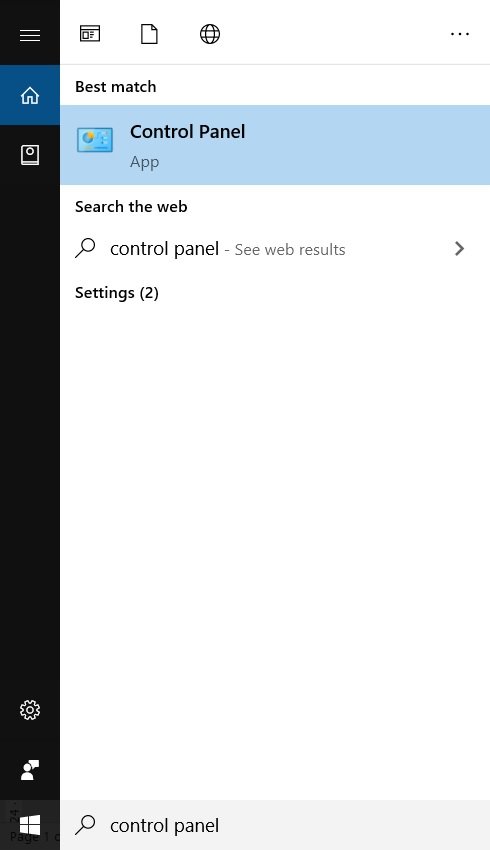
- Откройте меню Пуск и введите «Панель управления», затем нажмите Enter.
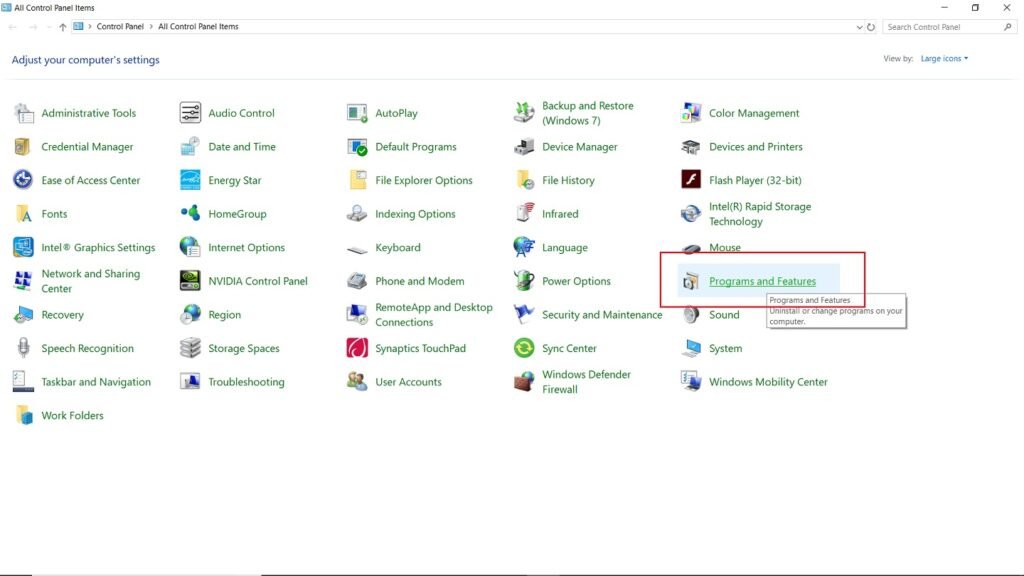
- Перейдите в «Программы и компоненты» или «Программы» → «Программы и компоненты».
Найдите запись Microsoft Office. Если у вас установлен полный набор, ищите название набора (например, Microsoft Office 2016, Microsoft 365). Если установлены отдельные приложения, в списке будут отдельные записи (редко можно удалить одно приложение, если оно входит в состав набора).
Выделите запись, щёлкните правой кнопкой и выберите «Удалить». Следуйте инструкциям мастера.
Важно: этот способ применим для классических (Win32/MSI) и многих коробочных установок. Если Office установлен через Microsoft Store, в списке программ он может отсутствовать.
Через PowerShell (для установок из Microsoft Store)
Если в «Программы и компоненты» вы не видите Office, возможно, это версия из Microsoft Store. В этом случае можно удалить приложение через PowerShell:
Откройте меню Пуск, введите PowerShell, щёлкните правой кнопкой и выберите «Запуск от имени администратора».
Введите команду (копируйте точно) и нажмите Enter:
Get-AppxPackage -name "Microsoft.Office.Desktop" | Remove-AppxPackage- Подождите несколько минут. Чтобы убедиться, что пакета больше нет, выполните:
Get-AppxPackage -name "Microsoft.Office.Desktop"Если команда вернёт пустой результат или только приглашение командной строки, Office удалён.
Примечание: пакетное имя может отличаться по версии. Если команда ничего не найдёт, посмотрите список всех пакетов с помощью Get-AppxPackage и найдите похожие имена.
С помощью официального средства удаления Office
Microsoft предоставляет специальный инструмент для удаления Office, который автоматически устраняет сложные случаи.
Скачайте средство удаления Office (в оригинальном руководстве ссылка указана как «Скачать средство удаления Office»). Сохраняйте файл в папку загрузок.
Запустите скачанный инструмент и следуйте мастер‑подсказкам.
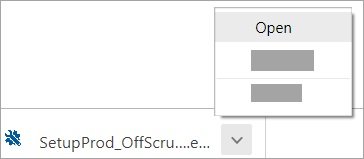
- Выберите версию Office, которую нужно удалить, и нажмите Далее. Когда инструмент попросит перезагрузить компьютер — сделайте это. После перезагрузки инструмент может автоматически продолжить и завершить очистку.
Этот метод удобен, если стандартное удаление не помогает или остаются ошибки при повторной установке.
Что делать после удаления: проверка и очистка остаточных файлов
Даже после успешной деинсталляции могут остаться настройки, ключи в реестре и папки с данными. Быстро проверьте и очистите следующие места:
- Папка профиля пользователя: C:\Users\<вашпользователь>\AppData\Local\Microsoft\Office и C:\Users\<вашпользователь>\AppData\Roaming\Microsoft\Office
- Папки Program Files и Program Files (x86): проверьте на папки Microsoft Office или Office16, Office15 и удалите их, если уверены, что они пусты.
- Ключи реестра: HKEY_CURRENT_USER\Software\Microsoft\Office и HKEY_LOCAL_MACHINE\SOFTWARE\Microsoft\Office — редактируйте реестр только если вы уверены в своих действиях и предварительно создали резервную копию реестра.
- Ярлыки и записи в меню Пуск: удалите вручную, если они остались.
Важно: перед ручным удалением создайте точку восстановления системы или резервную копию важных данных.
Когда один способ не работает — варианты и советы
- Если Office не показывается в списке программ и Get-AppxPackage не находит пакет, проверьте, не установлена ли у вас корпоративная версия с управлением через SCCM/Intune. В таком случае обратитесь к IT‑администратору.
- При ошибках удаления через Панель управления сначала попробуйте официальный инструмент удаления.
- Если после удаления вы не можете установить другую версию Office из‑за сообщений об ошибке, проверьте и очистите остатки из реестра и папок Program Files, затем перезагрузите систему.
Чек‑лист перед удалением
- Создать резервную копию важных документов и шаблонов (например, Normal.dotm для Word).
- Выписать или сохранить ключ продукта/учётную запись Microsoft (если понадобится повторная активация).
- Закрыть все приложения Office.
- Создать точку восстановления системы.
- Выбрать метод удаления: Панель управления, PowerShell или средство удаления.
Команды и сниппеты (шпаргалка)
- Удалить пакет Office из Microsoft Store:
Get-AppxPackage -name "Microsoft.Office.Desktop" | Remove-AppxPackage- Проверка наличия пакета:
Get-AppxPackage -name "Microsoft.Office.Desktop"- Просмотр всех установленных Appx пакетов (если нужно найти точное имя):
Get-AppxPackage | Select Name, PackageFullNameКритерии приёмки (как убедиться, что удаление выполнено)
- Office не отображается в «Программы и компоненты».
- При запуске команд PowerShell пакет Office не возвращается в списке.
- Папки установки (Program Files, AppData) не содержат рабочих файлов Office.
- Нет ярлыков и плиток Office в меню Пуск.
- Удаление позволило установить или переустановить нужную версию Office без ошибок.
Короткий глоссарий
- Microsoft Store: магазин приложений Windows; версии из него устанавливаются как Appx/UWP пакеты.
- MSI/Win32: классические инсталляторы — чаще видны в «Программы и компоненты».
- AppxPackage: пакет приложения для UWP/Microsoft Store.
Часто задаваемые вопросы
Q: Стереть ли ключ продукта перед удалением? A: Обычно ключ не нужно удалять; он хранится в учётной записи или в активации. Сохраните данные активации отдельно.
Q: Можно ли удалить только одно приложение Office (например, Word)? A: Если Office установлен как единый набор (suite), отдельные приложения обычно нельзя удалить отдельно. Для версий Microsoft Store возможны разные пакеты.
Q: После удаления остаются ошибки при установке новой версии. Что делать? A: Используйте официальный инструмент удаления, затем вручную очистите папки Program Files и записи реестра и перезагрузите ПК.
Резюме
Удаление Microsoft Office требует выбора метода, соответствующего типу установки. Начните с Панели управления, если это классическая установка; используйте PowerShell для пакетов Microsoft Store; примените официальное средство удаления в сложных случаях. Всегда делайте резервные копии и проверяйте остаточные файлы.
Важно: если компьютер управляет IT‑отдел, согласуйте действия с администратором.
Похожие статьи
- 3+ методов активации Windows 10 бесплатно
- Ghost Spectre Windows 10 Superlite — обзор
- Как перенести Windows 10 с HDD на SSD
- Как создать Невыводимую папку в Windows 10

Похожие материалы

Несколько аккаунтов Skype: Multi Skype Launcher

Журнал для работы: повысить продуктивность

Персональные звуки уведомлений на Android

Скачивание шоу Hulu для офлайн‑просмотра

Microsoft Start: персонализированная новостная лента
