
Как полностью удалить Internet Explorer 8 из Windows 7
Зачем это может понадобиться
Если судить по статистике в Интернете, Internet Explorer долгое время занимал большую долю рынка. Многие продвинутые пользователи давно перешли на Firefox, Chrome или другие браузеры, но миллионы людей всё ещё используют IE, потому что он поставляется вместе с Windows. Появление IE8 сопровождалось активной рекламой и распространением через Windows Update, однако пользователям, которые предпочитают альтернативы, он часто просто мешает.
Важно понимать: в Windows 7 Internet Explorer рассматривается как компонент системы, и Microsoft предоставила способ отключить его без сложных модификаций реестра.
Краткая пошаговая инструкция
- Откройте «Панель управления».
- Перейдите в раздел «Программы» → «Удаление программы».
- В левом столбце нажмите «Включение или отключение компонентов Windows».
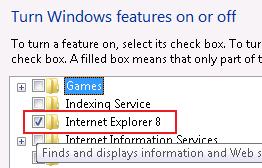
- В списке снимите галочку с пункта Internet Explorer 8.
- Подтвердите изменения и при необходимости перезагрузите компьютер — система может запросить перезагрузку.
Что на самом деле делает этот шаг
- Отключение компонента скрывает Internet Explorer из меню «Программы» и предотвращает запуск через диалог «Выполнить».
- Файлы программы и системные файлы не удаляются полностью: компонент просто выключается, а биндинги и интеграция с системой становятся недоступны.
- Попытки открыть ссылку, привязанную к Internet Explorer, приведут к сообщению о том, что требуемого приложения не найдено.
Если вам нужно вернуть браузер, повторите ту же процедуру и поставьте отметку на Internet Explorer 8 — компонент снова станет доступен.
Подробная методика для безопасного выполнения
- Подготовка: создайте точку восстановления системы или резервную копию важных данных. Это стандартная мера предосторожности.
- Проверка зависимостей: убедитесь, что в вашей среде нет критичных корпоративных приложений, требующих IE (внутренние сайты, ActiveX-компоненты и т.п.).
- Тестирование: сначала попробуйте отключить IE на одном рабочем месте. Проверьте, как это повлияет на открытие ссылок, работу корпоративных порталов, панели управления и т. д.
- Отключение по инструкции выше.
- Верификация: проверьте меню «Пуск», диалог «Выполнить» и привычные рабочие сценарии.
- Откат: если что-то сломалось, верните компонент обратно и воспользуйтесь точкой восстановления.
Important: после отключения могут потребоваться права администратора для повторного включения. В доменной среде также может действовать групповая политика, блокирующая возможность изменения компонентов.
Когда отключение может не сработать
- В средах с ограничениями по политике безопасности (Group Policy) пункт «Включение или отключение компонентов Windows» может быть недоступен.
- Некоторые корпоративные обновления или сценарии обслуживания могут повторно включить компонент.
- Если систему модифицировали сторонними утилитами или администратором, отключение может не убрать все биндинги IE.
Альтернативные подходы
- Переназначение браузера по умолчанию: вместо отключения IE просто поставьте другой браузер по умолчанию.
- Ограничение прав доступа: администратор может удалить ярлыки и скрыть компоненты через групповые политики.
- Использование тонкой виртуализации: запускать старые приложения, требующие IE, в виртуальной машине, оставляя основной ПК без IE.
Роли и чек-листы
Для обычного пользователя:
- Проверить, нет ли корпоративных сайтов, завязанных на IE.
- Создать точку восстановления.
- Отключить компонент и перезагрузить компьютер.
- Протестировать открытие ссылок и запуск приложений.
Для администратора IT:
- Проверить политики домена.
- Оповестить пользователей и при необходимости подготовить обходные решения.
- Провести тестовое отключение на эталонной машине.
- Обновить документацию и сценарии обслуживания.
Критерии приёмки
- Internet Explorer больше не виден в списке установленных программ.
- Попытка запуска IE через «Выполнить» или ярлык не даёт работающего приложения.
- Критичные корпоративные сайты работают через альтернативный браузер или через виртуальную среду.
Краткий глоссарий
- Панель управления — системный интерфейс Windows для настройки параметров.
- Компоненты Windows — встроенные функции и подсистемы, которые можно включать или отключать.
- Точка восстановления — снимок состояния системы перед внесением изменений.
Безопасность и приватность
Отключение Internet Explorer не влияет на обновления безопасности Windows в целом, но может скрыть уязвимые интерфейсы браузера от повседневного использования. Если в вашей организации используются сайты, полагающиеся на ActiveX или устаревшие технологии, планируйте миграцию или обеспечение безопасной виртуальной среды для таких ресурсов.
Как вернуть Internet Explorer 8
- Откройте «Панель управления» → «Программы» → «Удаление программы».
- Нажмите «Включение или отключение компонентов Windows».
- Поставьте галочку у Internet Explorer 8 и подтвердите.
- Перезагрузите компьютер, если система попросит.
Заключение
Отключение Internet Explorer 8 в Windows 7 — простой и безопасный способ убрать ненужный браузер из ежедневного использования без глубоких системных вмешательств. Перед отключением проверьте зависимости и сделайте резервную точку; в корпоративной среде согласуйте действия с IT. Если понадобилось вернуть браузер — всё делается теми же инструментами.
Summary:
- Отключение делается через «Включение или отключение компонентов Windows».
- Это отключение, а не полное удаление файлов.
- Всегда делайте резервные точки и тестируйте в контролируемой среде.

Похожие материалы

Несколько аккаунтов Skype: Multi Skype Launcher

Журнал для работы: повысить продуктивность

Персональные звуки уведомлений на Android

Скачивание шоу Hulu для офлайн‑просмотра

Microsoft Start: персонализированная новостная лента
