
Как удалить Google Drive на Windows и Mac
Быстрые ссылки
Удалить Google Drive на Windows
Удалить Google Drive на Mac
Вы могли установить приложение Google Drive Desktop на Windows или macOS и потом понять, что оно вам не нужно. Удаление занимает несколько минут на обеих платформах. Ниже — понятные пошаговые инструкции, советы по устранению проблем и контрольные списки перед удалением.
Удалить Google Drive на Windows
Удаление Google Drive на Windows — это три простых шага: разорвать связь с аккаунтом, завершить программу и удалить её через системные средства. Скриншоты в этом руководстве отражают Windows 10, но процесс в Windows 11 почти идентичен.
Разорвите связь с аккаунтом на Windows
Прежде чем удалять приложение, разорвите привязку аккаунта Google, чтобы синхронизация остановилась и не возникли ошибки при удалении.
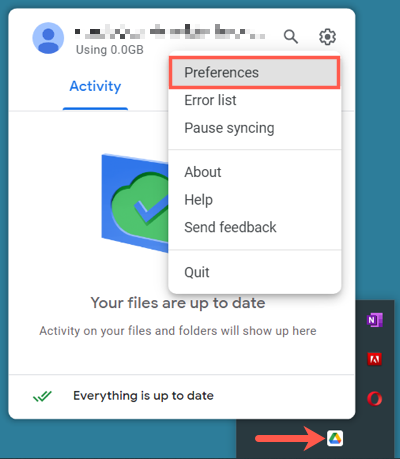
Чтобы отключить аккаунт, кликните на значок Google Drive в системном трее. Нажмите шестерёнку в правом верхнем углу и выберите “Preferences”.
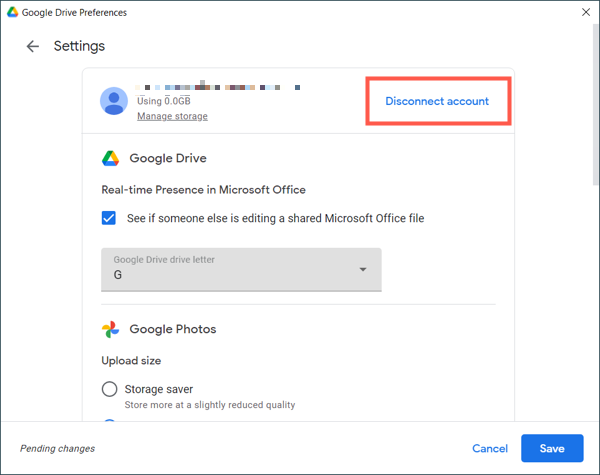
На следующем экране снова выберите шестерёнку и нажмите “Disconnect Account” вверху.
Подтвердите действие кнопкой “Disconnect” в появившемся окне.
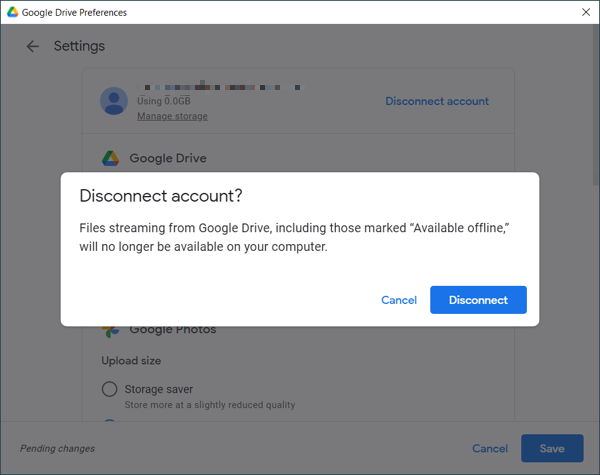
Важно: разрыв связи останавливает синхронизацию. Локальные файлы остаются на жёстком диске в том состоянии, в котором они были. Если вам не нужны локальные копии, удалите их вручную после удаления программы.
Если появится дополнительное окно с предложением войти в Google Drive, просто закройте его.
Завершите работу приложения
После разрыва связи убедитесь, что приложение не запущено в фоне. В системном трее повторно кликните значок Google Drive, нажмите шестерёнку и выберите “Quit”.
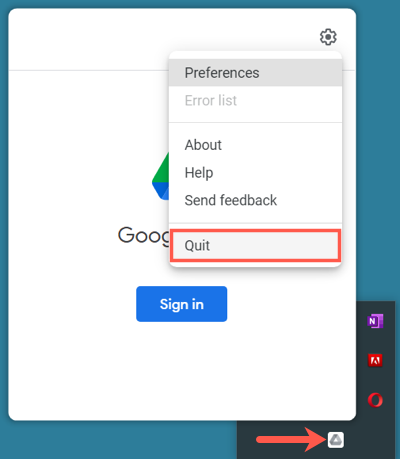
Если приложение не реагирует, откройте Диспетчер задач и завершите процессы, связанные с Google Drive.
Удалите программу на Windows
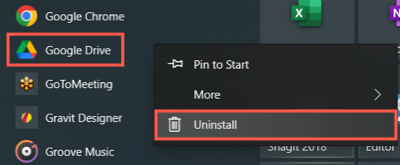
Самый быстрый способ — открыть меню Пуск, найти Google Drive, кликнуть правой кнопкой и выбрать “Uninstall”.
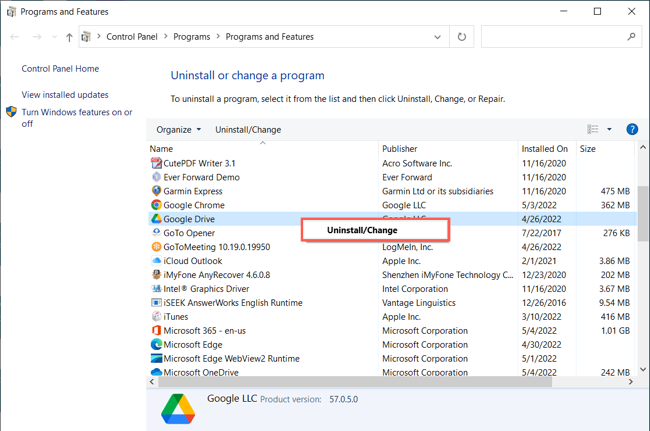
Когда откроется окно “Programs and Features” (Программы и компоненты), найдите Google Drive, кликните правой кнопкой и снова выберите “Uninstall”.
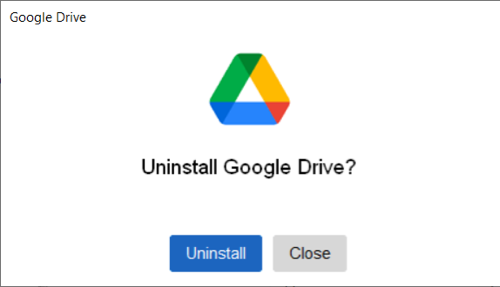
Подтвердите запрос контроля учётных записей (UAC) и затем в диалоге удаления нажмите “Uninstall”.
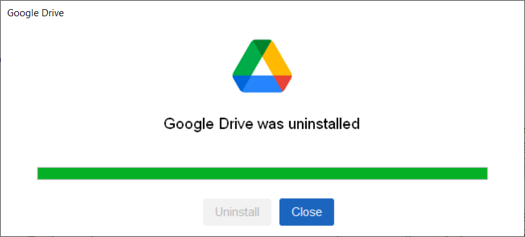
Процесс занимает несколько мгновений. В конце нажмите “Close” в окне подтверждения.
Совет: в Windows 11 можно также удалить приложение через Settings > Apps > Installed apps — найдите Google Drive и нажмите Uninstall.
Важные замечания
- При удалении Google Drive локальные файлы, которые были синхронизированы с облаком, обычно остаются в папке на диске. Если вы хотите очистить диск, удалите эти папки вручную.
- Если удаление прерывается из-за запущенных процессов, завершите их через Диспетчер задач и повторите процедуру.
Удалить Google Drive на Mac
На Mac процесс проще: можно выйти из приложения в строке меню и переместить его в корзину. Если вы хотите полностью очистить систему от всех вспомогательных файлов, ниже есть рекомендации по дополнительным шагам.
Разорвите связь с аккаунтом на Mac
Чтобы отключить аккаунт, выберите значок Google Drive в строке меню. Нажмите шестерёнку в правом верхнем углу и выберите “Preferences”.
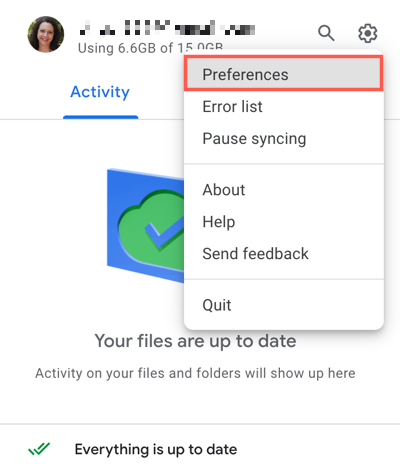
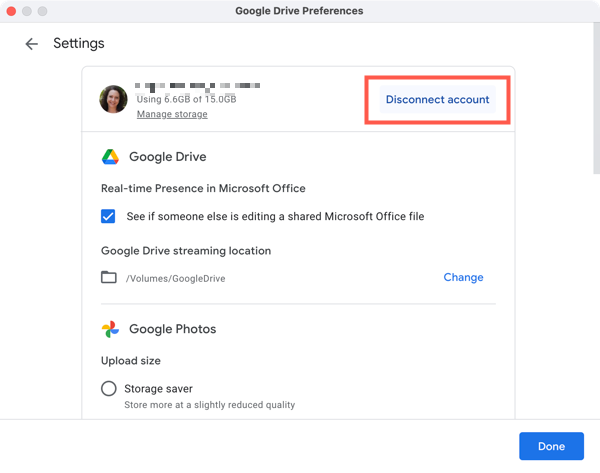
На следующем экране снова выберите шестерёнку и нажмите “Disconnect Account”.
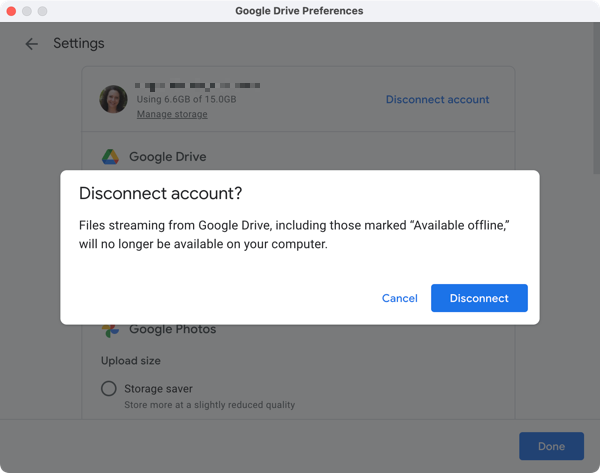
Подтвердите действие кнопкой “Disconnect”.
Если появится запрос на вход, просто закройте окно.
Удалите приложение на Mac
После отключения откройте Finder и выберите Go > Applications в строке меню.
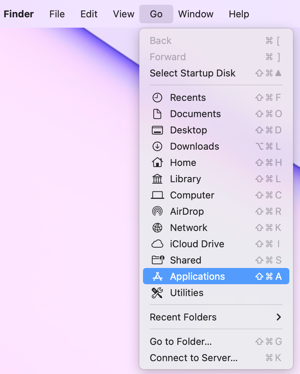
Чтобы перекинуть Google Drive в Корзину, сделайте одно из перечисленного:
- Перетащите значок Google Drive в Корзину на Dock.
- Кликните правой кнопкой или с зажатым Control по приложению и выберите “Move to Trash”.
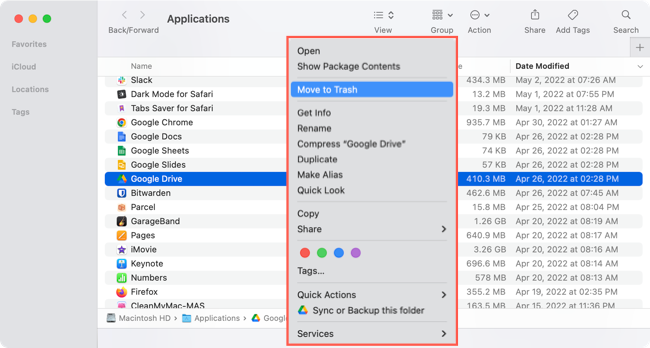
Если система сообщит, что приложение всё ещё запущено, кликните значок в строке меню, нажмите шестерёнку и выберите “Quit”. При необходимости завершите процесс через Activity Monitor.
Чтобы окончательно удалить приложение, очистите Корзину или в её окне по правому клику выберите “Empty Trash”.
Дополнительная очистка файлов конфигурации
Если вы хотите полностью удалить все вспомогательные файлы Google Drive (кэш, настройки), поищите в следующих локациях и удалите элементы, связанные с Google Drive:
- ~/Library/Application Support
- ~/Library/Preferences
- ~/Library/Caches
Совет: прежде чем удалять файлы в Library, сделайте резервную копию или убедитесь, что вы удаляете только связанные с Google Drive элементы.
Что делать, если удаление не проходит
- Если программа не удаляется из-за повреждённого установщика, попробуйте сначала переустановить Google Drive поверх существующей установки, а затем удалить снова.
- Если появление ошибок связано с правами, запустите средство удаления от имени администратора или убедитесь, что вы вошли под учётной записью с правами администратора.
- Если процессы не завершаются, завершите их через Диспетчер задач (Windows) или Activity Monitor (Mac) и повторите удаление.
Альтернативы и варианты
- Не удалять приложение полностью: просто отключите синхронизацию и закройте приложение — файлы останутся, но синхронизация прекратится.
- Использовать веб-интерфейс drive.google.com для доступа к файлам без установки десктопного клиента.
- Рассмотреть альтернативные облачные сервисы, если причина удаления — поиск другого решения.
Критерии приёмки
- Значок Google Drive отсутствует в строке меню и системном трее.
- Программа не отображается в списке установленных приложений.
- фоновые процессы Google Drive не работают.
- Вы можете открыть веб-версию Drive и увидеть свои файлы в облаке.
Контрольный список перед удалением
- Сделать резервную копию важных локальных файлов.
- Проверить, что вы разорвали связь с нужным аккаунтом, особенно если на компьютере несколько профилей.
- Закрыть приложение и завершить фоновые процессы.
- Убедиться, что в облаке находятся все важные данные.
Роли и обязанности
- Для домашнего пользователя: сделать резервную копию, отключить аккаунт, удалить приложение и вручную удалить локальные копии при необходимости.
- Для администратора компании: проверить политики управления устройствами, уведомить пользователей, при необходимости использовать инструменты централизованного управления для удаления приложения.
Откат и повторная установка
Если вы передумаете, просто скачайте установщик с сайта Google Drive Desktop и установите программу снова. После установки войдите в ваш аккаунт Google и настройте синхронизацию заново.
Короткие советы по безопасности
- Разрыв связи с аккаунтом не удаляет данные в облаке. Если вам нужно удалить файлы из облака, сделайте это вручную через веб-интерфейс Google Drive.
- Убедитесь, что вы не удаляете данные коллег или общие папки, если используете рабочий аккаунт.
Краткое резюме
Удаление Google Drive занимает несколько минут: отключите аккаунт, завершите приложение и удалите программу обычным системным способом. При проблемах — завершите фоновые процессы или переустановите приложение перед удалением. Если нужно сохранить доступ к файлам, используйте веб-версию Google Drive.
Важно: вы всегда можете переустановить приложение позже и повторно подключить свой аккаунт.

Похожие материалы

Несколько аккаунтов Skype: Multi Skype Launcher

Журнал для работы: повысить продуктивность

Персональные звуки уведомлений на Android

Скачивание шоу Hulu для офлайн‑просмотра

Microsoft Start: персонализированная новостная лента
