
Как полностью удалить Genshin Impact с Windows
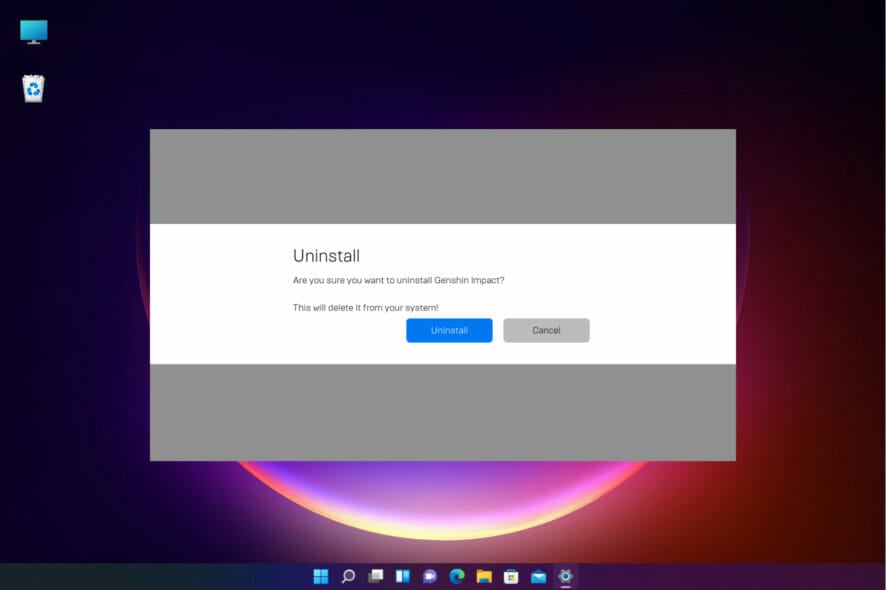
О чём эта инструкция
Genshin Impact — популярная онлайн-игра от miHoYo (HoYoverse). При установке игра размещает файлы в папке установки, создаёт временные файлы у пользователя и добавляет записи в реестр Windows для автозапуска и интеграции с системой. Если вы хотите полностью удалить игру, важно убрать не только исполняемые файлы, но и временные данные, записи реестра и настройки лаунчера, чтобы на компьютере не осталось «хвостов», занимающих место или создающих конфликты.
Важно: прежде чем вносить изменения в реестр, обязательно сделайте его резервную копию (инструкция ниже).
Когда стоит попробовать ремонт вместо удаления
Если вы планируете удалять игру из-за ошибок, сначала попробуйте восстановление файлов:
- Запустите Genshin Impact через его лаунчер.
- Нажмите значок шестерёнки (Settings) в правом верхнем углу окна.

- В окне настроек выберите «Repair» (Восстановление файлов) и нажмите Repair Now.

Ремонт проверит и восстановит повреждённые или отсутствующие файлы и зачастую решает проблемы без удаления клиента.
Почему стандартного удаления иногда недостаточно
- Инсталлятор оставляет временные данные и кэш в папках пользователя.
- В реестре остаются ключи, связанные с автозапуском и правилами фаервола.
- Некоторые лаунчеры (например, Epic Games) хранят свои метаданные отдельно.
Чтобы удалить игру «чисто», выполняют последовательность: деинсталляция — удаление остаточных папок — очистка реестра — перезагрузка.
Перед началом — подготовка и резервные копии
- Сохраните все данные, которые хотите сохранить: если привязаны внутриигровые достижения к аккаунту, их обычно не нужно бэкапить, но локальные скриншоты/настройки можно сохранить вручную.
- Выйдите из аккаунтов лаунчеров (Epic Games, HoYoverse), закройте все процессы, связанные с игрой (через Диспетчер задач).
- Создайте точку восстановления системы (рекомендуется для всех операций с реестром).
Как экспортировать реестр перед изменениями:
- Нажмите Win + R, введите
regeditи нажмите Enter. - В редакторе реестра выберите Корневой раздел (например, Computer), затем Файл → Экспорт.
- Сохраните .reg-файл в безопасном месте. В случае ошибки его можно будет импортировать обратно.
Важно: никогда не отправляйте файлы резервных копий реестра посторонним лицам.
Способы удаления Genshin Impact (пошагово)
Ниже — все популярные варианты удаления, начиная с самых простых.
1. Удаление через Панель управления (Programs and Features)
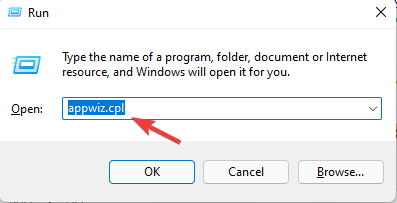
- Нажмите Win + R, введите appwiz.cpl и нажмите OK, чтобы открыть «Программы и компоненты».
- Найдите в списке «Genshin Impact».
- Правой кнопкой мыши выберите Uninstall/Change.

- Дождитесь завершения процесса и перезагрузите компьютер.
Подсказка: этот метод быстро удаляет программу, но может оставить папки с кэшем и записи в реестре.
2. Удаление через Epic Games Launcher
- Откройте Epic Games Launcher → Library.
- Найдите Genshin Impact и нажмите три точки в правом нижнем углу плитки.
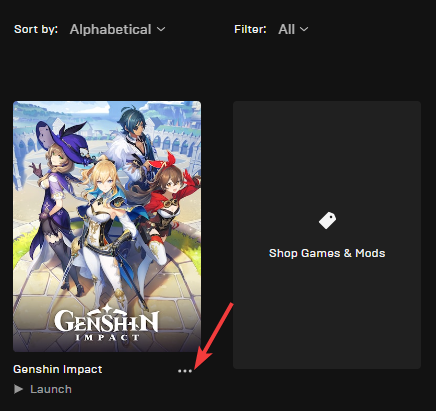
- Выберите Uninstall в контекстном меню и подтвердите действие.

- Подтвердите удаление в всплывающем диалоге.

Этот способ удобен, если игра была установлена через Epic Games.
3. Удаление с помощью сторонних деинсталляторов
Если стандартные средства не удаляют все следы, можно использовать проверенные утилиты-деинсталляторы, которые удаляют также остаточные файлы и ключи реестра. Пример: IObit Uninstaller (упомянут в исходном материале). 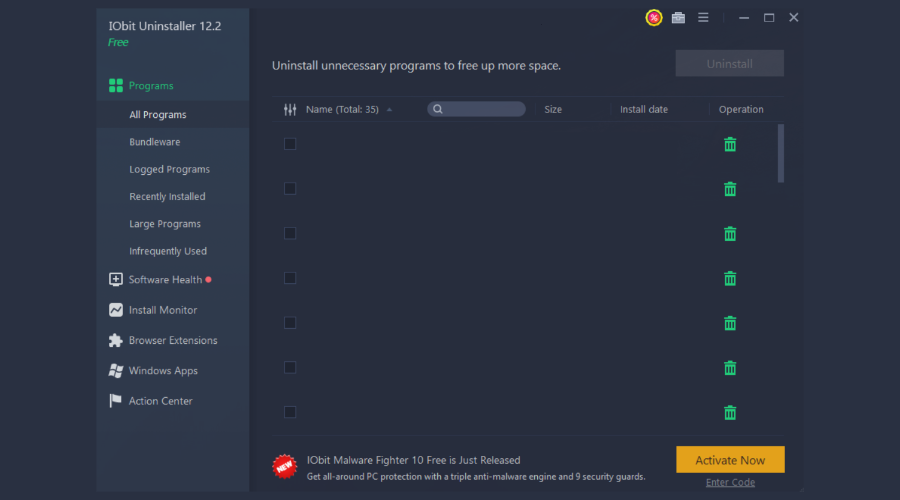
Перед использованием сторонних программ:
- Скачивайте только с официального сайта производителя.
- Читайте список файлов и ключей, которые будут удалены.
- Делайте резервные копии реестра.
4. Удаление вручную через папку установки
- Найдите ярлык Genshin Impact → правой кнопкой → Открыть расположение файла.
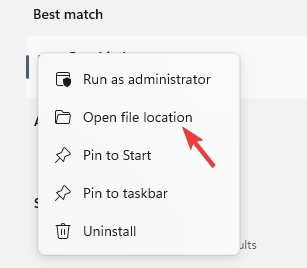
- В папке найдите uninstall.exe и запустите его.

- Подтвердите удаление в мастер-окне.
Если uninstall.exe отсутствует, можно удалить папку вручную, но тогда останутся записи в реестре и правила фаервола.
5. Удаление через Параметры Windows (Settings)
- Нажмите Win + I → выберите «Приложения» (Apps).
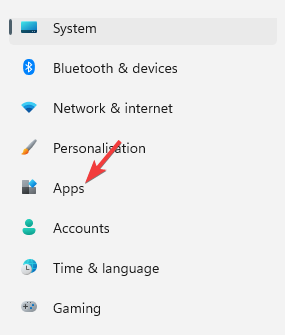
- Откройте «Приложения и возможности» (Apps & features).
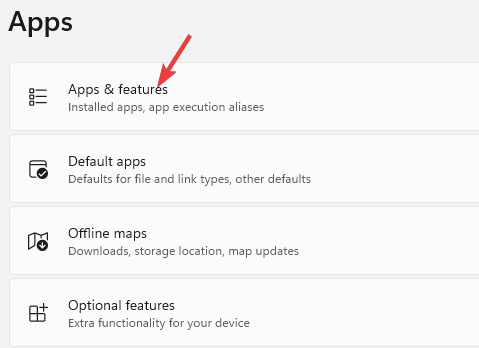
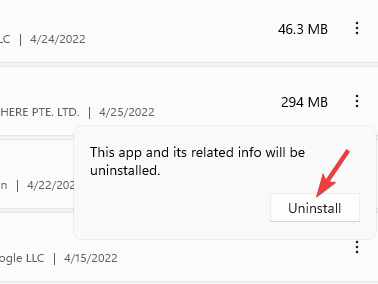
- В списке найдите Genshin Impact → нажмите три точки → Uninstall и подтвердите.

- Подтвердите операцию во всплывающем окне.
6. Очистка реестра — осторожно и по шагам
Редактирование реестра помогает удалить остаточные записи (например, правила фаервола или дружелюбные имена приложений). Всегда экспортируйте ключ, прежде чем удалять его.
Пример ключей, которые часто остаются после удаления (замените букву диска на свою, обычно C:):
HKEY_CURRENT_USER\\Software\\miHoYo\\Genshin ImpactHKEY_CURRENT_USER\\Software\\NVIDIA Corporation\\Ansel\\Genshin ImpactHKEY_LOCAL_MACHINE\\Software\\Microsoft\\Windows\\CurrentVersion\\Uninstall\\Genshin Impact
Пошагово:
- Нажмите Win + R, введите
regeditи нажмите Enter.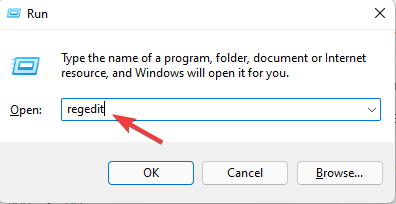
- Перейдите к одному из ключей выше. Щёлкните правой кнопкой → Экспорт, чтобы сохранить резервную копию.
- Если в ключе есть значение UninstallString, дважды щёлкните по нему и скопируйте значение «Value data».

- Нажмите Win + R, вставьте скопированный путь и выполните его, чтобы запустить деинсталлятор.
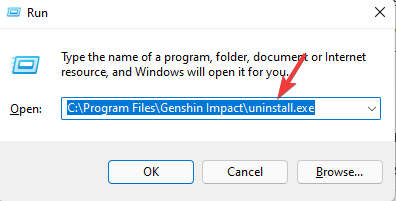
- После успешного удаления вернитесь в редактор реестра и удалите дополнительные записи, например в:
HKEY_CLASSES_ROOT\\Local Settings\\Software\\Microsoft\\Windows\\Shell\\MuiCache\\— удалите записи видаD:\Program Files\\Genshin Impact\\...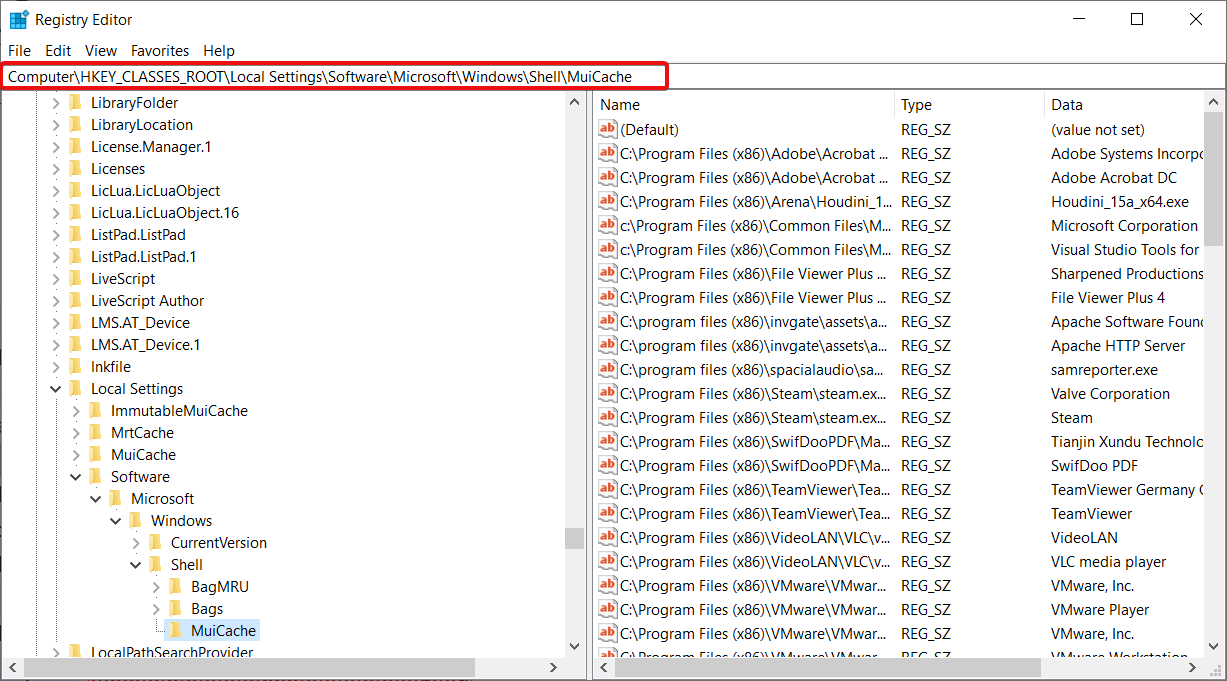
- Правила фаервола в
HKEY_LOCAL_MACHINE\\System\\CurrentControlSet\\Services\\SharedAccess\\Parameters\\FirewallPolicy\\FirewallRules\\— удалите строки, ссылающиеся на путь к genshinimpact.exe.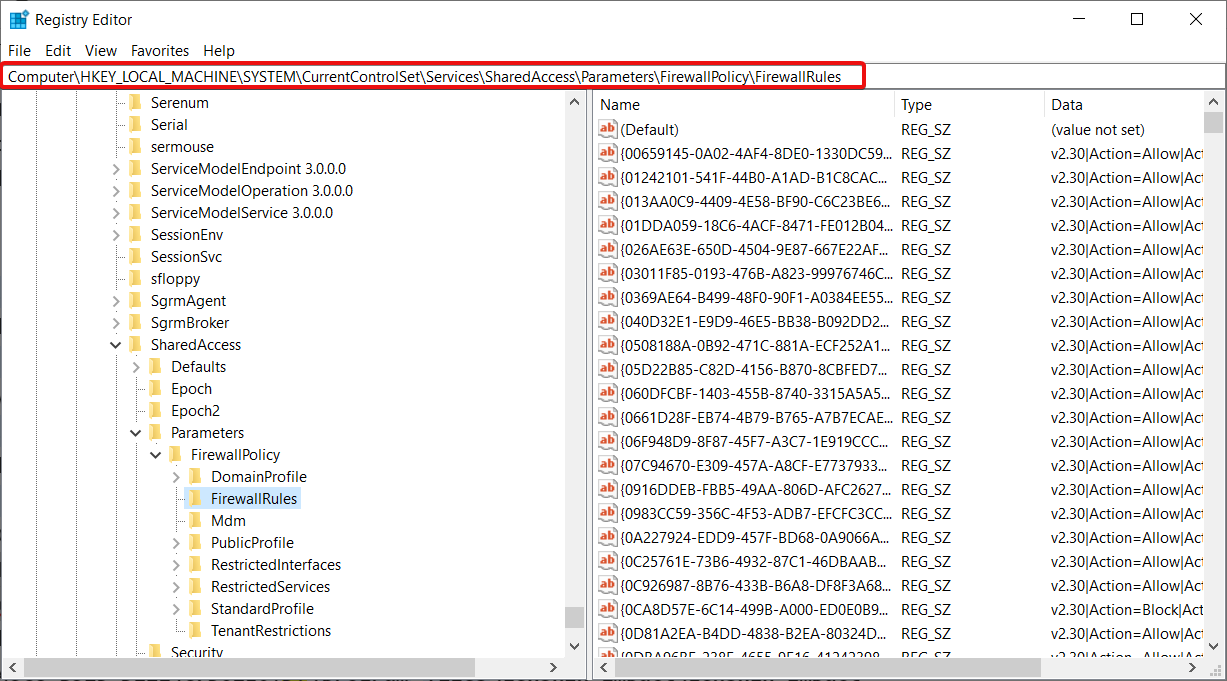
ЗАМЕЧАНИЕ: замените в примерах диск и пути на ваш действительный путь установки.
После удаления ключей закройте regedit и перезагрузите систему.
7. Обращение в поддержку и удаление аккаунта
Если вам нужно полностью удалить связанный аккаунт miHoYo (HoYoverse), лучше действовать через официальную поддержку:
- Войдите в систему поддержки на официальном сайте HoYoverse и используйте форму запроса на удаление аккаунта, либо напишите на support, следуя инструкциям на сайте.
- НЕ отправляйте пароль по электронной почте. Поддержка обычно запрашивает подтверждающие данные, но предоставляет безопасные способы верификации.
Пример шаблона письма (коротко и без паролей):
“Здравствуйте, прошу инициировать удаление моего аккаунта Genshin Impact. Мой логин/почта: <ваша почта>. Предоставлю дополнительные данные для верификации через безопасный канал по запросу. Спасибо.”
Обычно удаление аккаунта может занять от нескольких дней до нескольких недель согласно процедурам компании.
Проверка после удаления — что искать
- Отсутствие папки установки (обычно в Program Files или указанной вами папке).
- Отсутствие записей в списке установленных программ.
- Отсутствие правил фаервола и связей с genshinimpact.exe.
- Свободное место, освободившееся после удаления (проверьте папки «C:\Users\<имя>\AppData\Local» и «C:\ProgramData»).
Если после всех операций вы обнаружите проблемы со стартом других приложений или сетевыми правилами, восстановите реестр из созданной ранее резервной копии или используйте точку восстановления системы.
Когда удаление может пройти неудачно и что делать
- Антивирус или фаервол блокирует удаление — временно отключите антивирус (временно и безопасно) или добавьте исключение.
- Файлы используются другим процессом — перезагрузите ПК в безопасном режиме и повторите удаление.
- Отсутствует UninstallString — удаляйте вручную папку и очистите реестр.
Альтернативы полному удалению
- Ремонт установки через лаунчер (описано выше).
- Удаление и повторная установка в другой папке (если проблема связана с повреждёнными файлами).
- Переустановка системы (крайняя мера) — только если есть системные сбои, не связанные конкретно с игрой.
Чек-листы по ролям
Для обычного пользователя (игрока):
- Сохранить скриншоты/настройки.
- Попробовать «Repair» в лаунчере.
- Удалить через Параметры или Панель управления.
- Перезагрузить ПК.
Для администратора ПК/системного администратора:
- Экспортировать реестр и создать точку восстановления.
- Проверить правила фаервола и удалить записи, связанные с Genshin.
- Осмотреть записи в Task Scheduler и автозагрузке.
- Удалить остаточные папки в ProgramData и AppData.
Для специалиста по безопасности:
- Проверить сетевые правила на предмет ненужных разрешений.
- Проверить наличие сторонних служб/драйверов, установленных вместе с игрой.
- Выполнить аудит остаточных файлов на предмет необычных прав доступа.
Мини‑методология безопасного удаления (SOP)
- Подготовка: выйти из аккаунта, закрыть процессы, создать точку восстановления и экспорт реестра.
- Деинсталляция: стандартными средствами (Панель управления / Epic / Settings).
- Очистка: удалить остаточные папки (AppData, ProgramData) и очистить ключи в реестре.
- Проверка: убедиться в отсутствии программы в списке установленных, проверить правила фаервола.
- Завершение: перезагрузить систему и проверить рабочие приложения.
Decision flowchart (простое решение, что делать дальше)
flowchart TD
  A[Игра работает неправильно?] -->|Да| B{Попробовать ремонт через лаунчер}
  B -->|Успех| C[Оставить игру]
  B -->|Не помогло| D{Цель — освободить место или удалить полностью}
  D -->|Освободить место| E[Удалить через Параметры или Epic]
  D -->|Удалить полностью| F[Удалить + очистить реестр + удалить AppData]
  E --> G[Перезагрузить, проверить место]
  F --> H[Создать бэкап реестра -> удалить -> перезагрузить]
Критерии приёмки
- Программа отсутствует в списке установленных приложений.
- Папка установки удалена или очищена от исполняемых файлов.
- В реестре нет ключей, указывающих на Genshin (по перечисленным путям).
- Правила фаервола не содержат явных записей на genshinimpact.exe.
- Система стартует без ошибок, связанные приложения работают корректно.
Советы по безопасности и приватности
- Никогда не отправляйте пароль от аккаунта по электронной почте. Используйте официальные формы поддержки.
- Делайте резервные копии реестра перед удалением ключей.
- Если сомневаетесь, создайте точку восстановления и/или обратитесь к специалисту.
Частые вопросы (коротко)
- Сколько времени занимает чистое удаление? Обычно 5–30 минут, в зависимости от объёма файлов и необходимости чистки реестра.
- Удалится ли аккаунт вместе с игрой? Нет — удаление клиента не удаляет аккаунт. Для удаления аккаунта обращайтесь в поддержку.
- Можно ли восстановить удалённые файлы? Если вы экспортировали реестр или сделали точку восстановления, то да.
Заключение
Полное удаление Genshin Impact с Windows — задача выполнимая и безопасная, если следовать шагам: резервное копирование, стандартная деинсталляция, удаление остаточных папок и аккуратная очистка реестра. Используйте чек-листы выше и помните о безопасности при обращениях в поддержку.
Итог: сначала попробуйте ремонт, затем стандартную деинсталляцию; если нужно — удаляйте остатки вручную или с помощью проверенного деинсталлятора, всегда делайте резервные копии реестра и точку восстановления.

Похожие материалы

Несколько аккаунтов Skype: Multi Skype Launcher

Журнал для работы: повысить продуктивность

Персональные звуки уведомлений на Android

Скачивание шоу Hulu для офлайн‑просмотра

Microsoft Start: персонализированная новостная лента
