
Как удалить Fortnite быстро и полностью

TL;DR
Если нужно освободить место на диске — откройте Epic Games Launcher → Библиотека → нажмите «Настройки» рядом с Fortnite → выберите «Удалить» и подтвердите. Для полного удаления удалите также Epic Games Launcher и вручную очистите остаточные папки.
Fortnite — одна из самых популярных королевских битв, но со временем игра может надоесть или занять слишком много места на жёстком диске. Ниже — пошаговая инструкция по быстрому удалению Fortnite и дополнительные варианты, если стандартный способ не сработает.
Как удалить Fortnite (самый быстрый способ)
- Запустите Epic Games Launcher
- В левой панели выберите вкладку Библиотека
- Рядом с Fortnite нажмите кнопку Настройки
- Это иконка в виде шестерёнок
- Выберите Удалить
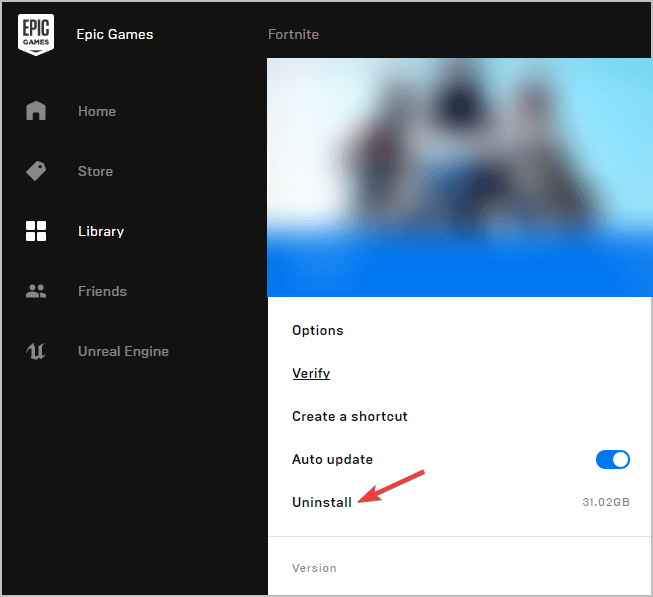
- Подтвердите действие
После этого Fortnite будет удалён с диска. Учтите: папка Epic Games останется — если нужно полностью освободить место, её придётся удалить отдельно или деинсталлировать сам Epic Games Launcher.
Важно: деинсталляция игры не удаляет ваш аккаунт Epic и покупки — при повторной установке доступ к ним сохранится.
Альтернативные способы удаления
Если по какой‑то причине вы не можете воспользоваться Epic Games Launcher, воспользуйтесь одним из вариантов ниже.
Windows — через «Приложения и компоненты»
- Откройте Параметры → Приложения → Приложения и компоненты
- Найдите «Fortnite» в списке
- Нажмите «Удалить» и следуйте подсказкам
Если Fortnite не отображается отдельно, ищите «Epic Games» и удаляйте через неё.
macOS — через Finder
- Откройте Finder → Приложения
- Найдите Epic Games Launcher и перетащите в корзину
- Очистите корзину
- Проверьте ~/Library/Application Support/ и удалите папки, связанные с Fortnite или Epic
Ручная очистка остаточных файлов
После удаления игры остаются временные и конфигурационные файлы. Проверьте и удалите (при необходимости):
- Windows: C:\Program Files\Epic Games\Fortnite или папку, куда была установлена игра
- Windows: C:\Users\<ваше_имя>\AppData\Local\FortniteGame
- macOS: ~/Library/Application Support/Epic или FortniteGame
Удаляйте эти папки только если вы уверены — при удалении конфигов может потеряться локальная настройка.
Как удалить Epic Games Launcher (если нужно полностью удалить экосистему)
- Откройте Параметры Windows → Приложения → Приложения и компоненты
- Найдите Epic Games Launcher → Удалить
- После удаления проверьте папки Program Files и AppData и удалите остаточные папки вручную
На macOS удалите приложение из папки Приложения и удалите соответствующие записи в ~/Library.
Мини‑методология: быстрый чек‑лист перед удалением
- Сохраните важные скриншоты и настройки (если потребуется)
- Закройте Epic Games Launcher перед удалением
- Проверьте, что у вас есть пароль от Epic аккаунта для повторного входа
- После удаления запустите очистку диска или утилиту для удаления временных файлов
Что делать, если удаление не работает — распространённые причины и решения
- Epic Games Launcher не запускается: перезагрузите ПК и попробуйте снова; если не помогает — выполните удаление через панель управления.
- Кнопка «Удалить» неактивна: убедитесь, что у вас права администратора.
- Ошибка удаления файлов: возможно, какие‑то файлы заняты — закройте все процессы Epic/Fortnite в Диспетчере задач и попробуйте снова.
Критерии приёмки
- Fortnite исчез из списка установленных приложений и из папки установки
- Занимаемое ранее игровое пространство освобождено на диске
- Epic Games Launcher остаётся или удалён по вашему выбору
Риски и меры предосторожности
- Удаление папок вручную может стереть локальные настройки — сделайте резервную копию при сомнениях
- Деинсталляция НЕ удаляет аккаунт Epic или приобретённый контент — это преимущество, если захотите вернуть игру
Рекомендации по очистке диска после удаления
- Windows: Используйте «Очистка диска» или Storage Sense
- macOS: Очистите кеши в ~/Library/Caches и проверьте большие файлы через «Об этом Mac» → Хранилище
- Используйте сторонние утилиты только от проверенных разработчиков
Короткие чек‑листы по ролям
Игрок:
- Сохранить нужные скриншоты/настройки
- Деинсталлировать Fortnite через Epic Games Launcher
- При желании удалить Epic Games Launcher
Администратор ПК:
- Проверить наличие прав администратора
- Очистить остаточные папки и кеши
- Проверить освобождённое место на диске
Частые вопросы
Удалятся ли мои покупки и прогресс?
Нет. Ваш аккаунт Epic и покупки привязаны к учётной записи, а не к установленным файлам. Прогресс, синхронизированный с аккаунтом, восстановится при повторной установке.
Как полностью удалить следы игры?
Удалите саму игру, затем деинсталлируйте Epic Games Launcher и удалите остаточные папки в Program Files и AppData (Windows) или в ~/Library (macOS).
Что делать, если удаление выдаёт ошибку доступа?
Закройте все процессы Epic/Fortnite, выполните удаление с правами администратора или в безопасном режиме и повторите попытку.
Итог
Удалить Fortnite просто: используйте Epic Games Launcher или штатные средства операционной системы. Если хотите полностью очистить диск — удалите также Epic Games Launcher и вручную удалите остаточные папки. При проблемах проверьте права, занятые файлы и очистите кеш.
Summary:
- Удаление через Epic Games Launcher — самый быстрый и безопасный способ.
- Для полного освобождения места удаляйте остаточные папки вручную.
- Деинсталляция не затрагивает ваш аккаунт и покупки.
Если у вас остались вопросы или удаление не прошло — напишите в комментариях ниже.

Похожие материалы

Несколько аккаунтов Skype: Multi Skype Launcher

Журнал для работы: повысить продуктивность

Персональные звуки уведомлений на Android

Скачивание шоу Hulu для офлайн‑просмотра

Microsoft Start: персонализированная новостная лента
