
Как удалить Clean Master с Xiaomi/Redmi/Poco и Oppo/Realme
Введение
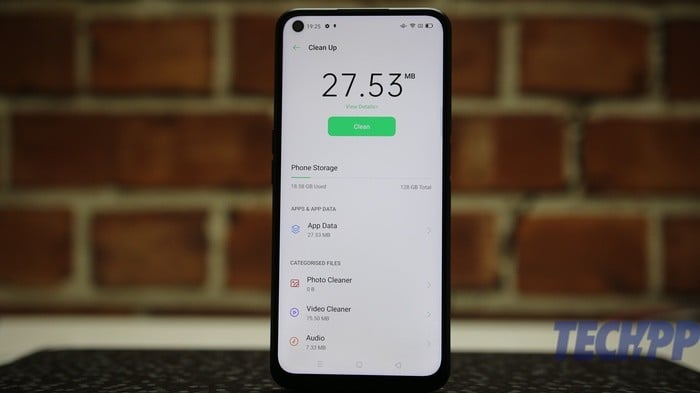
Недавно индийское правительство запретило 59 китайских приложений из соображений безопасности и конфиденциальности. Одно из таких приложений — Clean Master от Cheetah Mobile — встречается в прошивках MIUI и ColorOS/Realme UI: оно встроено в приложение «Безопасность» (MIUI) как «Очистка» и в «Диспетчере телефона» (ColorOS/Realme) как часть системного набора. Поскольку приложение требует лишних разрешений и было включено в список запрещённых, многие пользователи хотят его удалить.
Важно: встроенные компоненты, как правило, нельзя удалить через стандартный интерфейс. В этой инструкции показан способ удаления без рутирования — через ADB (Android Debug Bridge). Метод проверен на нескольких устройствах, но удаления системных компонентов всегда сопряжены с риском. Создайте резервные копии и не выполняйте команды, если не понимаете их значение.
Почему следует удалить Clean Master
- Приложение запрашивает доступы, не соотносящиеся напрямую с функцией очистки (доступ к файлам, геолокации, микрофону).
- Есть утверждения о передаче метаданных и имён файлов на серверы приложения.
- Встроенные компоненты часто получают разрешения «по умолчанию» при установке и могут работать в фоне.
Краткое определение: ADB — инструмент для удалённого выполнения команд на Android‑устройстве через USB или сеть.
Что потребуется
- Компьютер с Windows, macOS или Linux.
- Установленные ADB и Fastboot (можно Minimal ADB & Fastboot или официальный SDK Platform Tools).
- USB‑кабель, поддерживающий передачу данных.
- Включённая опция «USB‑отладка» на устройстве.
- Резервная копия важных данных.
Важно: если у вас корпоративный телефон или устройство с MDM/корпоративными ограничениями, сначала проконсультируйтесь с администратором.
Подготовка устройства
- Откройте Настройки → О телефоне. На MIUI тапните по пункту «Версия MIUI» семь раз, на ColorOS/Realme UI — по «Номер сборки», чтобы разблокировать Параметры разработчика.
- Вернитесь в Настройки → Дополнительные настройки → Для разработчиков и включите «USB‑отладку».
- Подключите телефон к компьютеру через USB и выберите режим передачи файлов (File Transfer / MTP), если появится запрос.
Пошаговая инструкция через ADB
Скачайте и распакуйте ADB и Fastboot (если не установлены). На Windows откройте папку с ADB, зажмите Shift → правый клик → «Открыть окно PowerShell здесь» или «Открыть окно команд». На macOS/Linux откройте Terminal и выполните cd /путь/к/папке/adb.
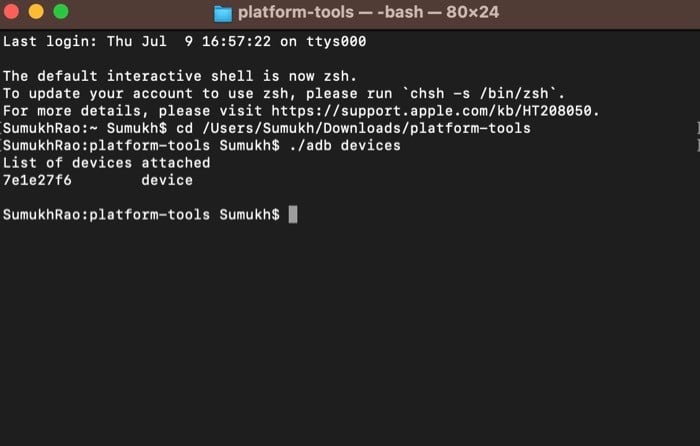
Проверьте подключение устройства:
./adb devices
# на Windows: adb devices
Вы должны увидеть серийный номер устройства и статус «device». При первом подключении телефон попросит подтвердить ключ отладки — нажмите «Разрешить».
- Откройте shell на устройстве:
./adb shell
# на Windows: adb shell- Выполните команду удаления системного пакета. Для MIUI (Clean Master интегрирован как com.miui.cleanmaster):
pm uninstall -k --user 0 com.miui.cleanmasterДля ColorOS/Realme UI (Phone Manager):
pm uninstall -k --user 0 com.coloros.phonemanagerПримечание: перед “–user” должны идти два дефиса (ASCII).
- Если удаление прошло успешно, вы увидите
Success- После выполнения можно выйти из shell командой exit и отключить устройство.
Что изменится после удаления
- В MIUI функционал «Очистка» в приложении «Безопасность» станет недоступен.
- В ColorOS/Realme будет удалён «Диспетчер телефона» и функции вроде встроенного антивируса.
- При обновлении системы в будущем (OTA) некоторые производители могут вернуть пакет — придётся повторить процедуру.
Альтернативные подходы
- Отключение приложения в настройках — работает для отдельных предустановленных пакетов, но системные модули зачастую нельзя полностью отключить.
- Использовать правила брандмауэра (локальные VPN‑фильтры) для блокировки сетевого трафика приложения, если удалить нельзя.
- Root — даёт полный контроль, но повышает риски и снимает гарантию; этот путь подходит только опытным пользователям.
Когда метод не сработает
- Устройство заблокировано корпоративной политикой (MDM), и команды ADB ограничены.
- Производитель жестко интегрировал пакет в прошивку и перезаписывает его через OTA без возможности удаления для обычного пользовательского профиля.
- Устройство не обнаруживается ADB (проблемы с драйверами или кабелем).
Безопасность и риски
Важно: удаление системных компонентов может привести к непредвиденному поведению некоторых функций. Риски и способы их снижения:
- Риск: потеря важных функций. Митигирование: заранее протестируйте и делайте скриншоты/заметки о настройках.
- Риск: устройство перестаёт загружаться после модификаций. Митигирование: знайте, как войти в Recovery/fastboot и иметь запасной образ прошивки.
- Риск: потеря данных. Митигирование: сделайте полную резервную копию (локально и в облаке).
Восстановление и откат
Если после удаления что‑то пошло не так:
- Подключите устройство к компьютеру и выполните adb shell.
- Если пакет был удалён только для текущего пользователя (команда выше использует –user 0), можно восстановить пакет повторной установкой APK (если у вас есть apk) через:
adb install --user 0 /path/to/app.apk- Если устройство не загружается, зайдите в Recovery/fastboot и восстановите запасную копию или выполните официальную прошивку через режим fastboot или режим восстановления.
Важно: официальные прошивки обычно возвращают предустановленные пакеты.
Ролевые чек‑листы
Для обычного пользователя:
- Сделать резервную копию контактов и фото.
- Включить USB‑отладку.
- Подключить кабель и подтвердить RSA‑ключ на экране.
- Выполнить команды и проверить «Success».
Для продвинутого пользователя / администратора:
- Сохранить список системных пакетов до изменений:
pm list packages -s. - Экспортировать конфигурации и настройки приложений.
- Проверить журналы (logcat) после удаления на предмет ошибок.
Для IT‑администратора корпоративного парка устройств:
- Тестировать метод на одном эталонном устройстве.
- Подготовить инструкцию с шагами восстановления.
- Оповестить пользователей о возможных потерях функционала.
Критерии приёмки
- Устройство обнаруживается командой adb devices.
- Команда
pm uninstall -k --user 0возвращает Success. - Соответствующая функция (Очистка/Диспетчер телефона) отсутствует в интерфейсе.
- Устройство стабильно перегружается и базовые функции работают.
Часто задаваемые вопросы
Можно ли удалить Clean Master без компьютера?
Иногда можно отключить или ограничить приложение в настройках, но полноценное удаление системного пакета обычно требует ADB или root‑прав.
Вернётся ли приложение после обновления системы?
Да, производитель может вернуть пакет через OTA. В таком случае повторите процедуру после обновления или дождитесь официального удаления от производителя.
Что делать, если телефон перестал загружаться?
Попробуйте загрузиться в Recovery или Fastboot и восстановить заводскую прошивку или бэкап. Если не уверены, обратитесь в сервисный центр.
Краткое резюме
- Удаление Clean Master через ADB — рабочий способ для MIUI и ColorOS/Realme UI без рутирования.
- Подготовьтесь: включите USB‑отладку, сделайте резервную копию и подтвердите RSA‑ключ.
- Команды:
./adb devices
./adb shell
pm uninstall -k --user 0 com.miui.cleanmaster
# или
pm uninstall -k --user 0 com.coloros.phonemanager- Метод может не сработать при корпоративных ограничениях или при дальнейшем восстановлении пакета через OTA.
Важно: следуйте шагам внимательно и учитывайте возможные последствия для функциональности устройства.

Похожие материалы

Несколько аккаунтов Skype: Multi Skype Launcher

Журнал для работы: повысить продуктивность

Персональные звуки уведомлений на Android

Скачивание шоу Hulu для офлайн‑просмотра

Microsoft Start: персонализированная новостная лента
