
Как полностью удалить Atom в Windows

Atom — редактор кода от GitHub. Он бесплатен, гибок и легко настраивается. Однако на Windows стандартный путь удаления нередко оставляет служебные папки и настройки. В результате приложение частично удалено, а следы остаются в профиле пользователя.
В этой статье подробно показано, как полностью удалить Atom на Windows 7, 8/8.1 и 10. Приведу безопасные шаги, команды PowerShell для автоматизации, варианты для пользователей Chocolatey/Scoop, рекомендации по реестру и чек-листы для разных ролей.
Короткий план
- Удалить Atom через «Программы и компоненты» или «Приложения и возможности».
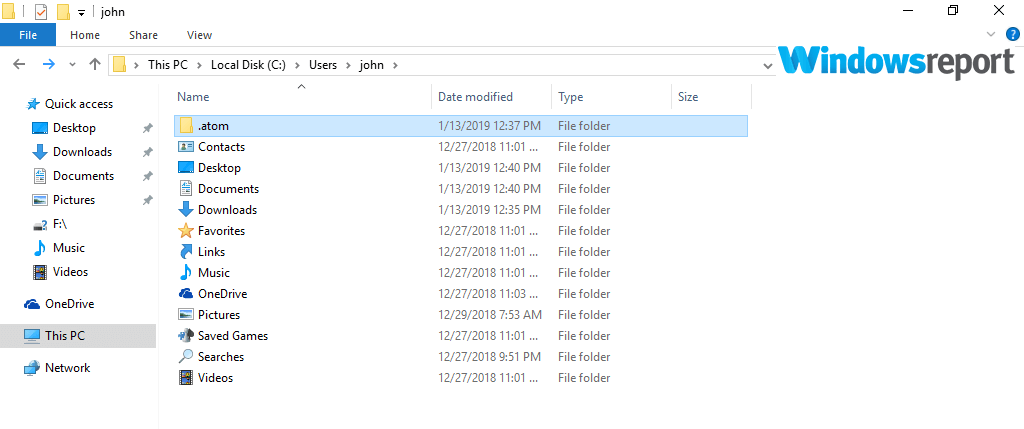
- Удалить пользовательские папки: .atom, %LocalAppData%\atom и %AppData%\Atom.
- При необходимости — удалить системные записи через реестр (с резервной копией).
- Альтернатива: choco/scoop или сторонние деинсталляторы.
Почему стандартного удаления недостаточно
Стандартный деинсталлятор удаляет исполняемые файлы и установочные каталоги, но часто не трогает пользовательские конфигурации и установленные пакеты. Эти файлы находятся в профиле пользователя и предназначены для сохранения настроек при переустановке. Если ваша цель — полное удаление или устранение конфликтов при повторной установке — их нужно удалить вручную.
Где искать оставшиеся файлы:
- C:\Users\
.atom — пользовательские настройки, пакеты, кеши. - C:\Users\
\AppData\Local\atom — локальные данные приложения. - C:\Users\
\AppData\Roaming\Atom — роуминговые настройки и пакеты.
Важно: замените
Быстрая проверка перед началом
- Сделайте резервную копию папки .atom, если хотите сохранить пакеты или настройки: скопируйте её в другое место.
- Закройте Atom и связанные процессы (atom.exe, atom-helper) через Диспетчер задач.
- Запустите процесс удаления от имени администратора, если Windows требует прав.
Пошаговая инструкция для Windows 7
- Откройте меню “Пуск” и выберите “Панель управления”.
- Откройте “Программы” → “Удаление программы”.
- Найдите в списке Atom и нажмите «Удалить».
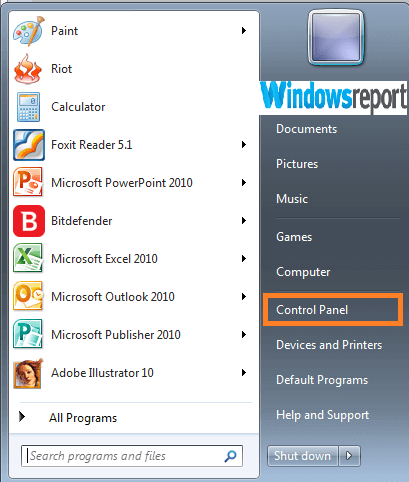
- После завершения удалите пользовательские папки:
- Откройте Проводник. Перейдите в C:\Users\
и удалите папку .atom.

Перейдите в C:\Users\
\AppData\Local и удалите папку atom. Перейдите в C:\Users\
\AppData\Roaming и удалите папку Atom.
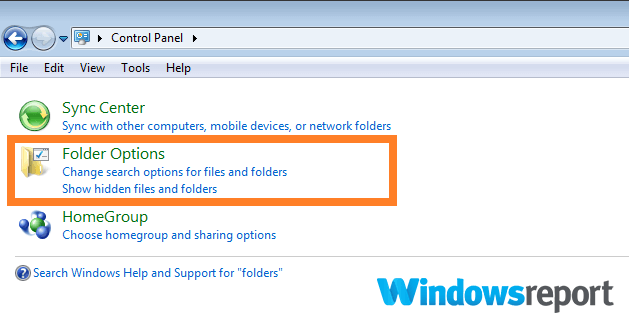
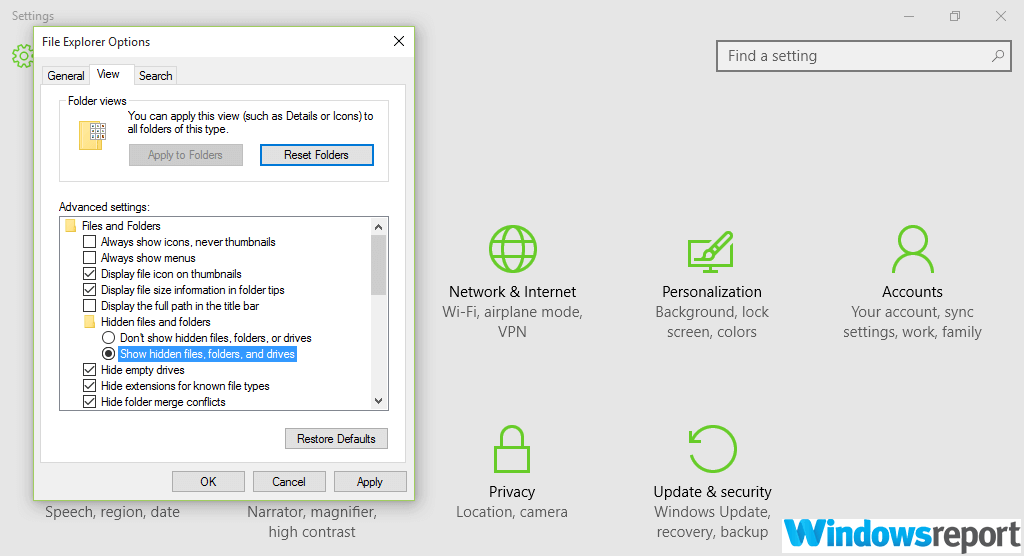
Примечание: папка AppData по умолчанию скрыта. В Windows 7 откройте «Панель управления» → в строке поиска введите «папки» → «Параметры папок» → вкладка «Вид» → включите «Показывать скрытые файлы, папки и диски».
Пошаговая инструкция для Windows 8 / 8.1
- Нажмите правой кнопкой на кнопку «Пуск» или нажмите Win+X и выберите «Программы и компоненты».
- В списке найдите Atom и удалите его.
- Удалите папку .atom в C:\Users\
и папку Atom в %AppData% (Roaming) и папку atom в %LocalAppData%.
Как показать скрытые папки в Windows 8/8.1: откройте «Панель управления», введите «папка» в поиске и выберите «Параметры проводника» → вкладка «Вид» → «Показывать скрытые файлы, папки и диски».
Пошаговая инструкция для Windows 10
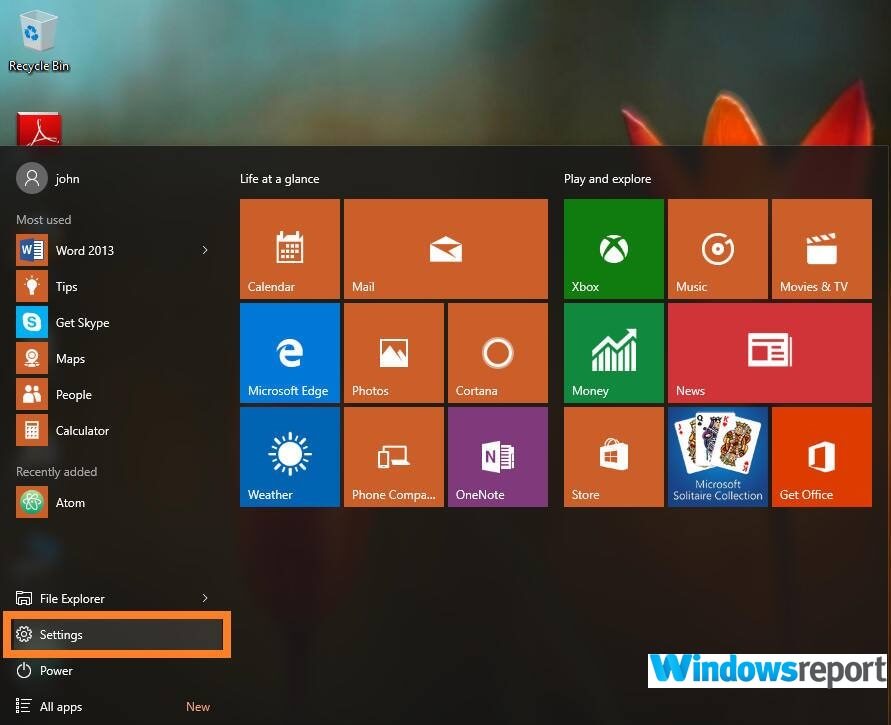
- Откройте «Пуск» → «Параметры» → введите в поиске «Приложения» → «Приложения и возможности».
- В списке приложений найдите Atom и нажмите «Удалить».
- После деинсталляции удалите пользовательские папки через Проводник:
- C:\Users\
.atom - C:\Users\
\AppData\Local\atom - C:\Users\
\AppData\Roaming\Atom
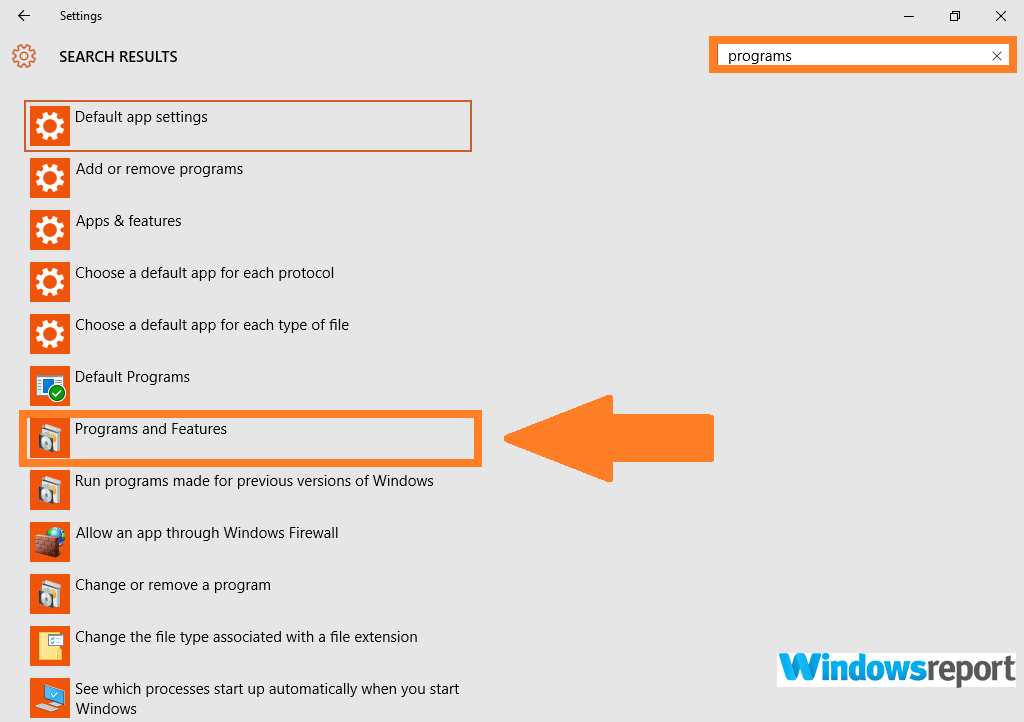
Как показать скрытые файлы в Windows 10: в «Параметры» введите «Папка», затем в результатах выберите «Параметры проводника» → вкладка «Вид» → включите «Показывать скрытые файлы, папки и диски».
Удаление через PowerShell (безопасный автоматизированный способ)
Если вы хотите автоматизировать удаление, используйте PowerShell с привилегиями администратора. Перед выполнением команд убедитесь, что указали своё имя пользователя или используете переменную окружения.
Примеры команд (запустите в PowerShell от имени администратора):
# Перейти в профиль текущего пользователя
$UserProfile = [Environment]::GetFolderPath('UserProfile')

# Удалить папку .atom
Remove-Item -LiteralPath (Join-Path $UserProfile '.atom') -Recurse -Force -ErrorAction SilentlyContinue

# Удалить Local AppData\atom
$LocalApp = [Environment]::GetFolderPath('LocalApplicationData')
Remove-Item -LiteralPath (Join-Path $LocalApp 'atom') -Recurse -Force -ErrorAction SilentlyContinue

# Удалить Roaming\Atom
$Roaming = [Environment]::GetFolderPath('ApplicationData')
Remove-Item -LiteralPath (Join-Path $Roaming 'Atom') -Recurse -Force -ErrorAction SilentlyContinue
Эти команды безопасно обрабатывают отсутствие папки и не прерываются при ошибке.
Если Atom был установлен через менеджер пакетов
- Chocolatey:
choco uninstall atom -y- Scoop:
scoop uninstall atomТакие менеджеры обычно удаляют приложение корректно и могут очистить дополнительные записи. После удаления всё ещё проверьте папки пользователя.
Удаление записей реестра (только при явной необходимости)
Редактирование реестра повышает риск, поэтому заранее экспортируйте ветвь реестра для резервной копии. В большинстве случаев реестр трогать не нужно.
Как сделать экспорт ветви реестра:
- Откройте regedit.
- Перейдите к нужной ветви (например, HKEY_CURRENT_USER\Software\Atom или HKEY_LOCAL_MACHINE\SOFTWARE\Microsoft\Windows\CurrentVersion\Uninstall).
- Правой кнопкой → Экспорт.
Удаление записи: выберите ключ и нажмите Delete. Если вы сомневаетесь — не удаляйте.
Альтернативные инструменты для «глубокой» деинсталляции
- Revo Uninstaller — сканирует остаточные файлы и записи реестра.
- IObit Uninstaller — автоматическое удаление следов приложений.
Преимущества: удобство, поиск оставшихся записей. Минусы: сторонний софт, иногда реклама, требуются права администратора.
Чек-листы по ролям
Для разработчика:
- Сделать бэкап ~/.atom/packages и ~/.atom/config.cson.
- Удалить .atom и AppData папки.
- Проверить, нет ли глобально установленных npm-пакетов для atom-shell.
Для системного администратора:
- Использовать choco или скрипты PowerShell для массового удаления.
- Проверить групповые политики и профили roaming.
- Сделать экспорт реестра перед изменениями.
Для обычного пользователя:
- Удалить через «Панель управления» или «Параметры».
- Убедиться, что папка .atom удалена.
- Перезагрузить ПК.
Критерии приёмки
- Atom не отображается в списке установленных программ.
- Папка C:\Users\
.atom отсутствует. - Папки C:\Users\
\AppData\Local\atom и C:\Users\ \AppData\Roaming\Atom отсутствуют. - Нет процессов atom.exe в Диспетчере задач.
Когда удаление может не сработать и обходные пути
- Права доступа: если вы не администратор, попросите администратора выполнить команды.
- Профили в домене: папки могут храниться в роуминговом профиле — проверьте сетевые профили.
- Приложение запущено: завершите все процессы Atom через Диспетчер задач.
Мини-методология: безопасный рабочий порядок
- Закройте Atom и сохраните изменения.
- Сделайте копию .atom, если нужно сохранить пакеты.
- Удалите приложение стандартным способом.
- Удалите пользовательские папки вручную или скриптом.
- Проверьте процессы и реестр.
- Перезагрузите систему.
Визуальное решение: решение через дерево принятия решений
flowchart TD
  A[Нужно удалить Atom?] --> B{Atom установлен через choco/scoop?}
  B -- Да --> C[Запустить менеджер пакетов: choco/scoop uninstall]
  B -- Нет --> D[Удалить через Программы и компоненты]
  C --> E[Удалить .atom и AppData папки]
  D --> E
  E --> F{Всё ли удалено?}
  F -- Да --> G[Готово]
  F -- Нет --> H[Запустить PowerShell/сторонний деинсталлятор]
  H --> G
Возможный откат и восстановление
Если вы удалили настройки по ошибке, восстановите их из резервной копии .atom. Если бэкапа нет, можно переустановить Atom и вручную восстановить необходимые пакеты.
Краткая справочная таблица команд
- Удаление папок PowerShell:
Remove-Item -LiteralPath 'C:\Users\\.atom' -Recurse -Force - Chocolatey:
choco uninstall atom -y- Scoop:
scoop uninstall atomГлоссарий (одна строка)
- .atom — скрытая папка в профиле пользователя с настройками, пакетами и кешем Atom.
Важные примечания
- Всегда делайте резервную копию настроек, если собираетесь восстановить редактор позже.
- Не удаляйте записи реестра без экспорта и понимания последствий.
- Сторонние деинсталляторы удобны, но требуют внимания к предлагаемым опциям (например, удалять ли остаточные записи).
Часто задаваемые вопросы
Нужно ли удалять папку .atom при простом обновлении?
Нет. При обновлении обычно достаточно стандартной деинсталляции и новой установки. Папка .atom хранит ваши пакеты и настройки, поэтому её обычно не трогают при обновлении.
Как сохранить пакеты и настройки перед удалением?
Скопируйте папку C:\Users\
Итог
Полное удаление Atom включает три этапа: стандартная деинсталляция, удаление пользовательских папок и опциональная очистка реестра. Для автоматизации используйте PowerShell или менеджеры пакетов. Всегда делайте резервную копию настроек и проверяйте наличие процессов Atom перед удалением.
Короткий чек-лист: закройте Atom → удалите через «Программы и компоненты» → удалите C:\Users\

Похожие материалы

Несколько аккаунтов Skype: Multi Skype Launcher

Журнал для работы: повысить продуктивность

Персональные звуки уведомлений на Android

Скачивание шоу Hulu для офлайн‑просмотра

Microsoft Start: персонализированная новостная лента
