
Как удалить системные приложения в Windows
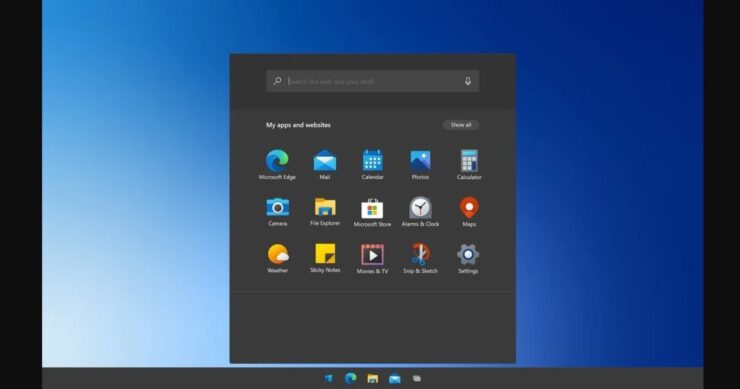
В этом руководстве шаг за шагом объяснено, как удалить системные приложения в Windows. Системные приложения — это программы, которые поставляются вместе с операционной системой. Не все такие приложения нужны каждому пользователю ежедневно, а часть из них может занимать заметный объём накопителя. Удаление ненужных системных приложений освободит место и сделает систему чище.
Важно: «удаление» системного приложения через PowerShell удаляет пакет пользователя и/или для всех пользователей в зависимости от команды, но не затрагивает пользовательские файлы, если они не связаны напрямую с пакетом.
Коротко о терминах
- AppxPackage: формат упаковки приложений для Windows Store и встроенных приложений.
- PowerShell: командная оболочка и язык сценариев Windows для управления системой.
- Локальная учётная запись: пользователь Windows, созданный локально на компьютере (не Microsoft Account).
Способы удаления системных приложений в Windows
Удаление системных приложений выполняется через интерфейс командной строки — Windows PowerShell или Командную строку. Вы можете удалять одно приложение, несколько выбранных или все сразу. Ниже описаны рабочие методы и дополнительные рекомендации по безопасности.
Подготовка: советы перед удалением
- Создайте точку восстановления системы или сделайте резервную копию важных данных.
- Сохраните список установленных пакетов в файл, чтобы при необходимости иметь ссылку на имена PackageFullName. Пример команды для экспорта списка:
Get-AppxPackage | Select Name, PackageFullName > C:\Temp\appx-packages.txt- Работайте с правами администратора: откройте PowerShell через «Запуск от имени администратора».
Шаги для удаления конкретного системного приложения
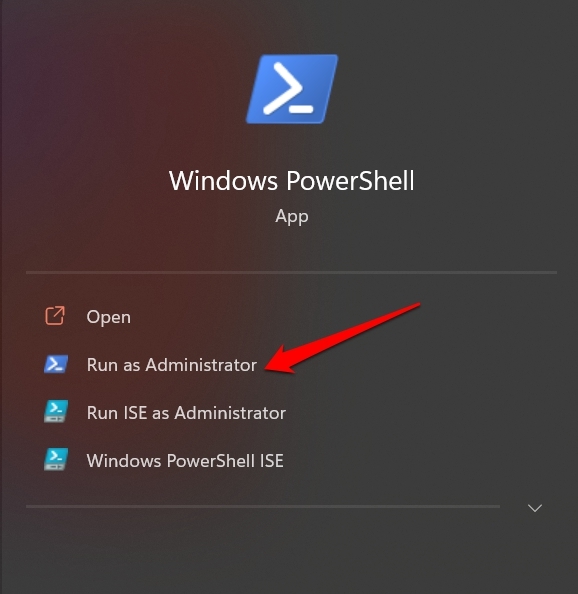
- Нажмите Windows + S и введите Powershell.
- Щёлкните «Запуск от имени администратора».
- Просмотрите список пакетов и запишите PackageFullName нужного приложения:
Get-AppxPackage | Select Name, PackageFullName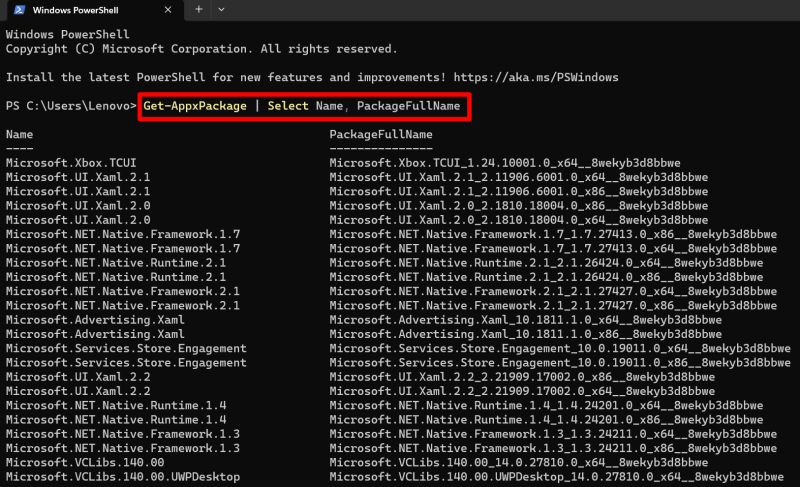
- Скопируйте значение PackageFullName для приложения, которое вы хотите удалить.
- Выполните команду удаления, подставив реальное имя пакета вместо
:
Remove-AppxPackage 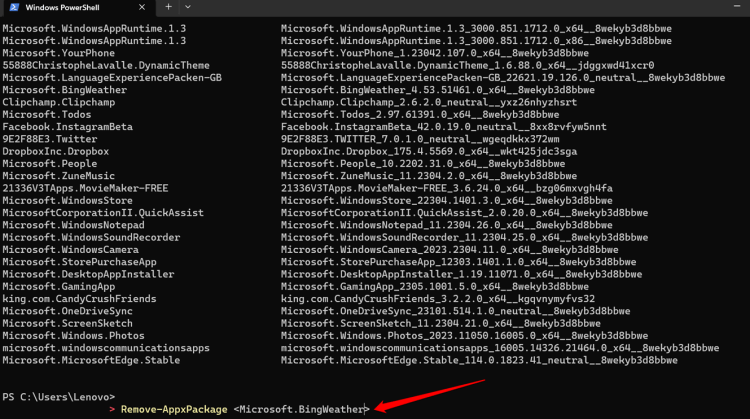
- Перезагрузите компьютер, чтобы изменения вступили в силу.
Как удалить все системные приложения разом
Если вы уверенны, что хотите удалить все пользовательские экземпляры встроенных приложений, можно выполнить одну команду. Учтите, что некоторые системные пакеты могут быть защищены и не удалятся этой командой — для них потребуется удаление по одному пакету.
Откройте PowerShell от имени администратора.
Выполните:
Get-AppxPackage | Remove-AppxPackage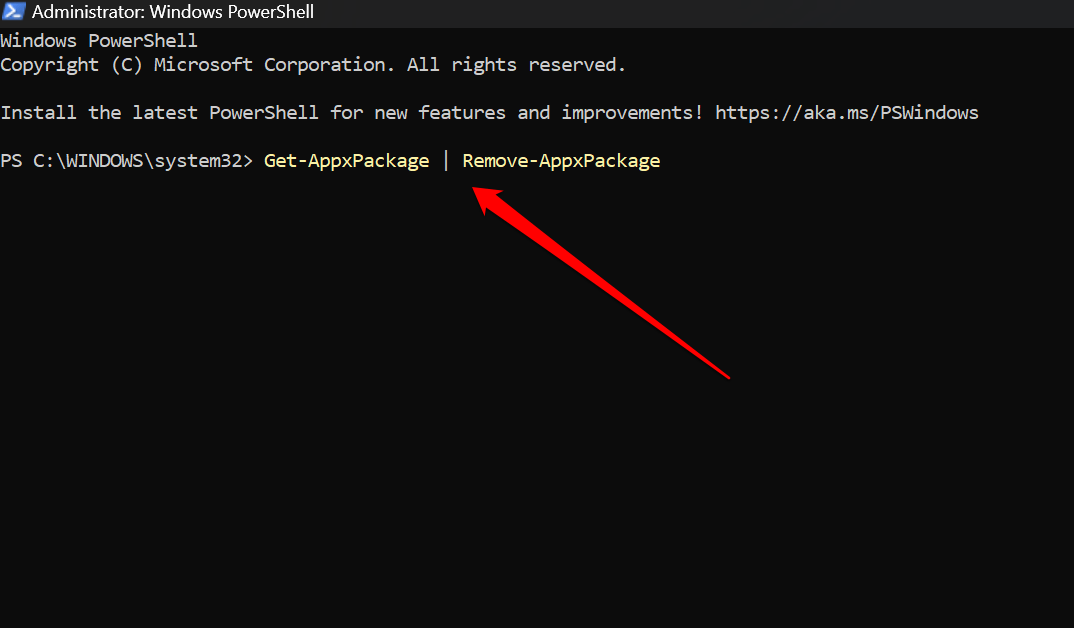
- Перезагрузите ПК.
ВАЖНО: иногда команда не удаляет некоторые пакеты — такие пакеты удаляются индивидуально через Remove-AppxPackage с конкретным PackageFullName.
Удаление системных приложений для конкретной локальной учётной записи
Если на компьютере несколько локальных учётных записей и нужно удалить приложение только для одного пользователя, выполните:
Откройте PowerShell от администратора.
Получите список пакетов для ориентировки:
Get-AppxPackage | Select Name, PackageFullName- Запустите команду, указав имя пользователя и имя приложения:
Get-AppxPackage -user | Remove-AppxPackage Вместо
Как восстановить удалённые системные приложения
Если вы хотите вернуть удалённые системные приложения (например, удалили нужный пакет по ошибке), можно переустановить их через командную регистрацию манифестов пакетов. Команда регистрирует пакеты заново для всех пользователей:
Откройте PowerShell от имени администратора.
Выполните команду восстановления:
Get-AppxPackage -AllUsers| Foreach {Add-AppxPackage -DisableDevelopmentMode -Register "$($_.InstallLocation)\AppXManifest.xml"}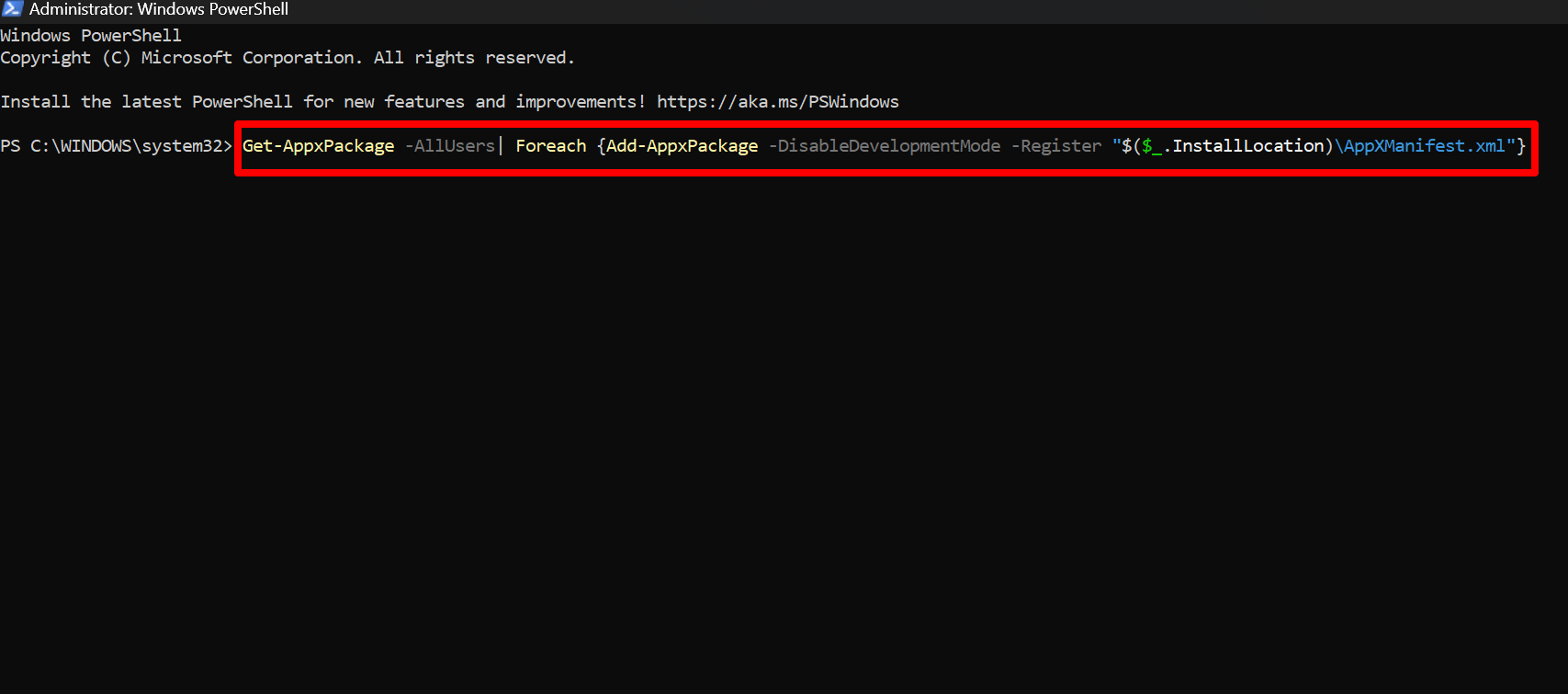
- Перезагрузите компьютер.
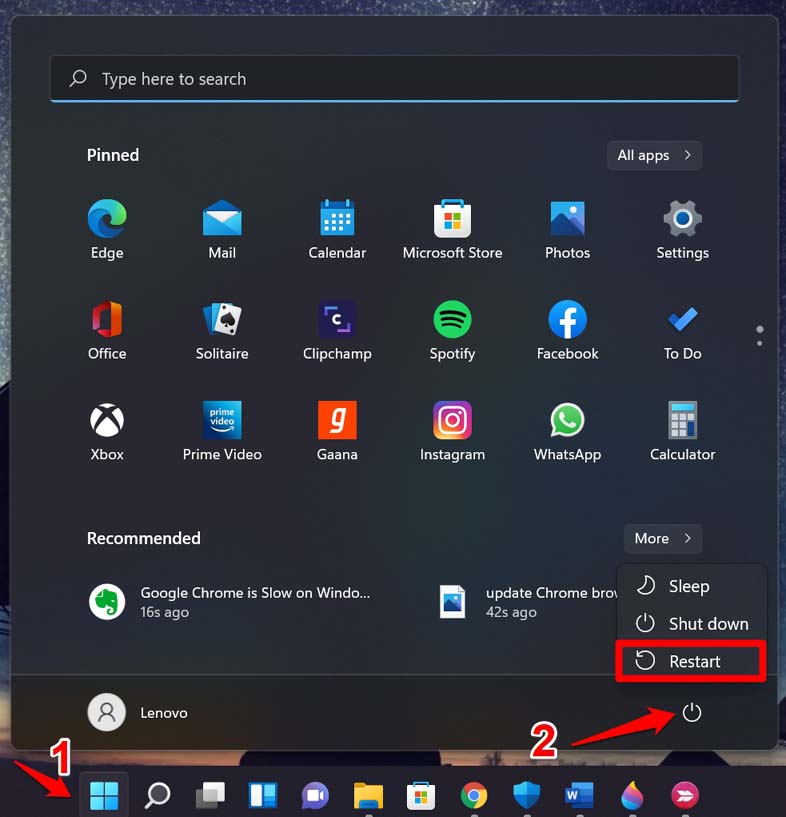
- Проверьте список пакетов:
Get-AppxPackage | Select Name, PackageFullNameРезервный план и откат (инцидентный план восстановления)
Если после удаления приложений появились проблемы (отсутствуют функции, зависания, ошибки при входе), выполните шаги отката:
- Запустите PowerShell от администратора.
- Выполните команду восстановления (см. выше).
- Если восстановление не помогло, восстановите систему из контрольной точки или сделайте перенос на состояние, когда система работала корректно.
- Свяжитесь с IT-поддержкой или используйте образ системы для полной переустановки в крайнем случае.
Быстрое дерево принятия решения
flowchart TD
  A[Нужно освободить место?] -->|Да| B{Удалять одно или все?}
  B --> C[Удалять одно]
  B --> D[Удалить все]
  C --> E[Найти PackageFullName и Remove-AppxPackage]
  D --> F[Get-AppxPackage | Remove-AppxPackage]
  E --> G[Перезагрузить]
  F --> G
  G --> H[Если проблемы → восстановление]
  H --> I[Get-AppxPackage -AllUsers | Foreach {Add-AppxPackage -DisableDevelopmentMode -Register '$'$_.InstallLocation'\AppXManifest.xml'}]
Контрольный чеклист по ролям
Администратор
- Открыть PowerShell с правами администратора
- Экспортировать список пакетов
- Удалить пакеты для всех пользователей при необходимости
- Провести тест и перезагрузку
Персональный пользователь
- Удалить только ненужные приложения (музыка, игры, советы)
- Сохранить резервную копию данных
- Восстановить при ошибке через команду регистрации
IT-поддержка
- Подготовить скрипты удаления/восстановления
- Проверить зависимые службы и политики групп
- Документировать изменения
Когда не стоит удалять системные приложения (ограничения и контрпримеры)
- Если приложение используется системой для уведомлений, входа или синхронизации, его удаление может нарушить функциональность.
- Некоторые пакеты защищены и не удаляются стандартной командой; попытки принудительного удаления без понимания последствий могут привести к нестабильности.
- В корпоративной среде удаление системных приложений может нарушать политики безопасности и управления.
Критерии приёмки
- Приложение отсутствует в выводе Get-AppxPackage.
- Система загружается и работает без ошибок.
- Пользовательские данные не потеряны.
Короткий глоссарий
- AppxPackage — пакет приложений в Windows Store/встроенных приложений.
- PowerShell — командная оболочка для управления Windows.
- PackageFullName — уникальное полное имя пакета приложения.
Часто задаваемые вопросы
В: Удалю ли я важные системные компоненты, если воспользуюсь Remove-AppxPackage?
A: Remove-AppxPackage удаляет указанный пакет приложения; ключевые системные компоненты обычно не упакованы как Appx-пакеты, но проверяйте имя пакета и сперва создавайте точку восстановления.
В: Как вернуть всё назад, если после удаления начались проблемы?
A: Выполните команду восстановления манифестов (см. раздел восстановления) и перезагрузите систему; при необходимости восстановите точку восстановления.
В: Можно ли использовать эти команды в Windows 10 и Windows 11?
A: Да, описанные команды PowerShell поддерживаются и в Windows 10, и в Windows 11, но поведение может отличаться в зависимости от версии и предустановленных пакетов.
Итог: удаление системных приложений через PowerShell даёт гибкость и экономию пространства, но требует осторожности. Экспортируйте список пакетов, делайте резервную копию и используйте восстановление, если потребуется.
Если у вас есть вопросы или опыт удалений/восстановлений — напишите в комментариях. Подписывайтесь на канал DigitBin для видео-уроков. Удачи!

Похожие материалы

Несколько аккаунтов Skype: Multi Skype Launcher

Журнал для работы: повысить продуктивность

Персональные звуки уведомлений на Android

Скачивание шоу Hulu для офлайн‑просмотра

Microsoft Start: персонализированная новостная лента
