
Как удалить iOS‑приложение, если вы не находите его на Главном экране

Коротко о проблеме
Есть приложение, которое нужно удалить, но вы не видите его значка на Главном экране. Значок мог быть случайно перемещён в папку, скрыт ограничениями или вовсе не отображаться после обновления iOS. Основной метод (удерживать значок и нажать «Удалить») не всегда работает — в этих случаях удобнее использовать настройки устройства.
Важно: ниже описаны шаги для iPhone и iPad. Некоторые пункты меню могут называться иначе в старых или новых версиях iOS (см. раздел Совместимость).
Быстрый план действий
- Откройте «Настройки».
- Перейдите в «Основные».
- Выберите «Хранилище и использование iCloud».
- Нажмите «Управление хранилищем» в блоке «Хранилище».
- Найдите приложение в списке и выберите «Удалить приложение».
Пошаговая инструкция через Настройки (с картинками)
- Нажмите «Настройки» на Главном экране.
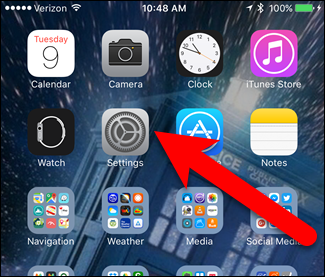
- Откройте «Основные».

- Выберите «Хранилище и использование iCloud».

- Нажмите «Управление хранилищем» в блоке «Хранилище» — это откроет список установленных приложений, отсортированный по объёму занимаемой памяти.
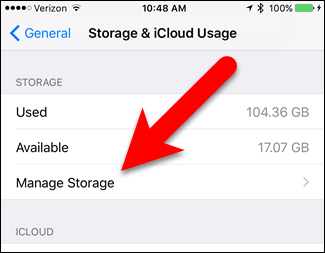
- Пролистайте список, найдите нужное приложение и нажмите на его строку.
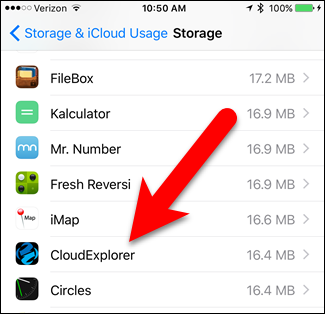
- На экране информации об приложении нажмите «Удалить приложение» и подтвердите действие.
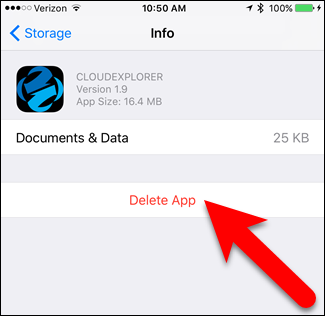
- Подтвердите удаление, выбрав «Удалить приложение» во всплывающем окне.
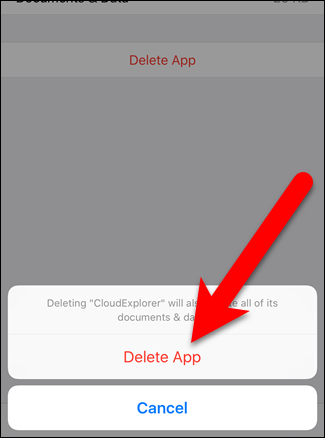
После этого приложение будет удалено с устройства. Если вы хотите сохранить данные, рассмотрите опцию «Выгрузить приложение» (Offload App) — она удаляет приложение, но сохраняет его документы и данные.
Когда этот способ не сработает: распространённые причины и решения
- Приложение скрыто ограничениями (Screen Time). Решение: Откройте «Настройки» → «Экранное время» → «Ограничения контента и конфиденциальности» и проверьте блокировку.
- Приложение управляется профилем MDM или семейной привязкой (Family Sharing). Решение: обратитесь к администратору устройства или владельцу семейной группы.
- iTunes/Finder или синхронизация не работают (особенно при бета‑версиях iOS). Решение: используйте «Настройки» на устройстве или обновите macOS/iTunes; на macOS Catalina и новее управление синхронизацией происходит через Finder.
- Приложение загружено, но значок отсутствует из-за ошибки оболочки iOS. Решение: перезагрузите устройство (жёсткая перезагрузка не сбрасывает настройки, просто рестарт). Если проблема сохраняется, выполните сброс «Сбросить расположение на Главном экране» в «Настройки» → «Основные» → «Перенос или сброс iPhone» → «Сброс» → «Сбросить экран “Дом”». Это вернёт иконки в базовую раскладку.
Альтернативные способы удаления
- Spotlight: проведите вниз на Главном экране и введите имя приложения; если оно найдено, удерживайте иконку и выберите «Удалить» (на некоторых версиях iOS).
- App Library (iOS 14 и новее): проведите влево до Библиотеки приложений, найдите приложение и удалите через меню.
- iTunes / Finder: подключите устройство к компьютеру, выберите устройство, откройте раздел Приложения/Программы и удалите через синхронизацию (подходит для старых версий iTunes и macOS до Catalina; на Catalina+ — используйте Finder).
Выгрузить вместо удаления: когда это полезно
В iOS есть опция «Выгрузить приложение» — она удаляет само приложение, но сохраняет данные и документы. После повторной установки данные восстановятся. Полезно, если нужно временно освободить место, но сохранять прогресс в играх или данные в приложении.
Мини‑методология по диагностике проблем с приложением
- Проверить, виден ли значок в папках и на всех экранах.
- Использовать Spotlight и App Library (если есть).
- Попробовать перезагрузку устройства.
- Проверить ограничения Screen Time и профили управления устройством.
- Удалять через «Настройки» → «Основные» → «Хранилище и использование iCloud» → «Управление хранилищем».
- Если ничего не помогло — связаться со службой поддержки разработчика приложения или Apple Support.
Рекомендации по освобождению места и управлению приложениями
- Сортируйте список приложений по размеру в «Управлении хранилищем», чтобы быстро найти «весомые» приложения.
- Регулярно выгружайте редко используемые приложения.
- Проверьте «Фото» и кеш‑папки мессенджеров — часто они занимают больше места, чем сами приложения.
Решение для системных ошибок и бета‑версий iOS
Если вы используете бета‑версию iOS, возможно, некоторые инструменты (например, iTunes) не распознают устройство. В этом случае:
- Сделайте резервную копию через iCloud, если возможно.
- Попробуйте обновить iTunes/ Finder / macOS до последних версий.
- Если баг связан с конкретным приложением, удаление через «Настройки» обычно работает и не требует подключения к компьютеру.
Проверочный чек‑лист перед удалением приложения
- Сделана ли резервная копия данных приложения (если важно)?
- Проверены ли Screen Time и профили управления?
- Попробован ли поиск через Spotlight и App Library?
- Попробована ли опция «Выгрузить приложение», если нужны данные?
- После удаления проверено, исчез ли знак обновления в App Store?
Диаграмма действий (упрощённое решение проблем)
flowchart TD
  A[Проблема: не виден значок приложения] --> B{Найдено в папках?}
  B -- Да --> C[Удалить с Главного экрана]
  B -- Нет --> D{iOS 14+ есть App Library?}
  D -- Да --> E[Удалить через App Library]
  D -- Нет --> F[Открыть Настройки → Основные → Хранилище]
  F --> G{Приложение в списке?}
  G -- Да --> H[Удалить приложение из настроек]
  G -- Нет --> I[Проверить Screen Time, MDM, перезагрузить]
  I --> J{Проблема решена?}
  J -- Да --> K[Готово]
  J -- Нет --> L[Связаться с Apple Support]
Критерии приёмки
- Приложение полностью удалено с устройства.
- Знак обновления в App Store исчез.
- Если нужно — данные приложения либо сохранены (при выгрузке), либо удалены по желанию.
Частые вопросы
Q: Удалит ли этот способ данные приложения?
A: Да — «Удалить приложение» удаляет само приложение и все его данные. Если нужно сохранить данные — сначала выберите «Выгрузить приложение», если доступно.
Q: Где найти «Хранилище и использование iCloud» в новых версиях iOS?
A: В новых версиях iOS путь может выглядеть как «Настройки» → «Основные» → «Хранилище iPhone/iPad». Название раздела менялось в разных версиях iOS, но логика та же: ищите раздел, где показано использование памяти устройства и список приложений.
Q: Могу ли я восстановить удалённое приложение позже?
A: Да — скачайте его заново из App Store. Если вы выгружали приложение, его данные останутся и восстановятся после переустановки.
Заключение
Удаление приложения через «Настройки» — надёжный способ, если значок не отображается на Главном экране или если нужно быстро освободить место. Этот метод полезен для пользователей с большим количеством папок и приложений, для тех, кто использует бета‑версии iOS, и для случаев, когда подключение к компьютеру неудобно или невозможно.
Важно: если устройство управляется организацией (MDM) или принадлежит семейной группе, удаление может быть ограничено политиками — в этом случае обратитесь к администратору.
Дополнительные ресурсы: обратитесь в Службу поддержки Apple, если приложение продолжает вести себя некорректно после удаления и повторной установки.

Похожие материалы

Несколько аккаунтов Skype: Multi Skype Launcher

Журнал для работы: повысить продуктивность

Персональные звуки уведомлений на Android

Скачивание шоу Hulu для офлайн‑просмотра

Microsoft Start: персонализированная новостная лента
