
Как полностью удалить Adobe Creative Cloud из Windows 10
Если стандартный деинсталлятор Adobe не убирает приложения с Windows 10, используйте официальную утилиту Creative Cloud Cleaner от Adobe. Она удаляет пакеты и сервисы, которые могут оставаться после обычного удаления. В статье есть пошаговая инструкция, альтернативные методы, чеклисты для пользователей и IT, а также рекомендации по безопасности и восстановлению данных.
Проблема: некоторые продукты Adobe остаются в системе, запускают фоновые службы и отказываются удаляться обычными средствами Windows. Это может замедлять компьютер, занимать дисковое пространство и мешать работе. Ниже — практическое руководство, которое поможет безопасно и окончательно убрать продукты Adobe с ПК под управлением Windows 10.
Почему стандартная деинсталляция может не сработать
- Установщики Adobe создают множество служб и записей в реестре. Они могут продолжать запускаться после удаления основной программы.
- Фоновые процессы синхронизации (Core Sync, Adobe Genuine Service и др.) блокируют файлы и мешают удалению.
- Права администратора, запущенные процессы или повреждённые установочные файлы приводят к ошибкам деинсталляции.

Официальный быстрый способ — Creative Cloud Cleaner
Adobe предоставляет утилиту Creative Cloud Cleaner. Она разработана именно для удаления остатков приложений и сервисов Creative Cloud. Утилита лёгкая и работает быстро, но её загрузку лучше искать на официальном сайте Adobe.
Шаги для использования утилиты:
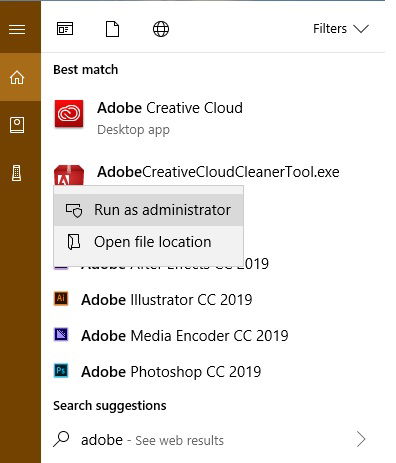
- Скачайте Creative Cloud Cleaner с официального сайта Adobe. Запустите файл .exe от имени администратора.
- При запуске выберите язык. В интерфейсе утилиты, если англоязычный режим, введите “e” для English.
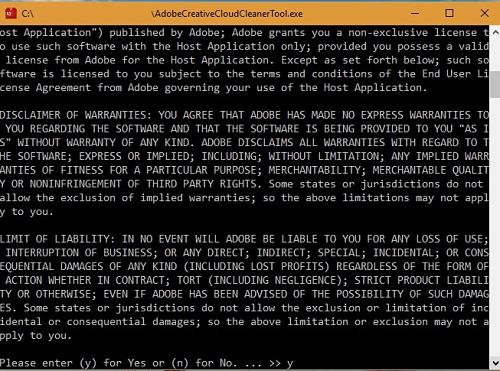
- Прочитайте дисклеймер и подтвердите продолжение, введя “y”.
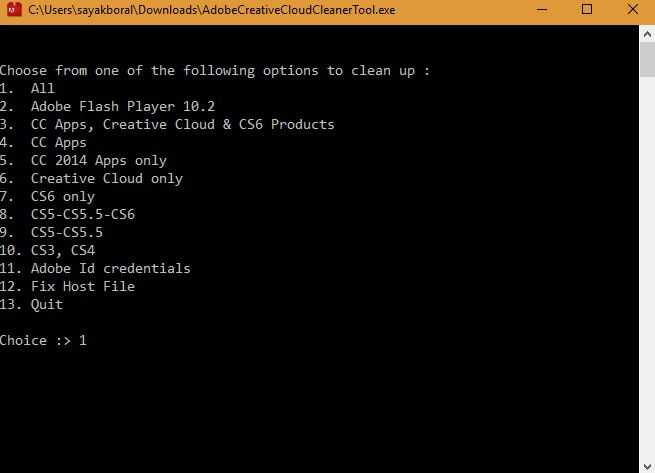
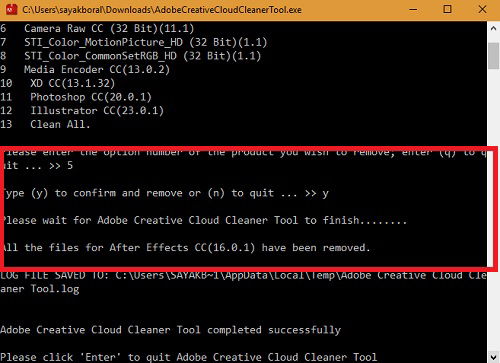
- На экране вы увидите список компонентов Adobe. Если хотите удалить всё — выберите соответствующую опцию (обычно это “1”).
- Чтобы удалить конкретный компонент (например, Core Sync или After Effects), выберите пункт для отдельных продуктов и укажите нужный номер.
- Подтвердите удаление (введите “y”).
- После завершения перезагрузите компьютер.


Важно: перед удалением убедитесь, что вы сохранили все рабочие проекты и экспортировали пользовательские предустановки. Удаление — часто необратимая операция для локальных установок.
Когда Creative Cloud Cleaner не помогает: типичные симптомы
- Утилита завершается с ошибкой доступа к файлу.
- После перезагрузки некоторые сервисы Adobe снова появляются в автозагрузке.
- Ошибки возникают при удалении драйверов или плагинов, которые интегрированы в другие приложения.
В этих случаях следуйте разделу “Альтернативные подходы” ниже.
Альтернативные подходы и дополнительные шаги
Отключение процессов и служб вручную
- Откройте Диспетчер задач (Ctrl+Shift+Esc) и завершите процессы Adobe (Creative Cloud, Adobe CEF Helper, CoreSync и др.).
- Откройте «Службы» (services.msc) и остановите сервисы Adobe, затем выставьте тип запуска “Отключена”.
Режим безопасной загрузки
- Перезагрузите в безопасном режиме Windows. В безопасном режиме многие фоновые службы не запускаются и файлы не блокируются. Попробуйте удалить пакеты там.
Удаление через Панель управления / Параметры
- Настройки → Приложения → Приложения и возможности. Выберите компонент и нажмите “Удалить”.
Использование сторонних деинсталляторов
- Утилиты вроде Revo Uninstaller или IObit Uninstaller могут очищать остатки и реестр. Но некоторые компоненты Adobe они не убирают, если службы заняты.
Ручная очистка реестра (опасно)
- Используйте Regedit только если уверены в действиях. И всегда создавайте резервную копию реестра до изменений.
Восстановление прав (если ошибка доступа)
- Запустите командную строку от имени администратора и убедитесь, что владелец файлов — администратор. Для сложных случаев восстановите права на папки Adobe вручную.
Безопасность данных и GDPR — что учесть
- Удаление локальных приложений не удаляет аккаунт Adobe и облачные копии. Если хотите удалить данные из облака, войдите в аккаунт Adobe и используйте настройки конфиденциальности.
- Перед удалением сохраните и экспортируйте шаблоны, пресеты, библиотеки и профили лицензий.
- Если у вас корпоративная подписка, согласуйте удаление с ИТ-администратором и проверьте требования по хранению данных.
Критерии приёмки: как проверить успешное удаление
- Приложение отсутствует в списке “Приложения и возможности” и в Панели управления.
- В Диспетчере задач нет процессов Adobe.
- В списке служб нет активных служб Adobe.
- В «Автозагрузке» (Task Manager → Startup) нет записей Creative Cloud.
- Место на диске освободилось, и необходимые папки Adobe (обычно в Program Files и AppData) отсутствуют или пусты.
Чеклист для ролей
Чеклист для конечного пользователя:
- Сохранил все проекты и экспортировал пресеты.
- Выйдите из аккаунта Adobe.
- Создал точку восстановления Windows.
- Запустил Creative Cloud Cleaner и выполнил удаление.
- Перезагрузил ПК и проверил критерии приёмки.
Чеклист для администратора IT:
- Проверил корпоративные политики и подписки.
- Проверил права доступа и отозвал лицензии при необходимости.
- Убедился, что резервные копии пользователей созданы.
- Провёл групповую очистку через скрипты или SCCM, если требуется.
Мини‑методология: безопасный рабочий порядок
- Подготовка: экспорт данных и точка восстановления.
- Отключение: завершить процессы и службы Adobe.
- Удаление: запустить Creative Cloud Cleaner от администратора.
- Очистка: проверить папки Program Files и AppData, очистить остатки.
- Проверка: критерии приёмки и тестовая загрузка системы.
- Документация: зафиксировать действия и уведомить пользователя.
Когда лучше не удалять Adobe
- Если у вас активная подписка, и проекты связаны с облачными библиотеками.
- Если корпоративные шаблоны или плагины зависят от этих приложений.
- Если вы не уверены, как восстановить лицензию и активацию позже.
Быстрые альтернативы приложениям Adobe
- Photoshop → GIMP (бесплатно). Можно настроить интерфейс под привычные панели.
- InDesign → Scribus (открытый исходный код).
- Illustrator → Inkscape.
- Lightroom → Darktable или Digicam.
- PDF Reader → Foxit Reader.
- Монтаж/эффекты → для macOS — Final Cut Pro (если переходите на Mac); для Windows — DaVinci Resolve как альтернатива Premiere Pro.
Учтите, что переход между экосистемами требует времени для переноса рабочих процессов.
Устранение неполадок: распространённые ошибки и решения
Ошибка: “Не удалось удалить — файл занят”. Решение: завершите процессы Adobe, перезагрузите в безопасном режиме и повторите удаление.
Ошибка: “Недостаточно прав”. Решение: запустите утилиту от имени администратора и проверьте права на папки Program Files и AppData.
Ошибка: “После удаления сервисы остались”. Решение: удалите записи автозагрузки и остановите/удалите службы через services.msc или sc delete
Мероприятия для восстановления (rollback)
- Если деинсталляция нарушила рабочие процессы, восстановите систему из точки восстановления.
- Переустановите нужные приложения Adobe с официального сайта и выполните вход в Adobe ID.
- Восстановите пользовательские пресеты из сохранённых резервных копий.
Краткое резюме
Creative Cloud Cleaner — надёжный инструмент для удаления продуктов Adobe, когда стандартные методы не работают. Всегда делайте резервные копии и проверяйте права доступа. Если утилита не справляется, используйте безопасный режим, сторонние деинсталляторы или ручную очистку, но помните о риске при правке реестра.
Важно: удаление программы не удаляет онлайн‑аккаунт и облачные данные. Если вы хотите очистить данные в облаке, сделайте это отдельно в настройках аккаунта Adobe.
1‑line glossary:
- Creative Cloud Cleaner — официальная утилита Adobe для удаления остаточных файлов и служб Creative Cloud.
flowchart TD
  A[Проблемы с удалением Adobe] --> B{Попробовать Creative Cloud Cleaner}
  B -- Успех --> C[Перезагрузка и проверка]
  B -- Неудача --> D{Фоновые процессы или права}
  D --> E[Завершить процессы, безопасный режим]
  E --> F[Повторить удаление]
  D --> G[IT/администратор: проверить права и реестр]
  G --> F
  F --> C
Похожие материалы

Несколько аккаунтов Skype: Multi Skype Launcher

Журнал для работы: повысить продуктивность

Персональные звуки уведомлений на Android

Скачивание шоу Hulu для офлайн‑просмотра

Microsoft Start: персонализированная новостная лента
