
Как показать скрытые приложения на iPhone (iOS 18)
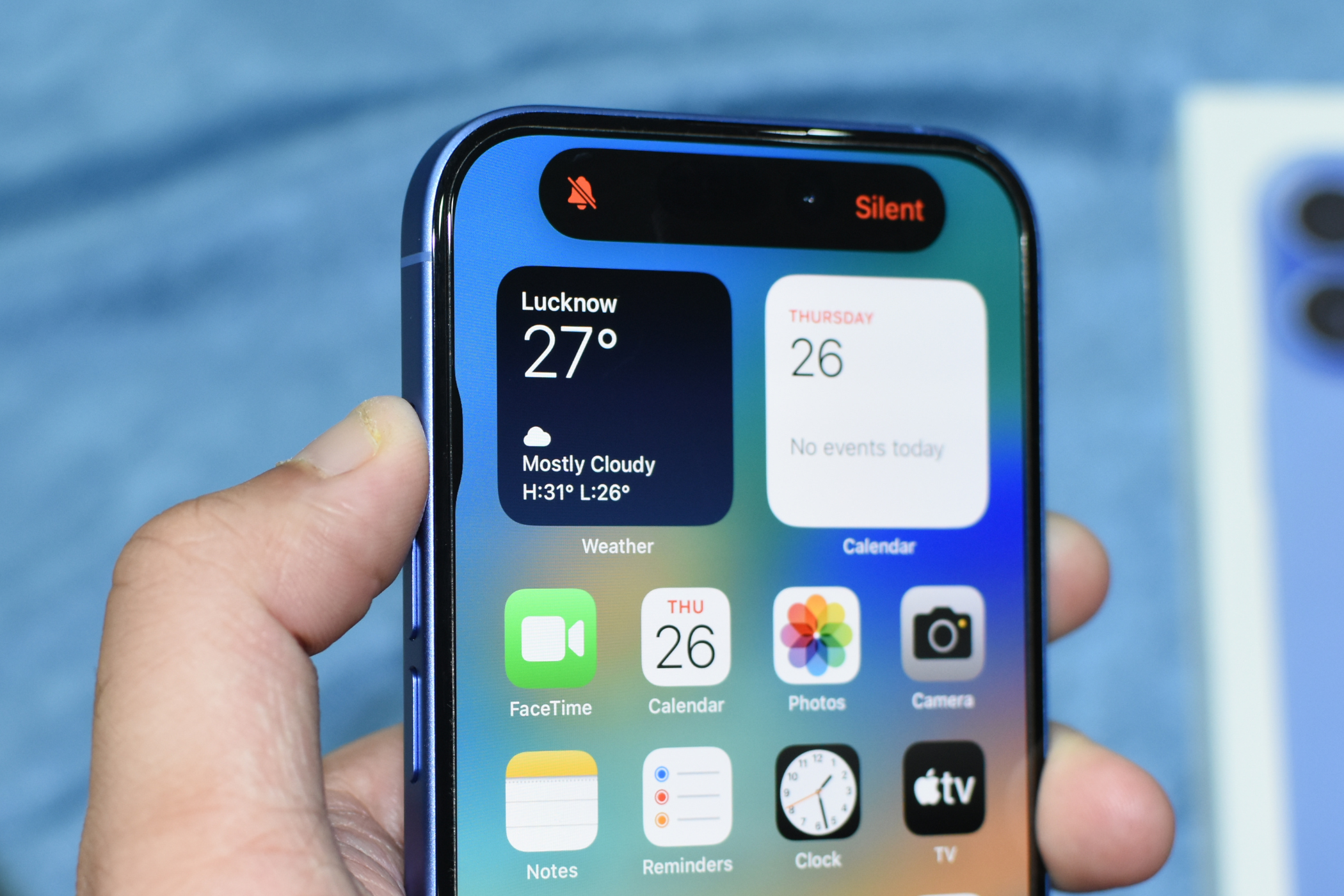
Кратко
iOS 18 позволяет скрывать и блокировать приложения с помощью биометрии или кода. Чтобы вернуть приложение, откройте Библиотеку приложений, категорию «Скрытые», найдите приложение и снимите блокировку. Для скрытых покупок App Store используйте настройки аккаунта в App Store.
Важно: действия требуют Face ID, Touch ID или кода устройства для подтверждения. Если вы не помните данные доступа, сначала восстановите их через Apple ID.
Быстрые ссылки
- Как показать скрытые приложения на iPhone
- Поиск приложений, которые не удаётся найти
- Как раскрыть скрытые покупки в App Store
Краткое содержание
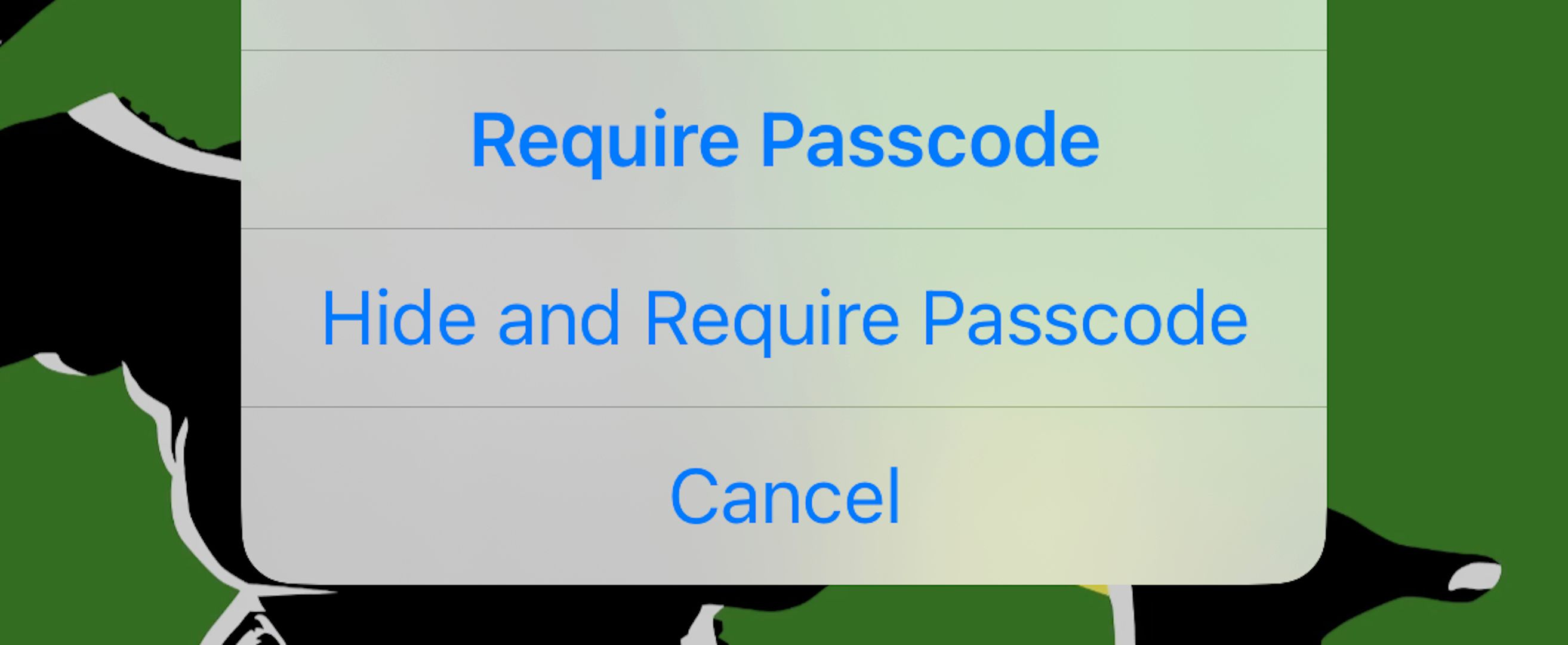
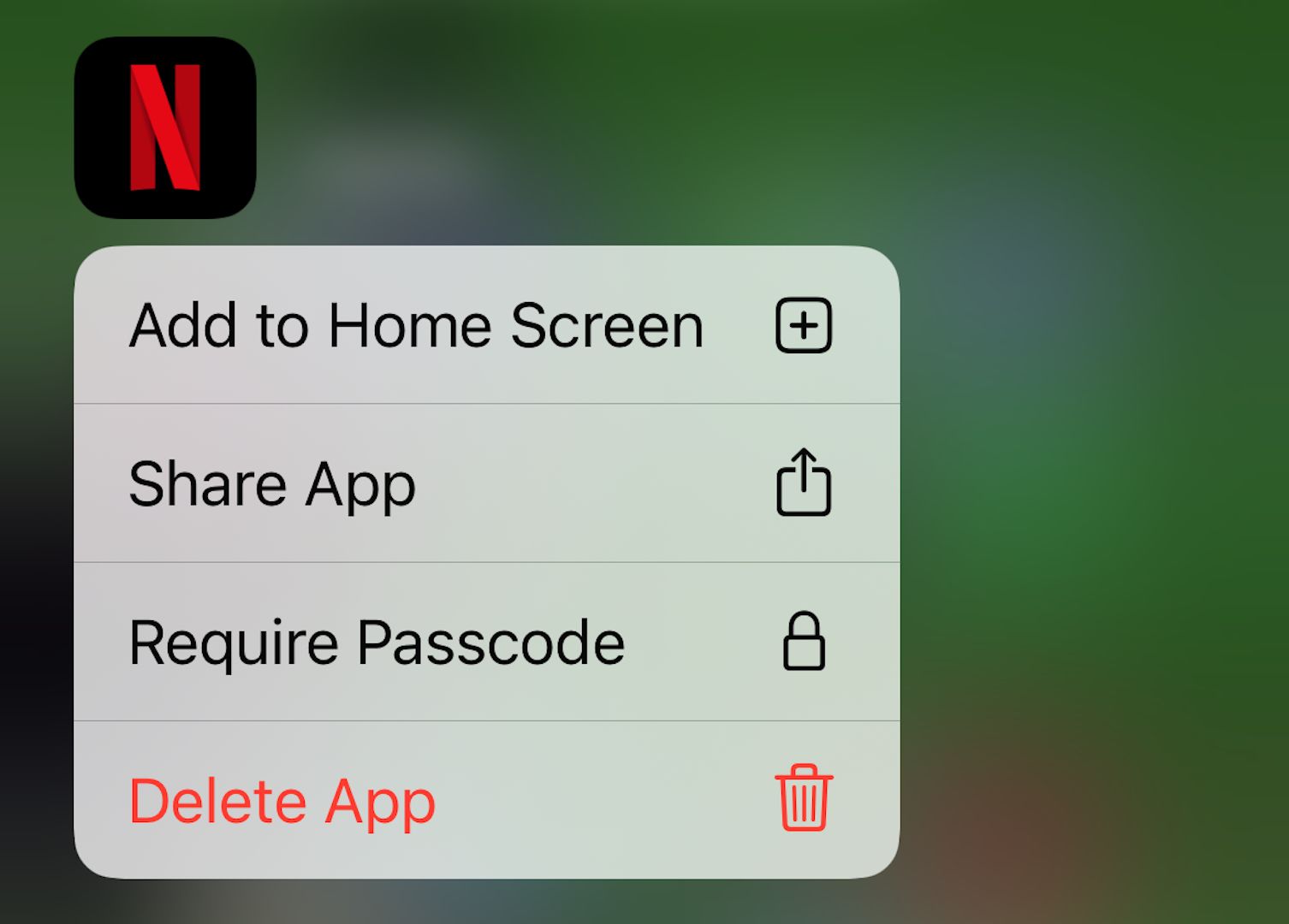
- В iOS 18 можно долго нажать на иконку приложения и выбрать «Требовать Face ID», «Требовать Touch ID» или «Требовать код», затем «Скрыть приложение» для блокировки и скрытия.
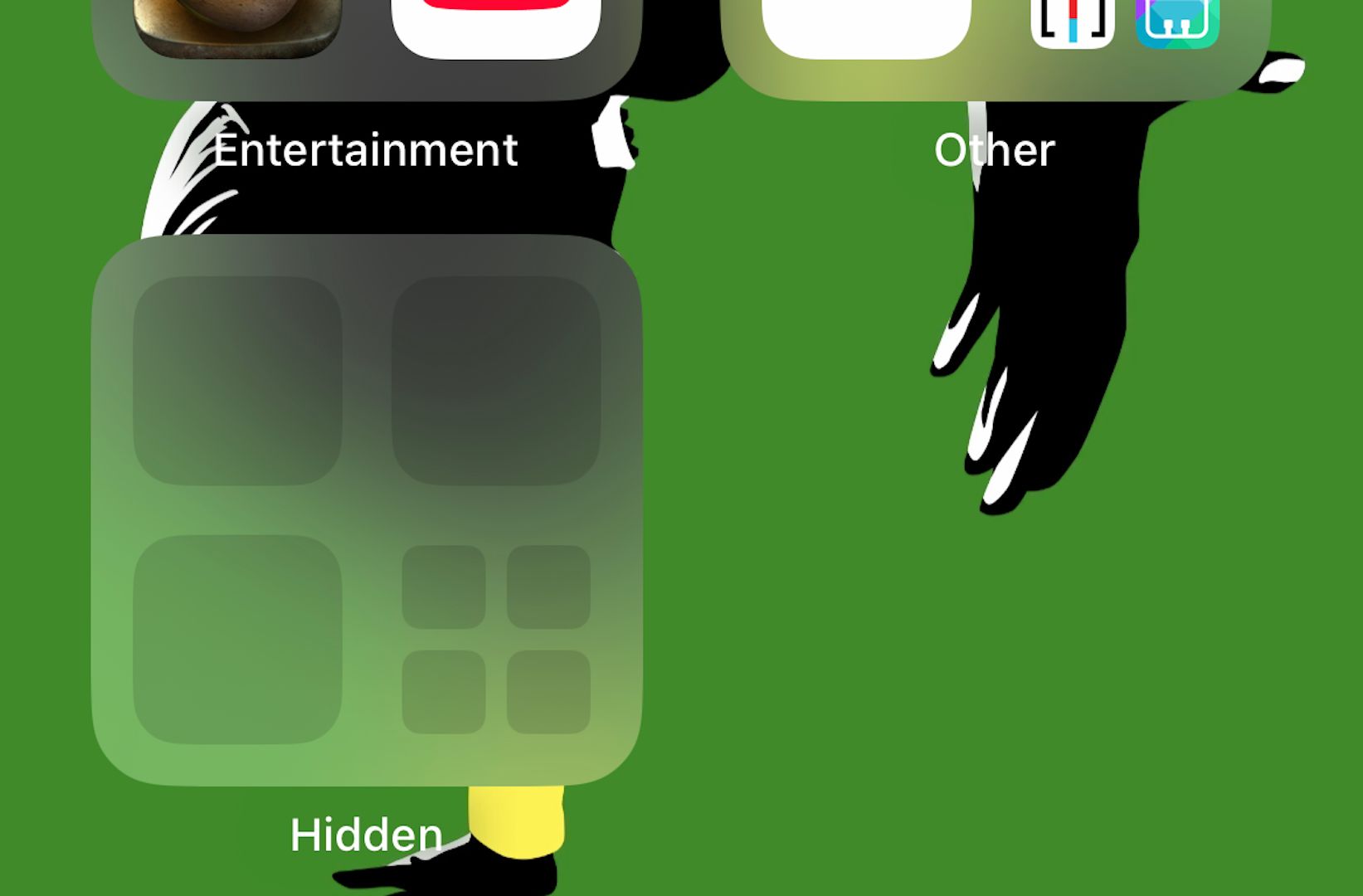
- Скрытые и заблокированные приложения находятся в Библиотеке приложений → категория «Скрытые». Длительное нажатие на иконку позволяет выбрать «Не требовать Face ID»/«Не требовать Touch ID»/«Не требовать код», чтобы вернуть приложение.
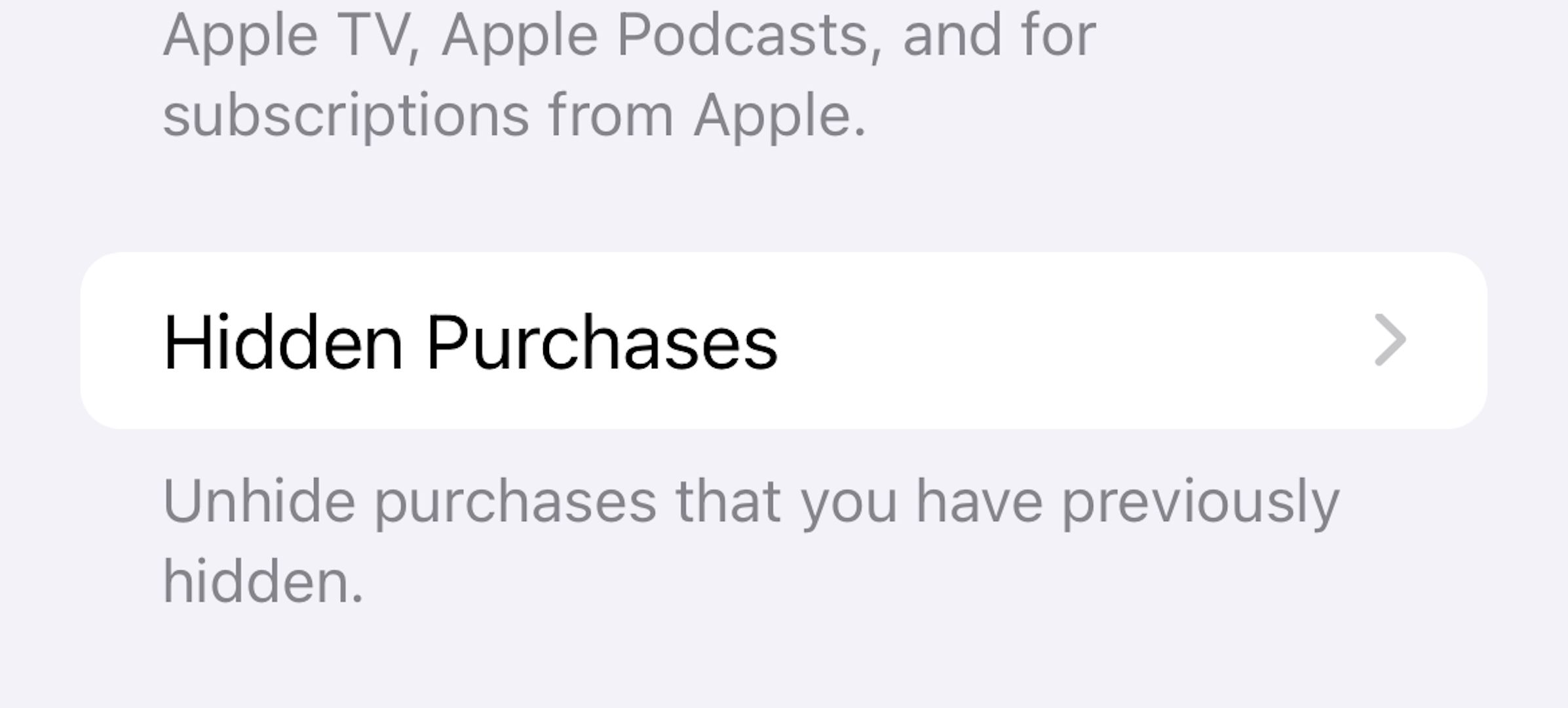
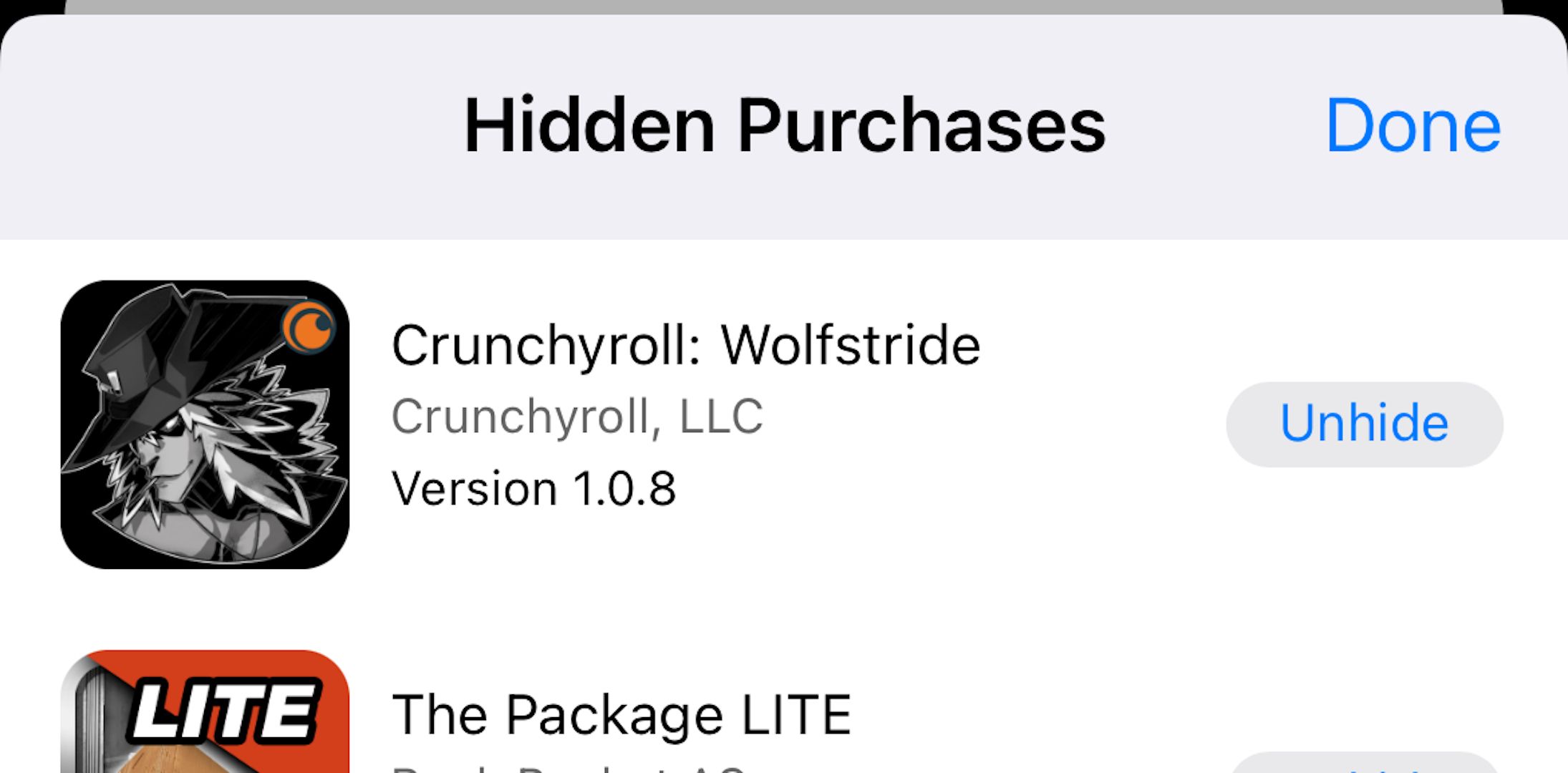
- Скрывать покупки в App Store можно в разделе «Приложения» аккаунта. Чтобы показать скрытые покупки — откройте аккаунт → Настройки аккаунта → «Скрытые покупки» и нажмите «Показать» рядом с приложением.
Как показать скрытые приложения на iPhone
iPhone с iOS 18 даёт простой и безопасный способ скрыть приложения от посторонних глаз и одновременно использовать стандартную защиту устройства. Вот упрощённый алгоритм.
- Откройте Библиотеку приложений: на домашнем экране проведите пальцем влево до появления Библиотеки.
- Внизу найдите и откройте категорию «Скрытые».
- Найдите нужное приложение в списке.
- Длительно нажмите на его иконку.
- Выберите «Не требовать Face ID», «Не требовать Touch ID» или «Не требовать код». Подтвердите биометрией или кодом.
После этого приложение станет доступно и вернётся в обычный список / на главный экран при необходимости.
Подсказки по интерфейсу
- Если вы видите подпись «Скрыто и Требует Face ID» под иконкой — приложение скрыто и заблокировано.
- Чтобы сразу вернуть приложение на главный экран, после снятия блокировки выберите «Добавить на главный экран» из контекстного меню.
Поиск приложений, которые не удаётся найти
Иногда приложение установлено, но не отображается на домашнем экране. Причины и решения:
- Новые загрузки могут автоматически попадать только в Библиотеку приложений (проверьте Настройки → Главный экран → Размещать новые загрузки).
- В старых версиях iOS приложение можно было убрать с домашнего экрана через «Удалить приложение» → «Убрать с экрана «Домой»». Оно остаётся в Библиотеке приложений.
- Даже после снятия блокировки приложение может не вернуться автоматически на главный экран — используйте опцию «Добавить на главный экран».
Шаги поиска:
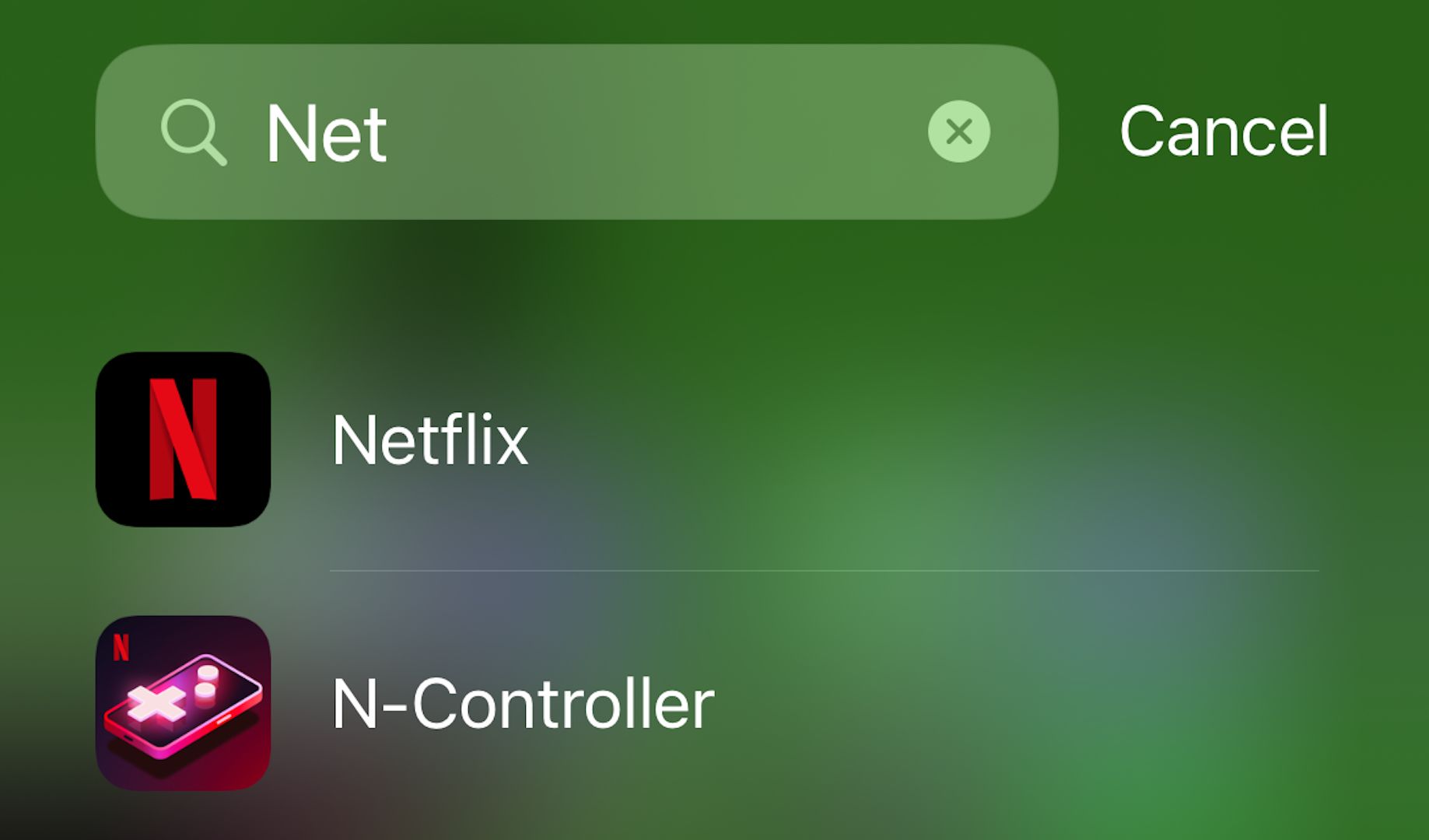
- На домашнем экране проведите влево до Библиотеки приложений.
- Введите имя приложения в строке поиска сверху.
- Длительное нажатие → «Добавить на главный экран», если нужно.
Как раскрыть скрытые покупки в App Store
Вы можете скрывать записи о загрузках и покупках в своём аккаунте App Store. Чтобы вернуть видимость покупок:
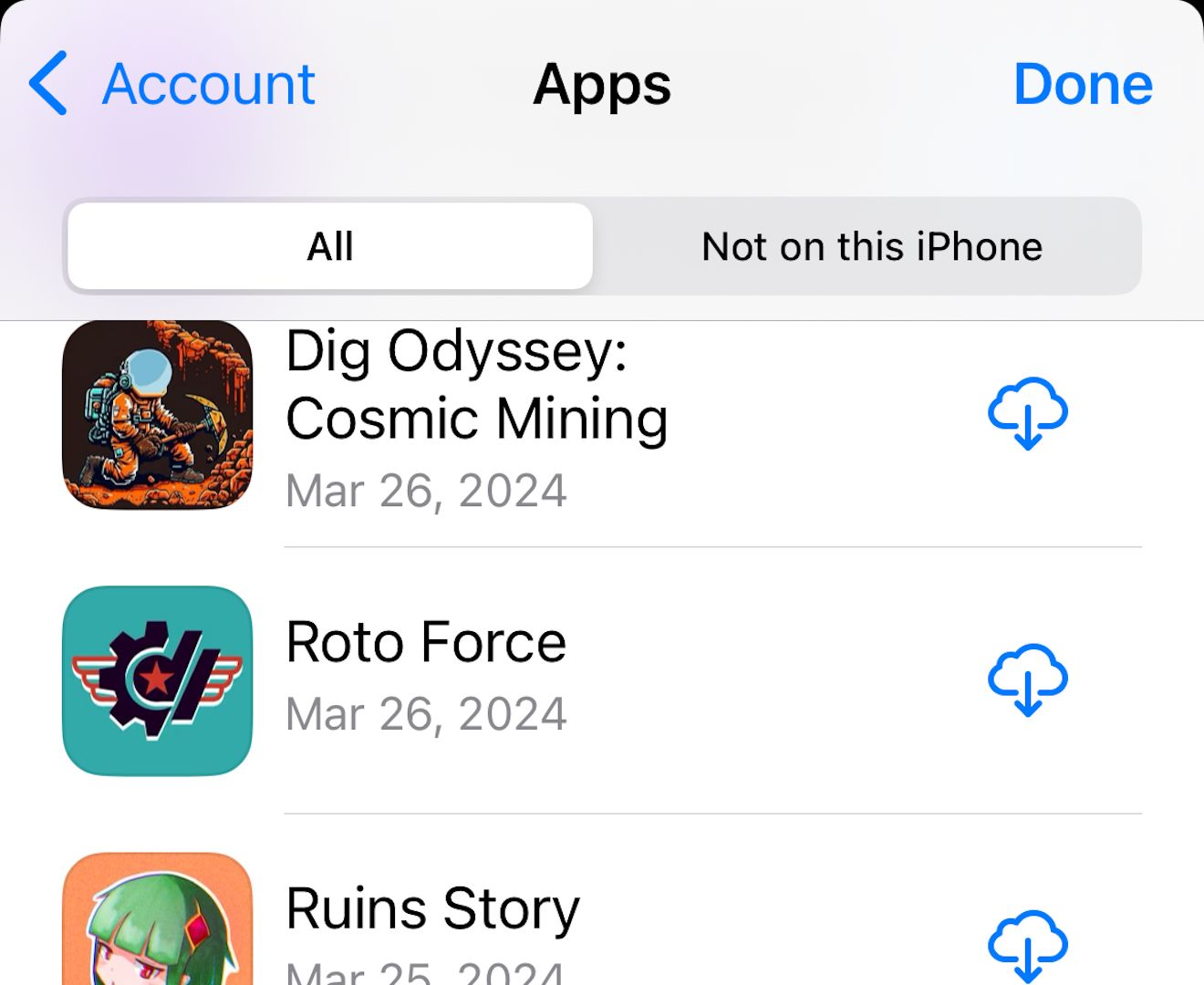
- Откройте App Store на iPhone.
- Нажмите на значок вашего аккаунта в правом верхнем углу.
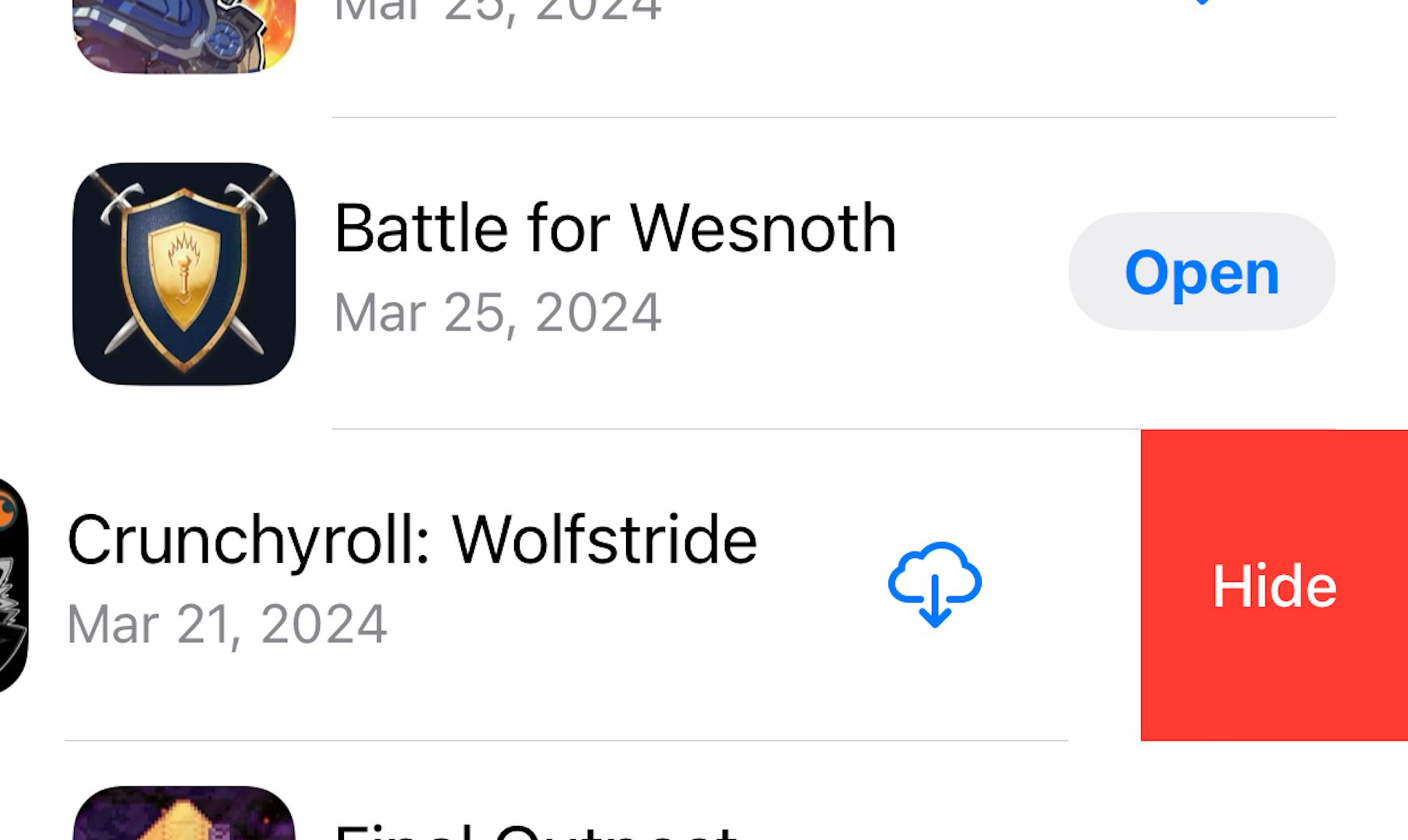
- Выберите «Приложения» для просмотра списка загруженных и купленных программ.
- Проведите по названию приложения влево и нажмите красную кнопку «Скрыть», чтобы скрыть запись.
Чтобы показать скрытые покупки:
- Откройте App Store → значок аккаунта.
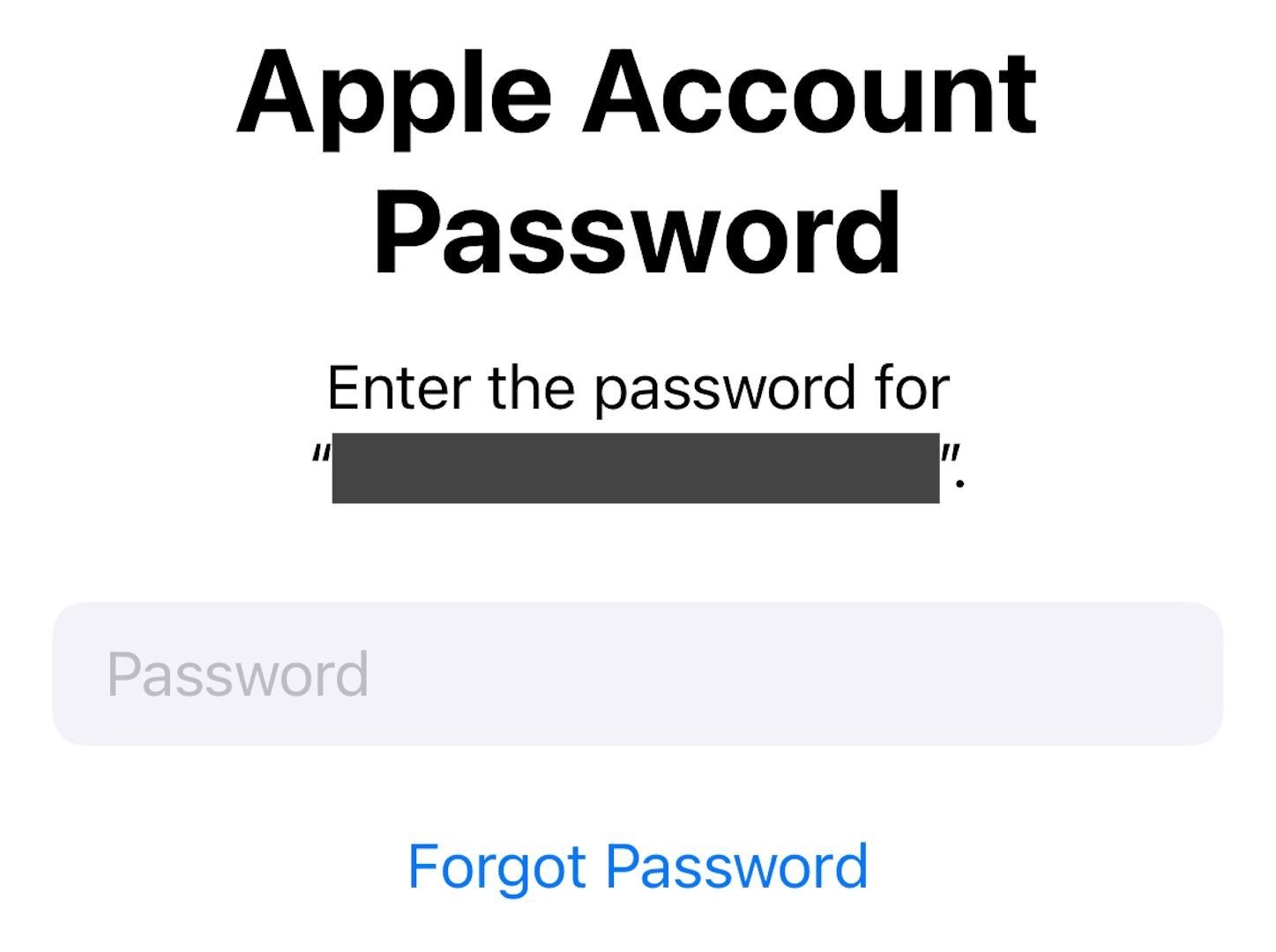
- Нажмите на имя аккаунта в верхней части всплывающего меню, чтобы открыть Настройки аккаунта. Возможно, потребуется ввести пароль Apple ID или подтвердить Face ID/Touch ID.
- Прокрутите до «Скрытые покупки».
- Найдите приложение и нажмите «Показать» рядом с его названием. Страница приложения откроется — нажмите «Готово» для возврата.
Проверка успешного восстановления (Критерии приёмки)
- Приложение видно в категории «Скрытые» и может быть снято с блокировки с помощью биометрии или кода.
- После снятия блокировки приложение появляется в Библиотеке приложений; при желании его можно вернуть на главный экран.
- Для App Store: после нажатия «Показать» запись пропадает из списка «Скрытые покупки», а страница приложения доступна.
Решение проблем — если ничего не помогает
- Перезагрузите iPhone. Простой перезапуск часто решает проблемы с отображением.
- Проверьте, не включены ли ограничения/Экранное время: Настройки → Экранное время → Ограничения контента и конфиденциальности.
- Убедитесь, что iOS обновлена до последней версии: Настройки → Основные → Обновление ПО.
- Выйдите из App Store и снова войдите в аккаунт, если не удаётся управлять скрытыми покупками.
- Если вы забыли пароль Apple ID или не можете пройти биометрию — восстановите доступ через appleid.apple.com или обратитесь в службу поддержки Apple.
Примечание: если приложение удалено из учётной записи разработчика или больше не доступно в App Store, кнопка «Показать» может открывать страницу, где нет возможности повторно загрузить приложение.
Альтернативные подходы и ограничения
- Screen Time и родительский контроль могут ограничивать видимость приложений, даже если они не скрыты стандартным методом. Проверьте соответствующие настройки.
- Некоторые системные приложения нельзя полностью удалить, но их можно убрать с экрана «Домой» — они останутся доступны через Библиотеку.
- Если iPhone управляется корпоративной политикой (MDM), администратор может запретить изменение видимости приложений.
Чек-листы по ролям
Владелец устройства
- Найти приложение в Библиотеке → «Скрытые».
- Длительно нажать → «Не требовать …» → подтвердить.
- При необходимости «Добавить на главный экран».
Родитель / опекун
- Проверить Настройки → Экранное время на наличие ограничений.
- Обновить пароль семейной учётной записи, если ребёнок скрывал приложения.
IT-администратор
- Проверить политики MDM, влияющие на видимость приложений.
- Задокументировать процесс восстановления доступа для пользователей.
Ментальные модели и когда метод не сработает
- Модель «Библиотека → Скрытые → Снять блокировку» покрывает большинство случаев.
- Не работает, если приложение удалено из App Store навсегда, если есть корпоративные блокировки или если пользователь забыл Apple ID/код.
Меры безопасности и конфиденциальность
- Скрытие и блокировка приложений зависит от привязанных к устройству методов аутентификации. Никому не давайте код или биометрию, если вы не хотите, чтобы он видел приватный контент.
- Скрытые покупки не удаляются навсегда — они просто убираются из истории загрузок и могут быть восстановлены только через ваш Apple ID.
Краткое резюме
С iOS 18 скрывать и возвращать приложения стало проще и безопаснее. Используйте Библиотеку приложений и настройки аккаунта App Store для управления видимостью. Если возникают проблемы — проверьте обновления, настройки Экранного времени и корпоративные политики.
Если вы выполнили все шаги и всё ещё не нашли приложение, обратитесь в поддержку Apple или проверьте резервные копии и историю покупок через сайт Apple ID.

Похожие материалы

Несколько аккаунтов Skype: Multi Skype Launcher

Журнал для работы: повысить продуктивность

Персональные звуки уведомлений на Android

Скачивание шоу Hulu для офлайн‑просмотра

Microsoft Start: персонализированная новостная лента
