
Как вернуть скрытую запись в Facebook

Кратко
Если вы скрыли запись из своего профиля, её легко можно вернуть — на компьютере через сайт Facebook или в мобильном приложении. Ниже — подробные пошаговые инструкции, контрольный чеклист и советы на случай проблем.
Быстрые ссылки
Возвратить запись через сайт Facebook
Возвратить запись через мобильное приложение Facebook
Хотите вернуть скрытую запись в свою ленту, чтобы её снова видели другие пользователи? Facebook позволяет быстро отменить скрытие записи. После отмены запись снова появится в вашем профиле. При желании вы всегда можете снова скрыть её позже.
Связано: Как показывать или скрывать записи Facebook для определённых людей
Краткая проверка перед началом
- Убедитесь, что вы вошли в правильную учётную запись Facebook.
- Проверьте, что у вас есть доступ к функции Журнала действий (Activity Log).
- Если речь о странице (Page), а не о личном профиле, убедитесь, что у вас есть права администратора.
Important: Возвращение записи делает её видимой в профиле в соответствии с текущими настройками аудитории (друзья, общедоступно и т. п.). При необходимости проверьте настройки аудитории после восстановления.
Возврат записи через сайт Facebook
Если вы используете Windows, macOS, Linux или Chromebook, откройте Facebook в браузере и выполните следующие шаги.
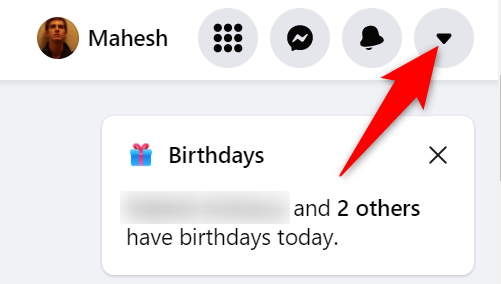
- Откройте сайт Facebook и нажмите значок стрелки вниз в правом верхнем углу.
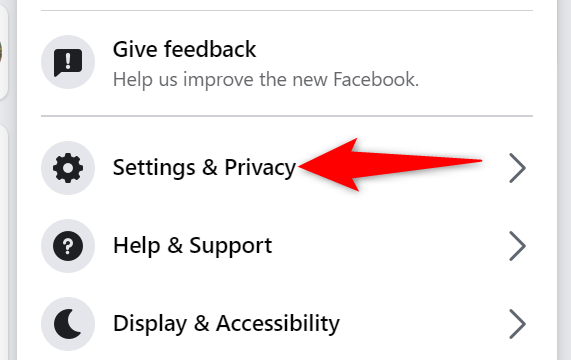
- В выпавшем меню выберите «Настройки и конфиденциальность».
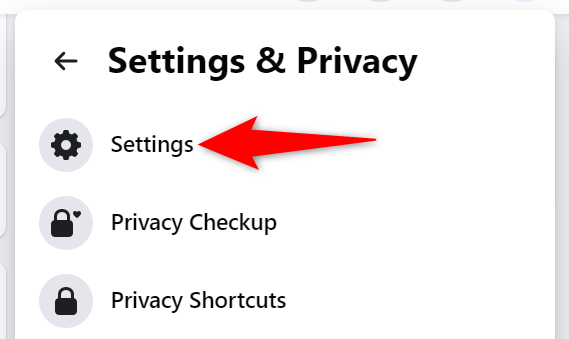
- Затем нажмите «Настройки».
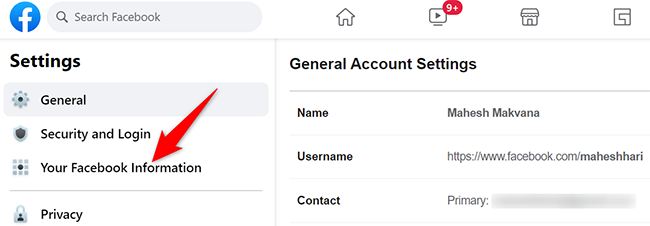
- На странице Настроек в левой боковой панели выберите раздел «Ваша информация на Facebook».
- В правой части раздела нажмите «Журнал действий».
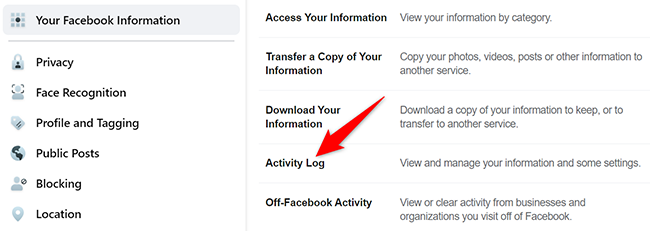
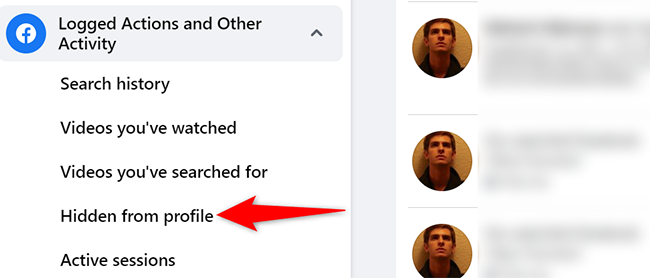
- В боковом меню Журнала действий выберите «Зарегистрированные действия и прочая активность» → «Скрыто из профиля».
- В списке «Скрыто из профиля» найдите нужную запись, нажмите три точки рядом с ней и выберите «Добавить в профиль».
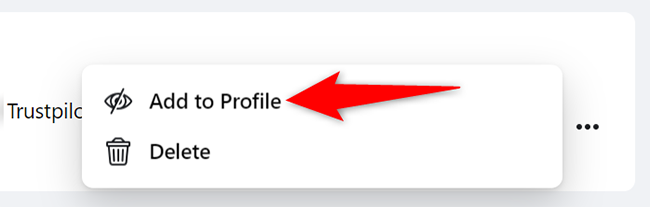
После этого запись снова появится в вашем профиле и будет видна в соответствии с настройками аудитории.
Related: 7 важных настроек конфиденциальности Facebook, которые стоит проверить
Возврат записи через мобильное приложение Facebook
Если вы используете iPhone, iPad или Android, действуйте через официальное приложение Facebook.
- Откройте приложение Facebook и нажмите три горизонтальные линии в правом верхнем углу.
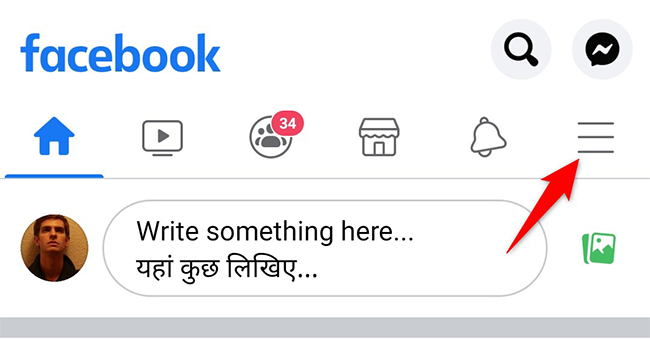
- Прокрутите меню и выберите «Настройки и конфиденциальность».
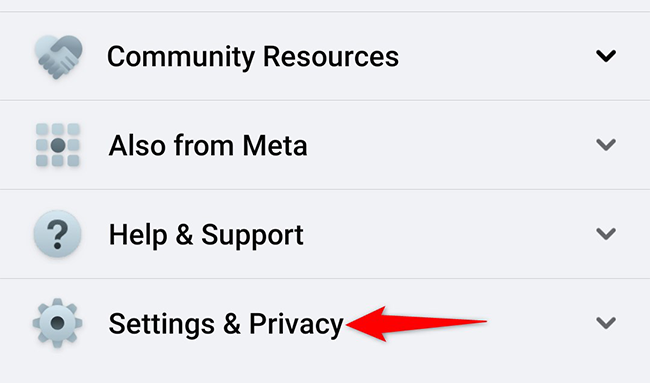
- Нажмите «Настройки».
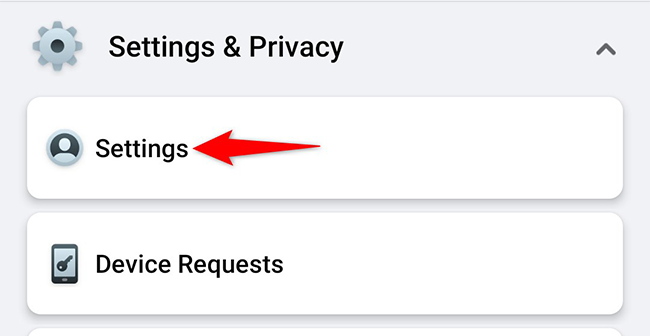
- На странице Настроек прокрутите до раздела «Ваша информация» и откройте «Журнал действий».
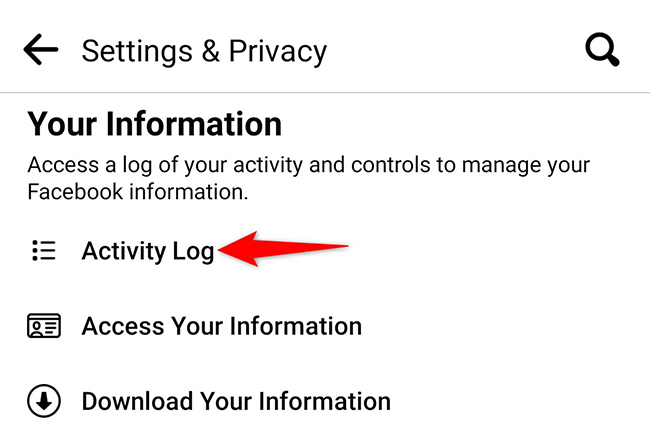
- Прокрутите до блока «Зарегистрированные действия и прочая активность» и нажмите стрелку вниз рядом с ним.
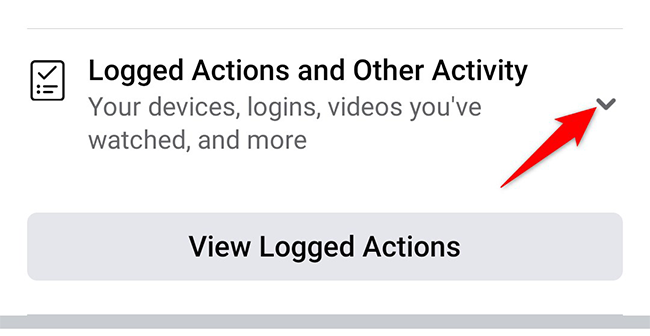
- Выберите «Скрыто из профиля».
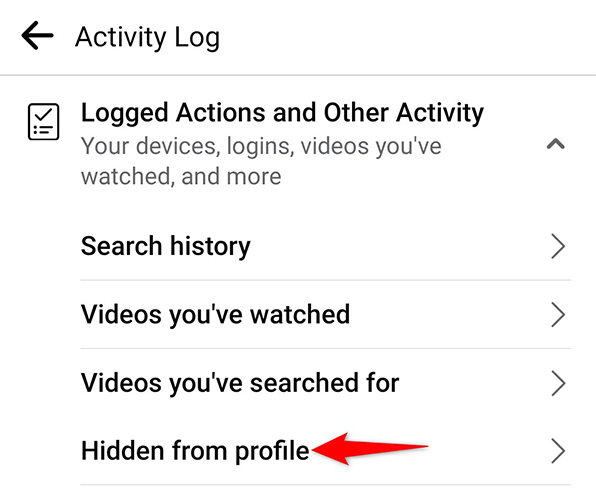
- Найдите нужную скрытую запись, нажмите три точки рядом с ней и выберите «Добавить в профиль».
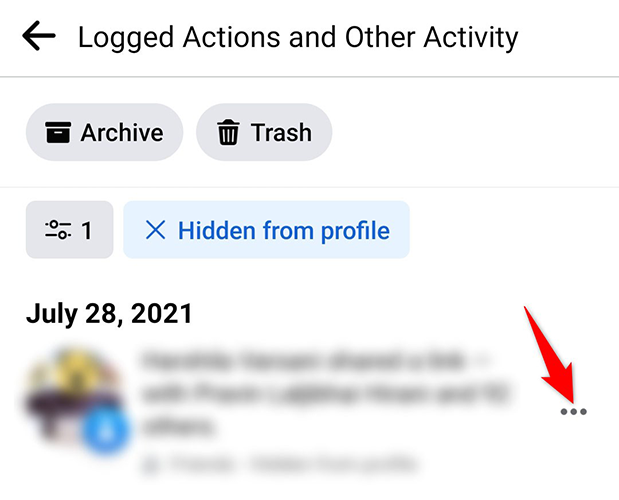
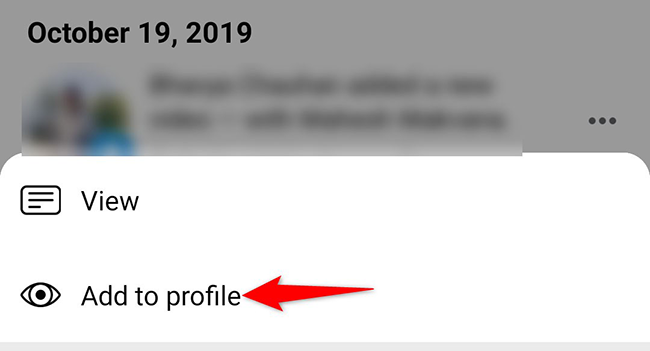
Запись вернётся в вашу ленту и станет видна вашей аудитории.
Когда это не сработает
- Если запись была удалена, её нельзя восстановить через Журнал действий. В этом случае придётся публиковать запись заново.
- Если запись скрыта или ограничена политикой сообщества Facebook (например, за нарушение правил), опция добавления в профиль может быть недоступна.
- Если вы не видите раздела «Скрыто из профиля», скорее всего вы не в той учётной записи или у вас недостаточно прав (для страниц).
Альтернативные подходы
- Проверьте параметры аудитории записи и измените их на «Только я», «Друзья» или «Общедоступно» в зависимости от желаемой видимости.
- Если запись удалена, найдите резервную копию (например, черновик, загрузку с устройства) и опубликуйте заново.
- Для страниц используйте инструменты управления контентом страниц (Page Publishing Tools) — там есть отдельные журналы и опции управления.
Быстрая методика проверки после восстановления
- После нажатия «Добавить в профиль» откройте свою страницу и найдите запись во временной шкале.
- Нажмите на меню записи и проверьте «Кому видна запись» — при необходимости измените аудиторию.
- Если запись не видна, выйдите и войдите в аккаунт или проверьте в режиме инкогнито.
Чеклист ролей
- Владелец личного профиля:
- Вход в нужную учётную запись
- Журнал действий → Скрыто из профиля
- Добавить в профиль
- Администратор страницы:
- Открыть инструменты страницы
- Проверить права модератора/редактора
- Использовать журнал активности страницы
Критерии приёмки
- Запись снова отображается в профиле владельца.
- Видимость записи соответствует выбранным настройкам аудитории.
- Для страницы — запись доступна другим администраторам и ролям с соответствующими правами.
Устранение неполадок
- Если вы не видите опцию «Добавить в профиль», попробуйте обновить страницу, выйти и войти снова или использовать другой браузер/устройство.
- Очистите кэш браузера и куки, если элементы интерфейса не отображаются корректно.
- Проверьте, не ограничена ли запись правилами сообщества Facebook.
В некоторых случаях помогает переход на мобильное приложение, если настольная версия не показывает нужные пункты меню.
Ментальные модели и рекомендации
- «Скрыть» — временное действие, влияющее только на отображение в профиле. В большинстве случаев запись не удаляется и её можно вернуть.
- Всегда проверяйте настройки аудитории после восстановления — то, что вы видите, может отличаться от того, что увидят другие.
Короткий глоссарий
- Журнал действий — список ваших операций в Facebook (публикации, реакции, скрытия).
- Скрыто из профиля — пункт, где хранятся элементы, которые вы скрыли из отображения в профиле.
- Добавить в профиль — действие, отменяющее скрытие записи.
Решение «вопрос–действие» (Mermaid)
flowchart TD
  A[Найти скрытую запись] --> B{Где вы находитесь?}
  B -->|Браузер| C[Открыть Настройки → Ваша информация → Журнал действий]
  B -->|Мобильное| D[Открыть Меню → Настройки и конфиденциальность → Журнал действий]
  C --> E[Выбрать Скрыто из профиля]
  D --> E
  E --> F[Найти запись и выбрать Добавить в профиль]
  F --> G[Проверить видимость записи]
Короткое объявление для команды (100–200 слов)
Если вам нужно быстро вернуть скрытую запись в профиле Facebook, используйте Журнал действий: в веб‑версии — Настройки → Ваша информация → Журнал действий → Зарегистрированные действия и прочая активность → Скрыто из профиля; в мобильном приложении — Меню → Настройки и конфиденциальность → Настройки → Журнал действий → Скрыто из профиля. Найдите запись, нажмите три точки и выберите «Добавить в профиль». После восстановления проверьте настройки аудитории, чтобы убедиться, что запись видят именно те пользователи, для которых она предназначена.
Итог
Восстановление скрытой записи занимает несколько кликов и работает и на компьютере, и на мобильном устройстве. Если опция недоступна — проверьте права доступа, удаление записи или ограничения со стороны правил Facebook.

Похожие материалы

Несколько аккаунтов Skype: Multi Skype Launcher

Журнал для работы: повысить продуктивность

Персональные звуки уведомлений на Android

Скачивание шоу Hulu для офлайн‑просмотра

Microsoft Start: персонализированная новостная лента
