
Как разгруппировать значки на панели задач в Windows 11
Краткое описание
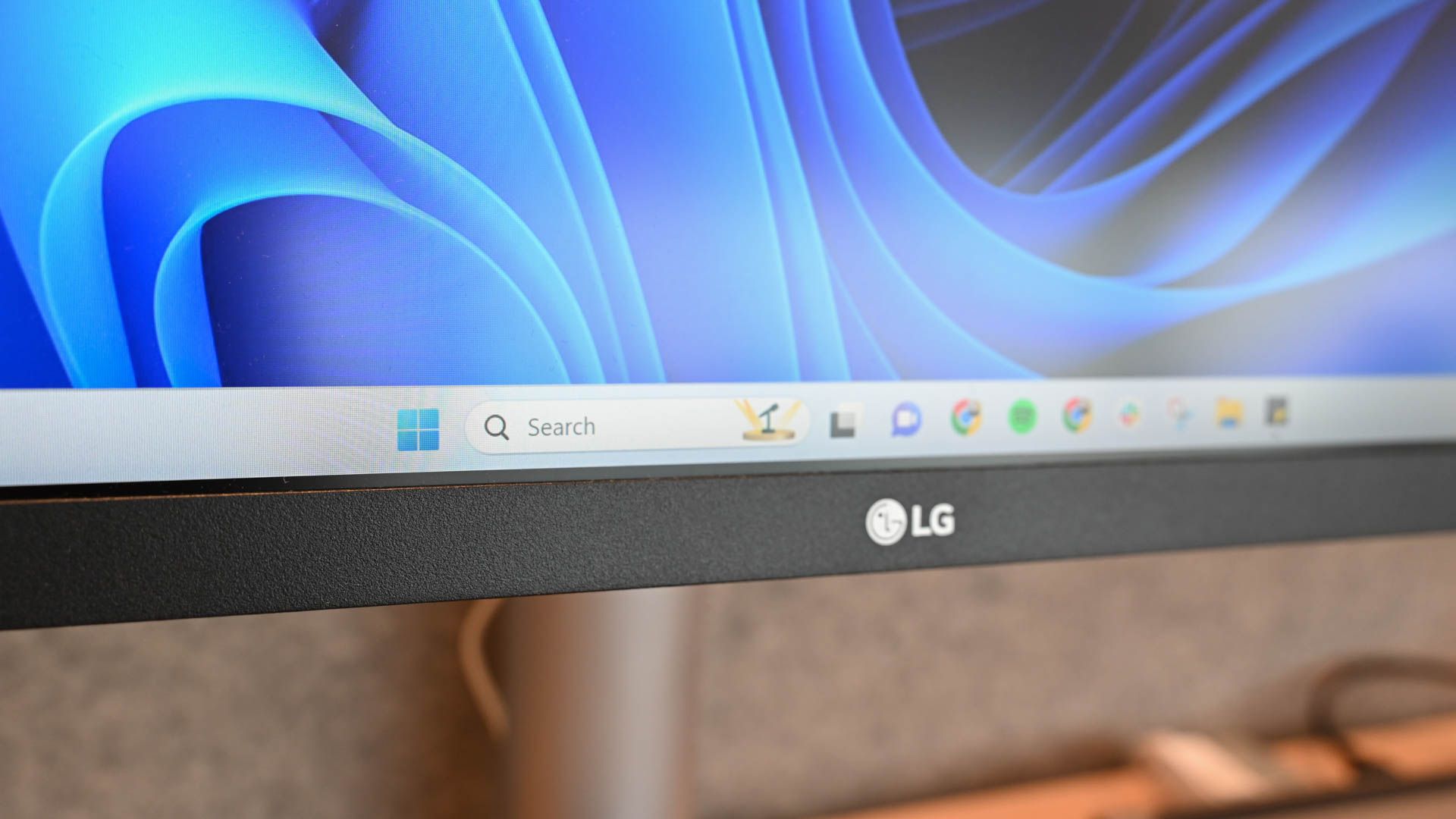
Эта инструкция показывает, как заставить Windows 11 отображать отдельную иконку для каждого открытого окна приложения на панели задач (то есть отключить группировку). Приведены пошаговые действия, варианты восстановления группировки, причины отсутствия опции в настройках и простая проверка результата.
Шаг за шагом: как отключить группировку значков
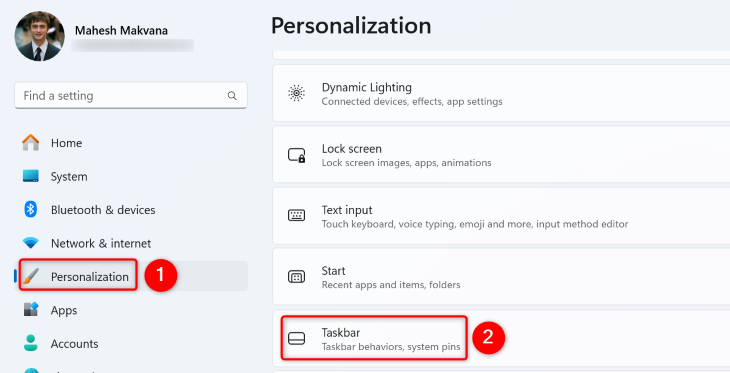
- Щёлкните правой кнопкой мыши по панели задач и выберите «Параметры панели задач». Если этого пункта нет, откройте Параметры (Win+I) → Персонализация → Панель задач.
- Разверните раздел «Поведение панели задач».
- Внизу найдите выпадающее меню «Объединять кнопки панели задач и скрывать подписи» и выберите «Никогда».
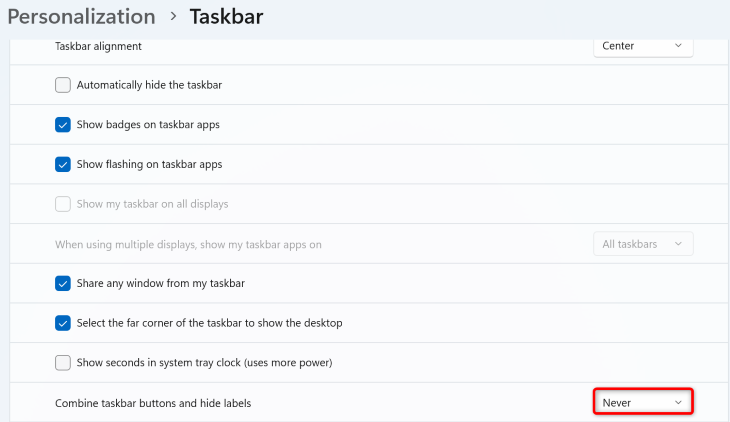
- Изменения применяются сразу: каждая открытая копия приложения получает собственную иконку.
Совет: чтобы вернуть групповую схему, выберите «Всегда». Чтобы группировка появлялась только при переполнении панели задач, выберите «Когда панель задач заполнена».
Что делать, если опции нет
Если в разделе «Поведение панели задач» отсутствует нужный выпадающий список, возможно, ваша сборка Windows 11 ещё не получила эту опцию.
Действия при отсутствии опции:
- Откройте Параметры → Обновление и безопасность → Центр обновления Windows и нажмите «Проверить наличие обновлений». Установите доступные обновления и перезапустите ПК.
- Если обновление есть, но опция всё ещё пропала — Microsoft может не распространять функцию на вашу группу устройств одновременно. Подождите, пока обновление дойдёт до вашей сборки.
- Временное решение для продвинутых пользователей: сторонние утилиты (например, ExplorerPatcher или StartAllBack) могут вернуть старое поведение панели задач или дать дополнительные настройки. Используйте их с осторожностью и только из доверенных источников.
Важно: сторонние патчи меняют системную оболочку и могут влиять на стабильность или безопасность. Перед установкой создайте точку восстановления.
Проверка результата и критерии приёмки
Критерии приёмки:
- Каждое открытое окно приложения отображается собственной иконкой на панели задач.
- При открытии нескольких окон одного приложения они не сворачиваются под одну иконку.
- Вы можете вернуть предыдущее поведение, выбрав «Всегда» или «Когда панель задач заполнена».
Быстрая проверка:
- Откройте несколько окон одного приложения (например, несколько документ/браузерных вкладок в отдельных окнах).
- Убедитесь, что на панели задач видны отдельные иконки для каждого окна.
Разбор проблем и когда это не сработает
Когда опция может не сработать:
- Вы используете сборку Windows 11, где функция ещё не доступна.
- На устройстве применены групповые политики администратором, запрещающие изменение панели задач.
- Система модифицирована сторонними настройщиками интерфейса — они могут переопределять поведение.
Решения:
- Проверьте групповые политики (для администраторов): при необходимости снимите соответствующие ограничения через GPO или MDM.
- Если установлены сторонние оболочки — временно отключите или удалите их, чтобы вернуть стандартное поведение.
Альтернативные подходы
- Обновление Windows — официальный путь получить новую опцию.
- Сторонние утилиты (ExplorerPatcher, StartAllBack) — дают гибкие настройки панели задач, но требуют осторожности.
- Настройка рабочего процесса: если вам важно видеть отдельные окна, используйте сочетания клавиш Alt+Tab или Task View (Win+Tab) для переключения.
Быстрый чек-лист для администраторов
- Устройства обновлены до последней публичной сборки.
- Проверены политики, которые могут блокировать изменение панели задач.
- Пользователям разъяснено, как вернуть группировку при необходимости.
- Подготовлен план отката в случае проблем со сторонними утилитами.
Мини-методология для поддержки пользователей
- Спросите, видит ли пользователь пункт «Поведение панели задач» и выпадающее меню.
- Если нет — проведите проверку обновлений и перезагрузку.
- Если и после обновления нет — уточните, установлены ли сторонние оболочки или есть ограничения групповой политики.
- При необходимости предложите временно установить стороннюю утилиту с инструкциями по откату.
Визуальное дерево принятия решения
flowchart TD
  A[Нужно разгруппировать значки?] --> B{Видна опция в Параметрах?}
  B -- Да --> C[Выбрать «Никогда» в поведении панели задач]
  B -- Нет --> D[Проверить обновления Windows]
  D --> E{Опция появилась после обновления?}
  E -- Да --> C
  E -- Нет --> F[Пояснить: функция ещё не доступна или требует сторонних утилит]
  F --> G[Рассмотреть ExplorerPatcher или StartAllBack с резервной точкой]
Частые вопросы
Как вернуть группировку обратно?
Откройте Параметры → Персонализация → Панель задач → Поведение панели задач и выберите «Всегда» или «Когда панель задач заполнена».
Почему я не вижу выпадающий список?
Вероятная причина — устаревшая сборка Windows 11 или ограничения на уровне политики/утилит. Обновите систему и проверьте политики.
Итог
Если опция доступна — выключить группировку можно в пару кликов через Параметры → Персонализация → Панель задач → Поведение панели задач. Если опция отсутствует — сначала проверьте обновления, затем рассмотрите, нужны ли сторонние решения. Всегда делайте резервные копии перед изменениями системного интерфейса.
Важно: изменения применяются мгновенно; при сомнениях верните настройку обратно или обратитесь к системному администратору.

Похожие материалы

Несколько аккаунтов Skype: Multi Skype Launcher

Журнал для работы: повысить продуктивность

Персональные звуки уведомлений на Android

Скачивание шоу Hulu для офлайн‑просмотра

Microsoft Start: персонализированная новостная лента
