
Как отменить Diskpart clean и восстановить раздел
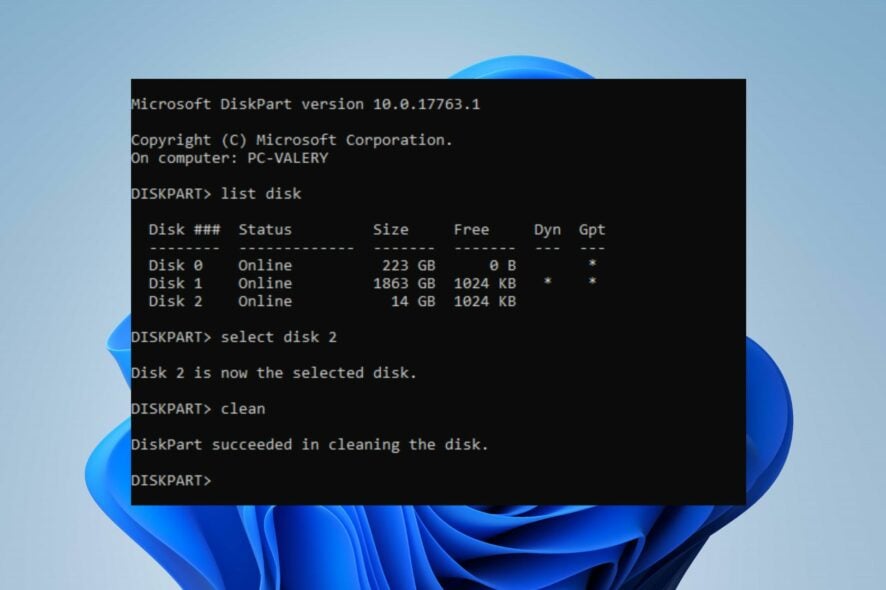
Можно ли восстановить файлы после Diskpart clean?
Да, часто можно восстановить файлы после diskpart clean, но результат зависит от того, была ли перезаписана область диска и от времени реакции. Команда clean удаляет информацию о разделах и томах (таблицы разделов), но сама пользовательская информация обычно остаётся на носителе до перезаписи.
Кратко о факторах успеха:
- Если вы не создавали новых разделов и не записывали данные — шансы высоки.
- Если запускались операции форматирования или запись — шансы понижаются.
- Наличие резервной копии всегда ускорит восстановление.
Важно: немедленно прекратите использование диска. Любая запись снижает вероятность полного восстановления.
Подготовка перед восстановлением
- Отключите антивирус, если он автоматически сканирует и меняет диск. Важно: временно, только на время восстановления.
- По возможности подключите диск к другому компьютеру в режиме чтения/только для восстановления.
- Подготовьте внешний накопитель для сохранения восстановленных файлов.
- Работайте с правами администратора в Windows.
Способ 1 — через Командную строку и «Управление дисками» (быстрая попытка восстановления метаданных)
Эта методика пытается восстановить букву и таблицу разделов без глубокого сканирования содержимого. Подойдёт, если раздел просто потерялся, но не был перезаписан.
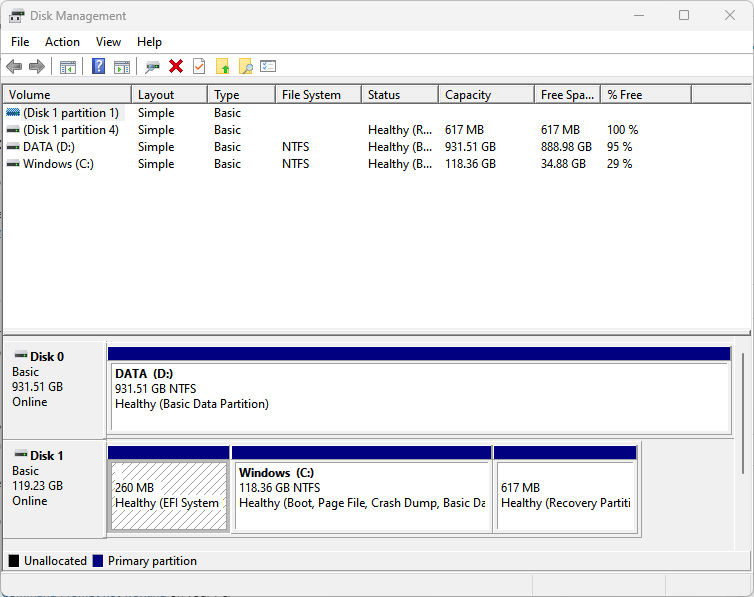
- Нажмите правой кнопкой по кнопке Пуск и выберите «Выполнить». Введите
diskmgmt.mscи нажмите Enter. - В окне «Управление дисками» найдите ваш удалённый раздел. Он будет отображаться как нераспределённое пространство. Запомните его размер.
- Нажмите клавишу Windows, введите
cmd, правой кнопкой кликните «Командная строка» и выберите «Запуск от имени администратора». - Введите
diskpartи нажмите Enter. - Выполните
list diskчтобы отобразить диски. - Выберите диск:
select disk X(замените X на номер диска).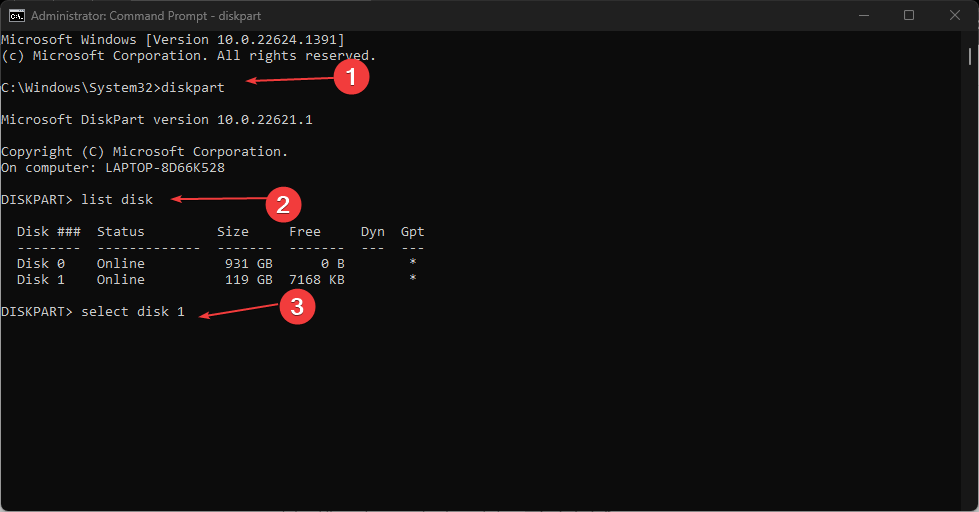
- Выполните
list volumeчтобы показать имеющиеся тома. - Выберите том, соответствующий потерянному разделу:
select volume Y(Y — номер потерянного тома).
- Назначьте букву:
assign letter=H(замените H на свободную букву).
Если раздел просто лишился буквы, он станет доступен и файлы будут видны. Если раздел отображается как нераспределённый, этот метод не восстановит таблицу разделов — переходите к следующему способу.
Примечание: иногда «Управление дисками» может создавать новый том поверх нераспределённой области — не делайте этого, если хотите попытаться восстановить старые данные.
Способ 2 — через сторонние программы восстановления (глубокое сканирование)
Когда таблица разделов утеряна или раздел помечен как нераспределённый, используйте специализированное ПО для поиска сигнатур файловой системы и восстановления разделов.
Популярные подходы:
- Утилиты для восстановления разделов и данных (есть бесплатные и платные решения).
- Программы, которые делают «поиск потерянных разделов» и восстанавливают MBR/GPT.
- Инструменты для поблочного создания образа диска перед восстановлением (рекомендуется).
Рекомендации по процедуре:
- Снимите образ проблемного диска (dd, ddrescue, образирующие утилиты в графическом ПО). Это позволяет работать с копией и не рисковать оригиналом.
- Запустите поиск потерянных разделов в выбранной утилите.
- Сохраните восстановленные файлы на отдельный носитель.
Когда восстановление может не сработать
- Диск был полностью перезаписан после
clean(например, создан новый раздел и форматирован). - Физические повреждения поверхности диска.
- Использование шифрования, если ключи утеряны — восстановленная информация останется зашифрованной.
Альтернативные подходы и инструменты
- Восстановление из резервной копии (если есть) — самый надёжный способ.
- Восстановление с образа диска: если ранее создавали образ, монтируйте его и копируйте файлы.
- Использование live‑сборок Linux с утилитами (testdisk, photorec) для поиска разделов и файлов.
Примечание: TestDisk часто возвращает утраченные разделы и корректно восстанавливает таблицу разделов для MBR/GPT.
Мини‑методология (шаги для безопасного восстановления)
- Остановите все операции записи на диск.
- Сделайте поблочный образ диска (копия исходного состояния).
- Попробуйте безопасные методы восстановления метаданных (
diskpart+ назначение буквы). - Если не помогло — используйте специализированное ПО на образе диска.
- Сохраните восстановленные данные на отдельный носитель.
Контрольный список для быстрого действия (Role‑based чек‑лист)
- Для всех: немедленно отключите диск от использования.
- Для администратора: подготовить ПК с правами администратора и внешний диск для сохранения.
- Для инженера по восстановлению: создать образ диска и запустить TestDisk/коммерческое ПО.
- Для рядового пользователя: при первом успехе не пытайтесь форматировать — сохраните данные.
Матрица рисков и меры смягчения
- Риск: перезапись данных. Мера: немедленно прекратить запись и создать образ диска.
- Риск: повреждение во время попыток восстановления. Мера: работать с копией, не с оригиналом.
- Риск: утрата ключей шифрования. Мера: найти резервные копии ключей перед попыткой восстановления.
Короткий факт‑бокс
- Команда
diskpart cleanудаляет таблицы разделов и буквы томов, но не стирает данные поблочно. - Чем чаще диск используется после команды, тем ниже шанс полного восстановления.
- Резервная копия даёт 100% шанс восстановления при корректном снимке.
Критерии приёмки (как понять, что восстановление прошло успешно)
- Доступ к файлам и возможность их копирования на другой носитель.
- Проверка целостности нескольких пробных файлов (открываются без ошибок).
- Наличие ожидаемой структуры каталогов и объёмов данных.
Краткий глоссарий
- Diskpart — встроенная утилита Windows для управления дисками.
- Clean — команда Diskpart, удаляющая информацию о разделах.
- MBR/GPT — схемы разметки диска (таблицы разделов).
- Образ диска — поблочная копия носителя, используемая для безопасного восстановления.
Когда обращаться к специалистам
Если данные ценны и самостоятельные попытки не помогают, обратитесь в профильную службу восстановления данных. Специалисты используют лабораторные методы и оборудование для работы с физически повреждёнными дисками.
Резюме
- Не записывайте данные на диск после
diskpart clean. - Сначала пробуйте восстановить букву тома и метаданные через
diskpartи «Управление дисками». - Если это не помогает, снимите образ диска и используйте специализированные утилиты (TestDisk, коммерческое ПО).
- При серьёзных повреждениях или высоких ставках — обращайтесь к профессионалам.
Если у вас остались вопросы или нужно пошаговое руководство с конкретной утилитой — напишите модель диска и версию Windows, и мы подберём инструкции.

Похожие материалы

Несколько аккаунтов Skype: Multi Skype Launcher

Журнал для работы: повысить продуктивность

Персональные звуки уведомлений на Android

Скачивание шоу Hulu для офлайн‑просмотра

Microsoft Start: персонализированная новостная лента
