
Как настроить кнопки Отменить и Повтор в Gboard
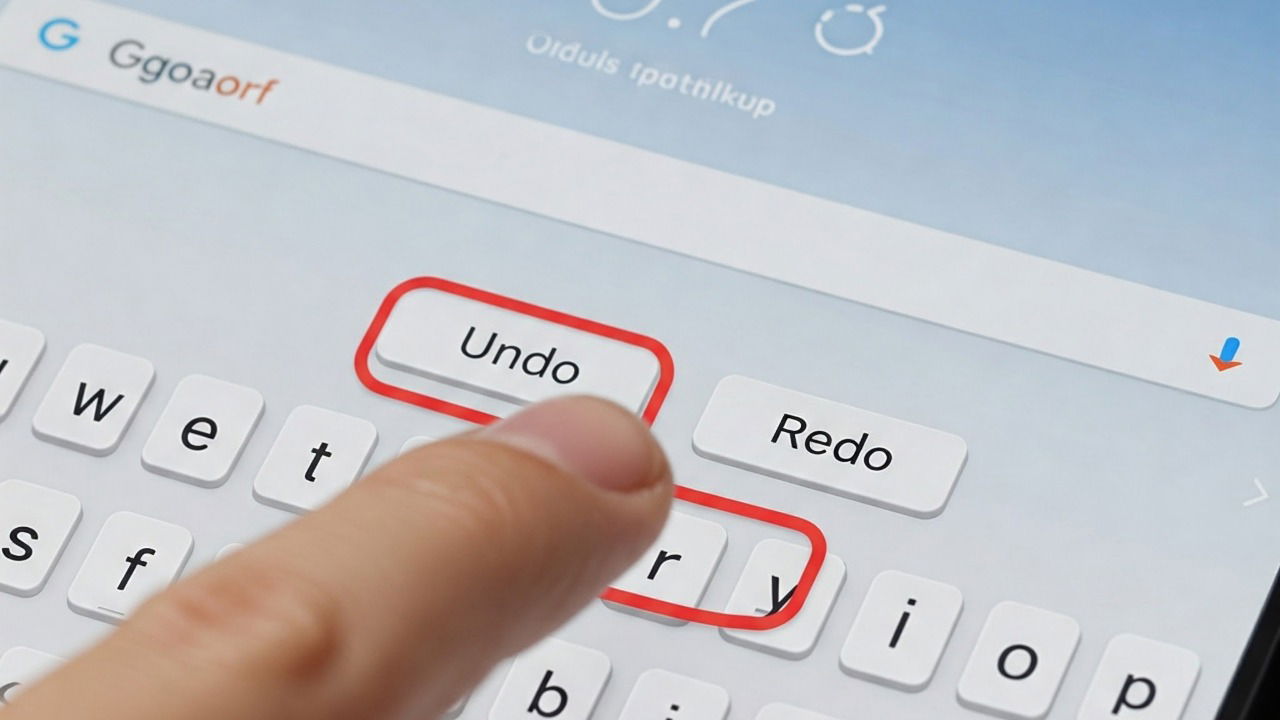
Многие пользователи Android пользуются Gboard — клавиатурой Google, которая предустановлена на большинстве смартфонов. В ней есть жесты, менеджер буфера обмена, автозаполнение и перевод. Чтобы упростить исправление опечаток, Google добавил кнопки Отменить и Повтор. Они позволяют отменять и восстанавливать изменения одним касанием.
Как добавить кнопки Отменить и Повтор в Gboard
Перед началом убедитесь, что Gboard обновлён до последней версии в Google Play.
- Откройте любое приложение с полем ввода: Сообщения, Заметки или почту.
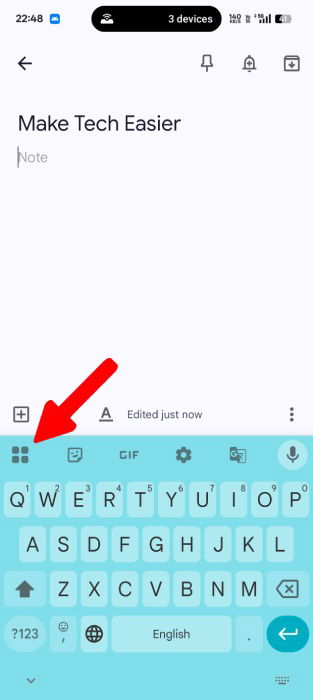
- На клавиатуре нажмите на иконку «Сетка» в строке подсказок.
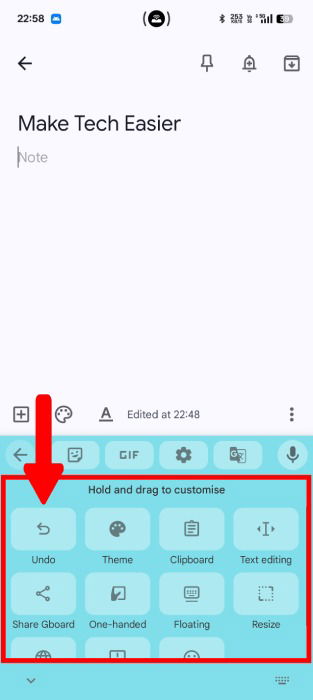
- Откроется меню всех доступных функций клавиатуры. Найдите там функцию «Отменить».
- Перетащите иконку Отменить в строку подсказок (Suggestion strip), чтобы она была всегда под рукой.
- Наберите текст и нажмите новую кнопку «Отменить». В появившейся группе будут две иконки — для Отменить и для Повтор.

- Используйте их по назначению: первая — отменяет последнее изменение, вторая — восстанавливает.

Как эти кнопки работают на практике
Кнопки Отменить и Повтор полезны при случайном удалении или изменении текста. Они отменяют правки без повторного ввода. Важные особенности:
- История действует в рамках текущей сессии клавиатуры. Можно переключиться в другое приложение и вернуться — история сохранится. Но если вы очистите Gboard из списка недавних приложений, сессия сбросится.
- Отмена удаляет не целое слово, а один символ за нажатие. Нажимать нужно несколько раз для удаления нескольких символов. Нельзя удерживать кнопку для непрерывного удаления, как на ПК.
- Иногда кнопка в подсказках не отображается автоматически — например, если в буфер обмена попал скриншот или включены прогнозы следующего слова.
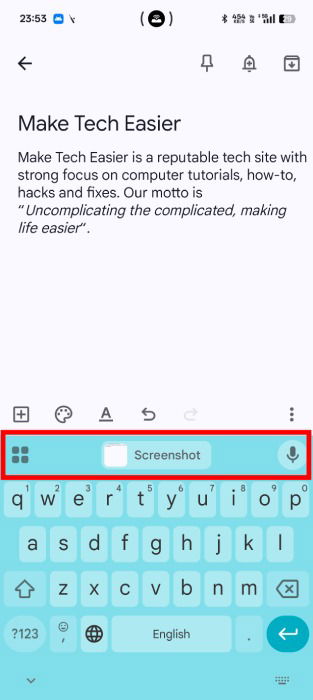
В таких случаях откройте меню «Сетка» и снова выберите Отменить. Это развернёт набор с кнопками Отменить/Повтор.
Когда это не работает и как исправить
Важно знать частые сценарии с проблемами и способы их обхода:
- Проблема: вместо кнопки Отменить в подсказках отображается содержимое буфера обмена (например, скриншот). Решение: нажмите «Сетка» → выберите Отменить, или очистите буфер обмена в Gboard.
- Проблема: подсказки следующего слова перекрывают место для кнопок. Решение: временно отключите «Следующее слово» в настройках Gboard → Текст → Подсказки.
- Проблема: кнопки исчезают после очистки приложения в недавних. Решение: не очищайте Gboard или добавьте кнопку заново после перезапуска.
- Проблема: нужен быстрый откат нескольких слов. Решение: используйте выделение текста и удаление, либо менеджер буфера обмена, чтобы восстановить предыдущие фрагменты.
Если поведение кажется ошибочным, попробуйте обновить Gboard, перезагрузить устройство и проверить разрешения клавиатуры.
Альтернативные способы отмены и восстановления
- Использовать клавишу Backspace (удаление) — классический метод.
- Выделить фрагмент текста и удалить его целиком.
- Вставить нужный фрагмент из менеджера буфера обмена Gboard.
- Установить другую клавиатуру с более продвинутой историей изменений (например, сторонние клавиатуры, поддерживающие мультиредактор).
Краткая чек-лист настройки
- Обновить Gboard через Google Play.
- Открыть приложение с полем ввода.
- Нажать иконку «Сетка» в строке подсказок.
- Перетащить «Отменить» в строку подсказок.
- Проверить работу: ввести текст → нажать Отменить → нажать Повтор.
Критерии приёмки
- Кнопка Отменить видна в строке подсказок после добавления.
- Нажатие Отменить отменяет последние правки символ за символом.
- Нажатие Повтор восстанавливает отменённые символы в порядке обратном отмене.
- История сохраняется при переключении приложений, но сбрасывается при удалении Gboard из недавних.
Глоссарий (одна строка каждый)
- Gboard — официальная клавиатура Google для Android и iOS.
- Строка подсказок (Suggestion strip) — верхняя полоса над клавиатурой с предложениями и кнопками.
- Сетка (Grid menu) — меню всех функций клавиатуры, доступное по иконке из четырёх квадратов.
- Сессия клавиатуры — период работы Gboard без полного перезапуска приложения.
Часто задаваемые вопросы
Q: Сколько уровней отмены поддерживается?
A: Gboard хранит историю текущей сессии, обычно достаточно для нескольких последних изменений, но точное число зависит от активности и типа правок.
Q: Можно ли отменить вставку большого фрагмента текста одним нажатием?
A: Нет — Отменить удаляет по одному символу за нажатие. Для крупных вставок удобнее выделить фрагмент и удалить его или использовать буфер обмена.
Q: Работают ли эти кнопки офлайн?
A: Да. Кнопки Отменить/Повтор обрабатывают локальную историю ввода и не требуют подключения к интернету.
Короткое резюме
Кнопки Отменить и Повтор в Gboard экономят время при правке текста. Их легко добавить через меню «Сетка», но учитывайте ограничения: отмена по символам, влияние буфера обмена и подсказок. Если кнопки исчезают, откройте меню «Сетка» или проверьте настройки подсказок.
Важно: если что-то работает не так, обновите Gboard и перезапустите клавиатуру. Если ошибка остаётся, проверьте настройки подсказок и буфера обмена.
Превью для соцсетей: Как включить Отменить и Повтор в Gboard — быстрый гайд с решением типичных проблем.

Похожие материалы

Несколько аккаунтов Skype: Multi Skype Launcher

Журнал для работы: повысить продуктивность

Персональные звуки уведомлений на Android

Скачивание шоу Hulu для офлайн‑просмотра

Microsoft Start: персонализированная новостная лента
