
Как снизить напряжение (undervolt) CPU: безопасный пошаговый гид
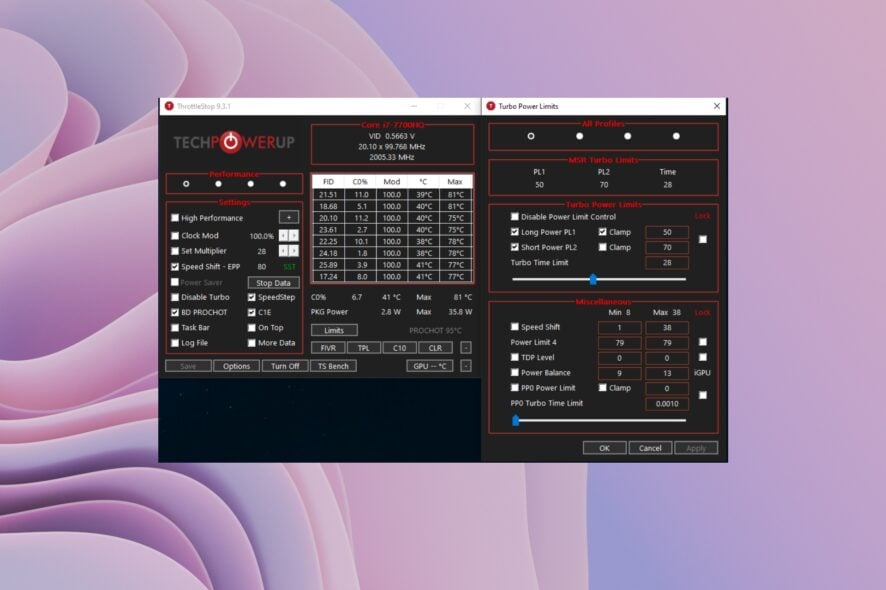
Что такое снижение напряжения CPU
Undervolting (понижение напряжения) — это целенаправленное уменьшение подаваемого на процессор напряжения при сохранении рабочих частот и логики работы. Коротко: меньше напряжения = меньше тепла и энергопотребления при той же вычислительной нагрузке, если система остаётся стабильной.
Определение: Undervolting — изменение параметров питания CPU на программном или аппаратном уровне с целью снизить энергопотребление и температуру без заметной потери производительности.
Почему это важно:
- Современные CPU автоматически управляют частотами и напряжением, но заводские профили часто консервативны.
- В ноутбуках и компактных корпусах снижение тепловыделения улучшает комфорт и продлевает ресурс компонентов.
- На серверах или рабочих станциях экономия энергии может снизить TCO при большом количестве устройств.
Преимущества и когда это полезно
Преимущества:
- Меньше тепла и шум кулеров.
- Реже наступает термальное троттлинг и падение частот при длительных нагрузках.
- Увеличенный срок службы силовых цепей и самого процессора в долгосрочной перспективе.
- Продление автономной работы ноутбука на несколько минут или десятков минут в зависимости от сценария.
Когда стоит рассмотреть undervolting:
- Ноутбук греется и шумит под нагрузкой.
- Хотите снизить энергопотребление в рабочей нагрузке (офис, веб, воспроизведение медиа).
- Система стабильна, но производительность страдает от троттлинга в длительных стресс-тестах.
Риски и ограничения
Важно понимать риски:
- Слишком сильное снижение напряжения вызывает нестабильность, крахи приложений и синие экраны (BSOD).
- Undervolting не компенсирует неправильное охлаждение или аппаратные дефекты.
- Некоторые ноутбуки и BIOS блокируют глубокую регулировку напряжения.
- ThrottleStop работает только для многих Intel-процессоров; для AMD нужен Ryzen Master или возможности BIOS.
Важно: всегда делайте резервные копии важных данных перед экспериментами с энергопитанием и имейте загрузочную флешку с системой восстановления на случай, если потребуется восстановить параметры.
Ментальные модели и эвристики (как подходить)
- Начинайте с малых шагов: уменьшение на 10–20 mV — безопаснее, чем одномоментное -100 mV.
- Тестируйте один параметр за раз (CPU Core → Cache → iGPU).
- Если система стабильна на выбранном уровне — можно постепенно увеличивать экономию.
- Если появляются артефакты, зависания или BSOD — верните последнее изменение.
Мини‑методика: быстрый план действий
- Сделать резервную копию данных и заметить текущие настройки питания.
- Измерить базовые температуры и производительность (бенчмарк).
- Применять небольшие изменения напряжений.
- Запускать стресс‑тесты и наблюдать стабильность ~30–60 минут.
- Зафиксировать стабильный профиль и настроить автозапуск утилиты.
Безопасный пошаговый план для Intel (Throttlestop)
- Скачайте ThrottleStop с официального источника.
- Установите программу на ПК.
- Запустите ThrottleStop.
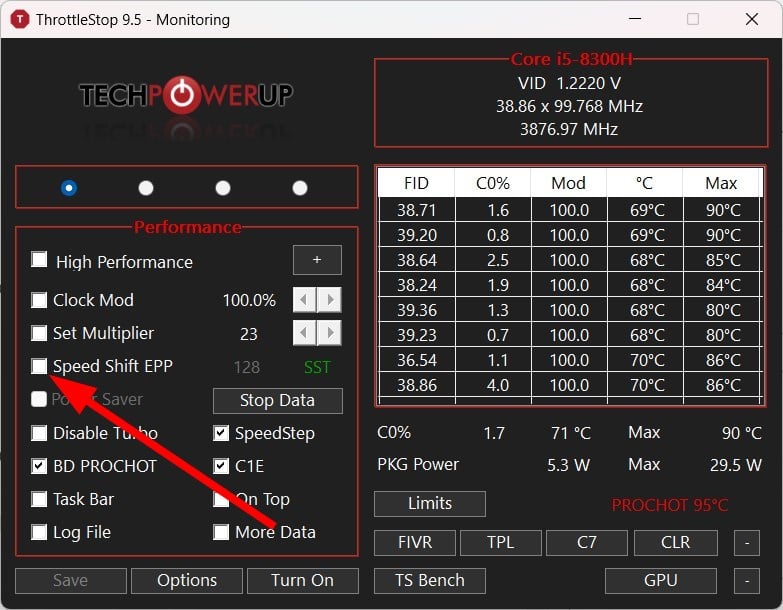
- В меню Settings включите Speed Shift — EPP, чтобы активировать технологию Intel Speed Shift.
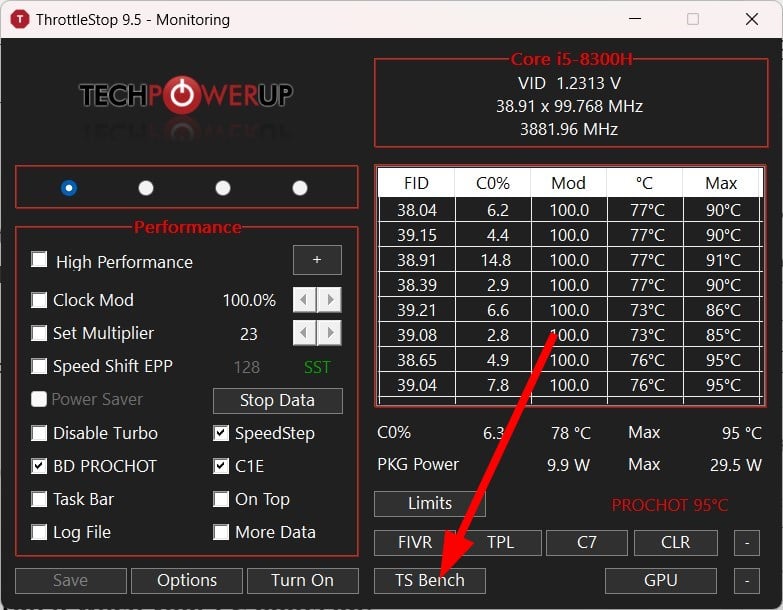
- Нажмите кнопку TS Bench, чтобы получить базовые значения температур и производительности.
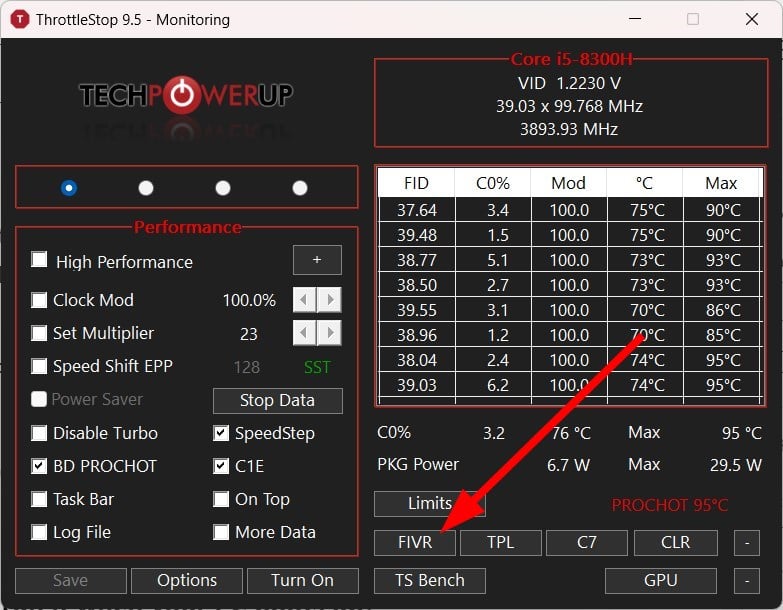
- Откройте вкладку FIVR.
- В настройках выберите OK — Save voltages immediately, чтобы сохранять изменения сразу.
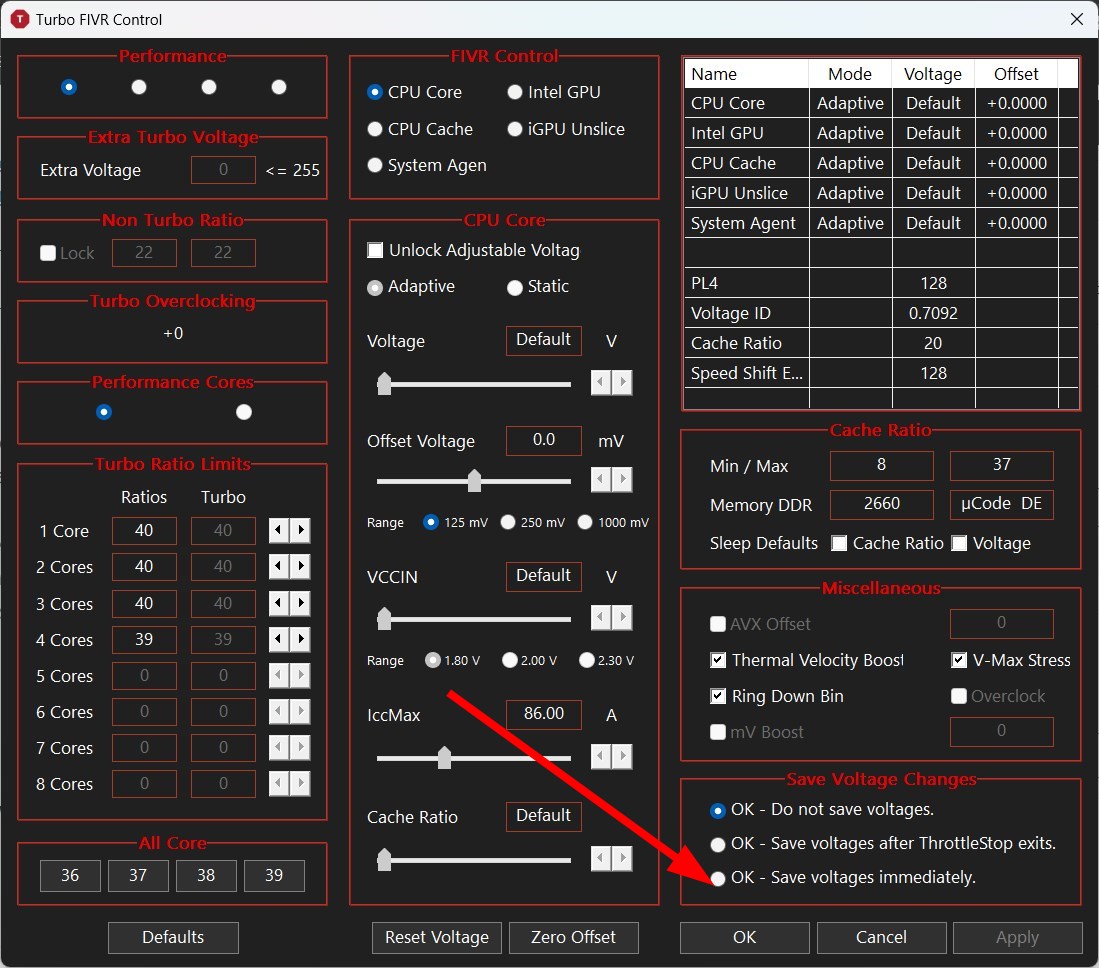
- Нажмите Unlock Adjustable Voltage, чтобы открыть доступ к регулировкам.
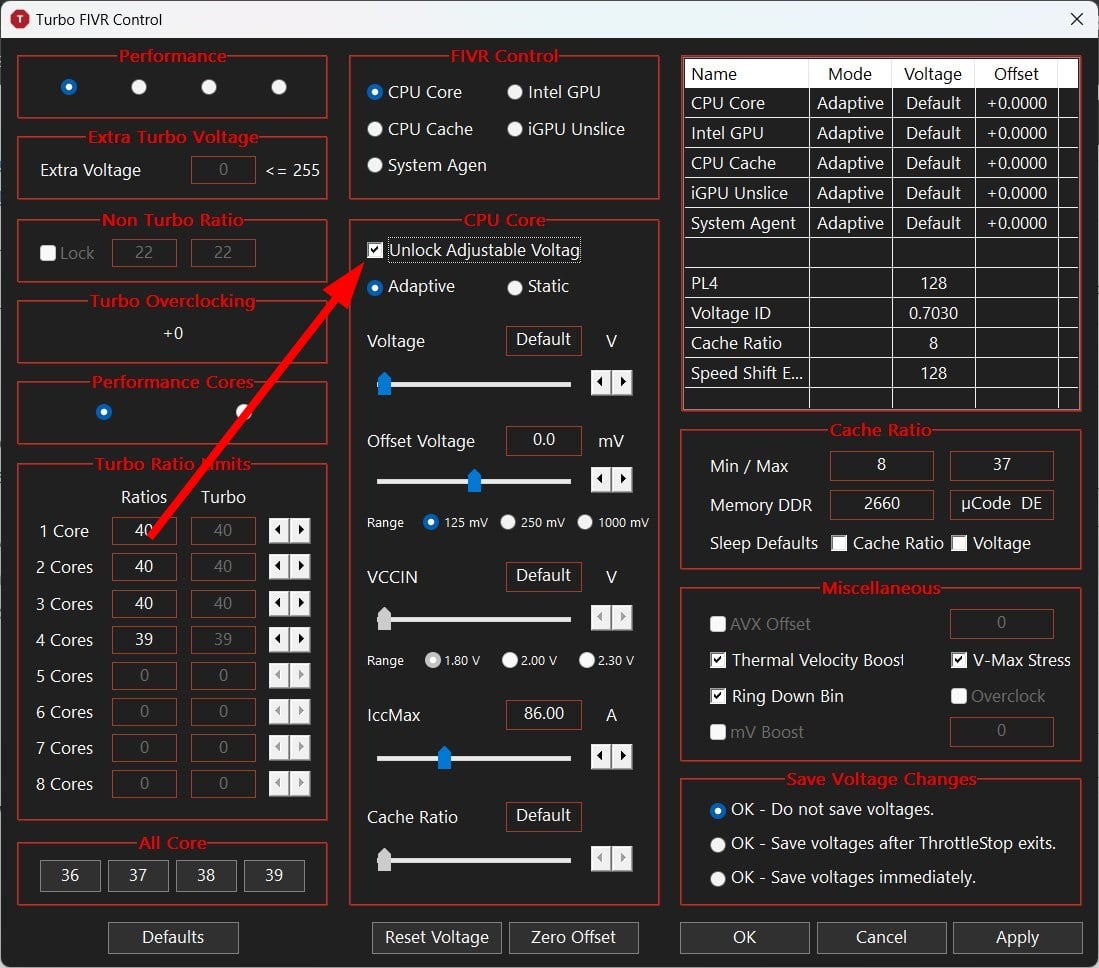
- Меняйте параметры по одному: CPU Core, CPU Cache, Intel GPU. Начинайте с −100 mV и проверяйте стабильность.
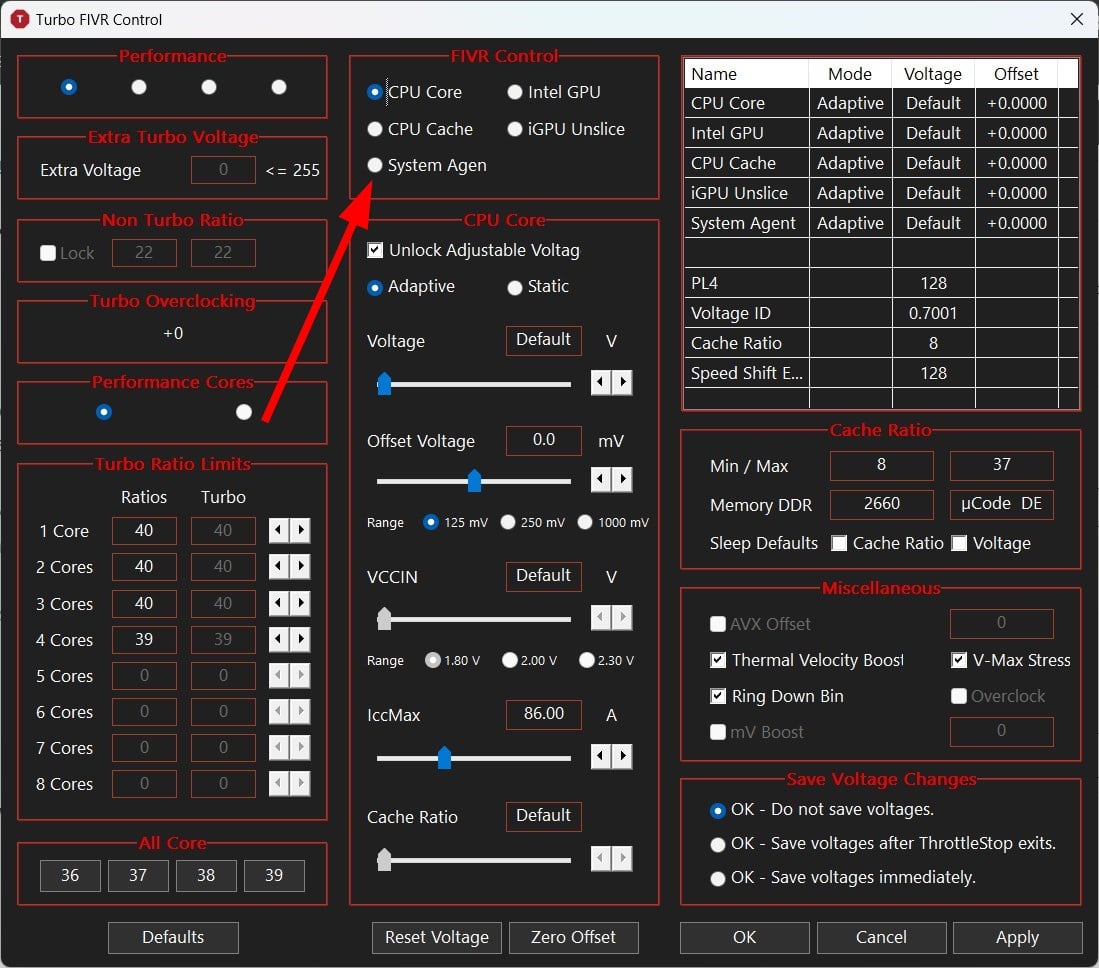
- Если система падает при −100 mV, уменьшите шаг (например, −80 мV) и протестируйте снова.
- Если стабильна при −100 mV, пробуйте добавлять ещё −10 mV, пока не появятся ошибки.
- Нажмите Apply и OK для применения настроек.
Как сделать ThrottleStop всегда активным
Как держать ThrottleStop в трее:
- В главном окне ThrottleStop кликните по строке Task Bar.
- Откройте Options.
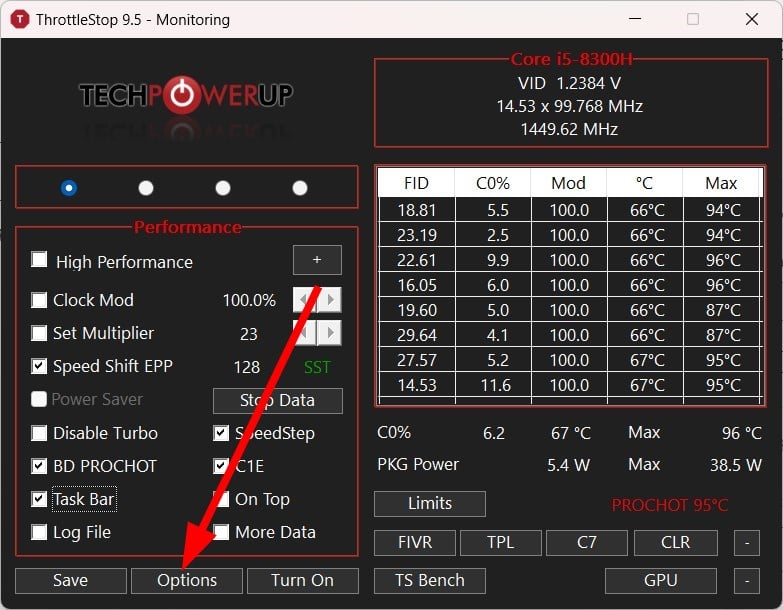
- Включите Start Minimized.
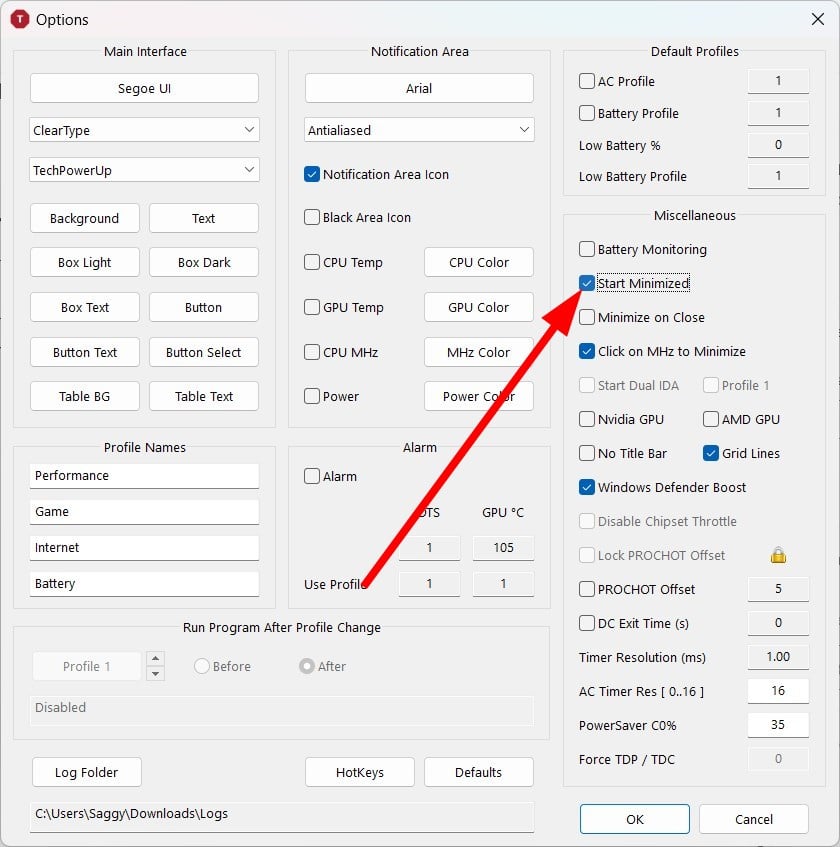
- Выберите Minimize on Close.

- Сохраните изменения.
Как запускать ThrottleStop при старте Windows (через Планировщик задач):
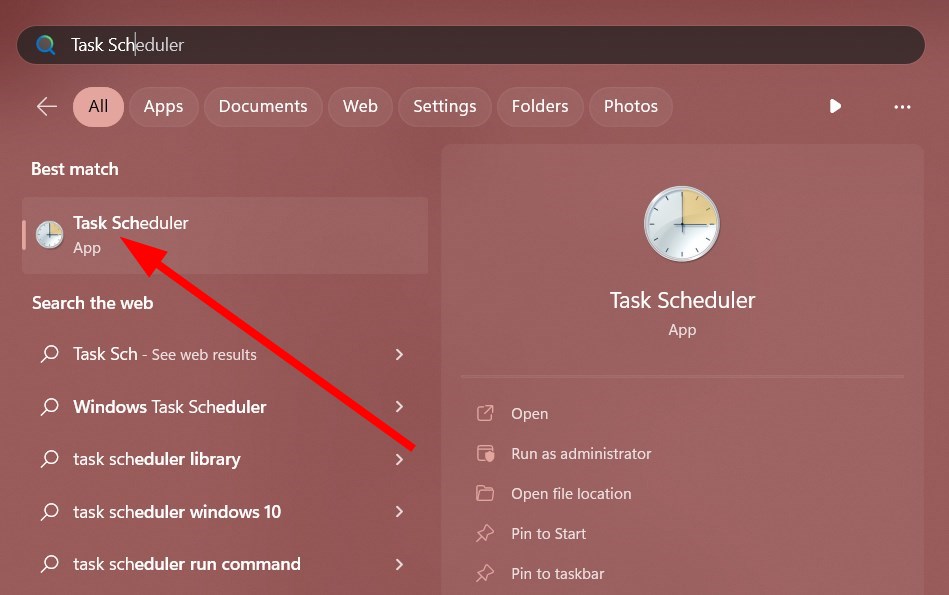
- Откройте меню Пуск и запустите Task Scheduler от имени администратора.
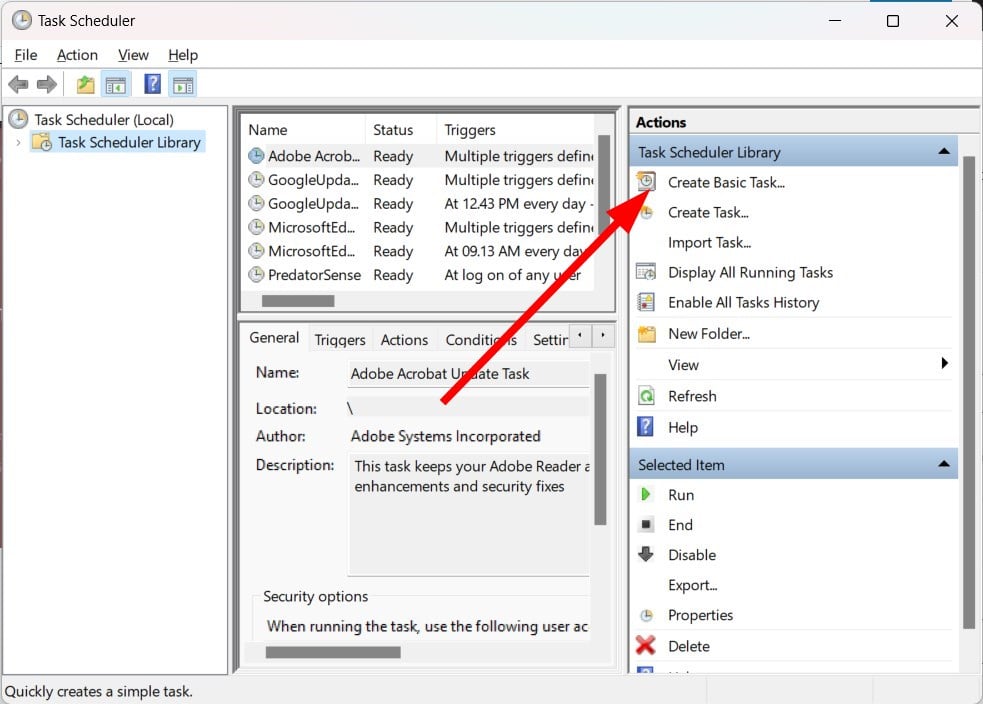
- Нажмите Create Basic Task.
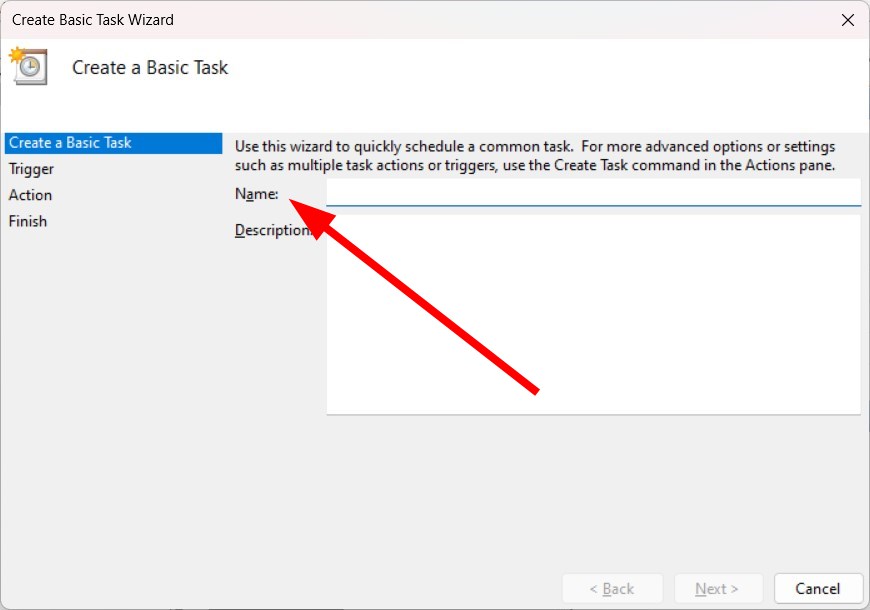
- Назовите задачу ThrottleStop и нажмите Next.
- В разделе Trigger выберите When I Log On.
- В Action — Start A Program и укажите путь к ThrottleStop.exe.
- Нажмите Finish, затем откройте Properties и выберите Run with highest privileges.
Важно: ThrottleStop работает для Intel. Для AMD используйте Ryzen Master или возможности BIOS.
Пошагово для AMD (Ryzen Master)
- Скачайте и установите AMD Ryzen Master с официального сайта AMD.
- Откройте Ryzen Master и перейдите в раздел профилей.
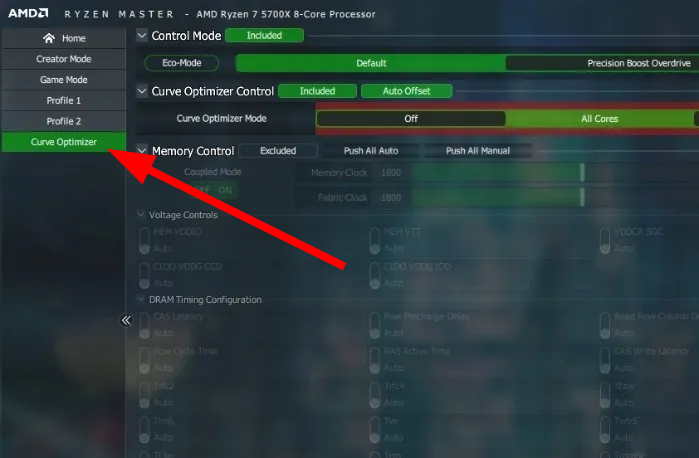
- Нажмите Curve Optimizer.
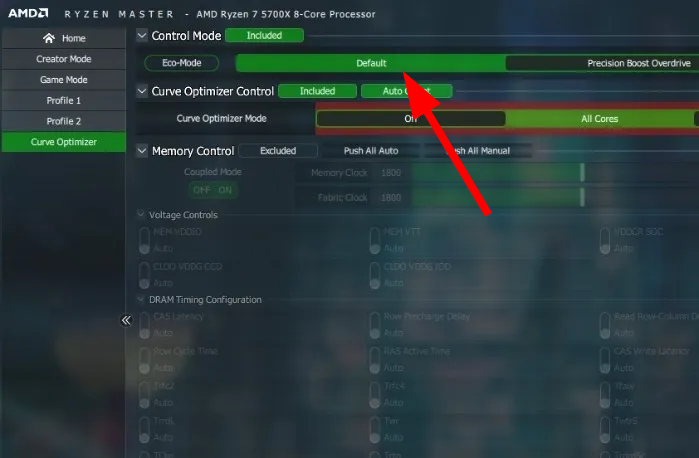
- В Control Mode выберите Default.
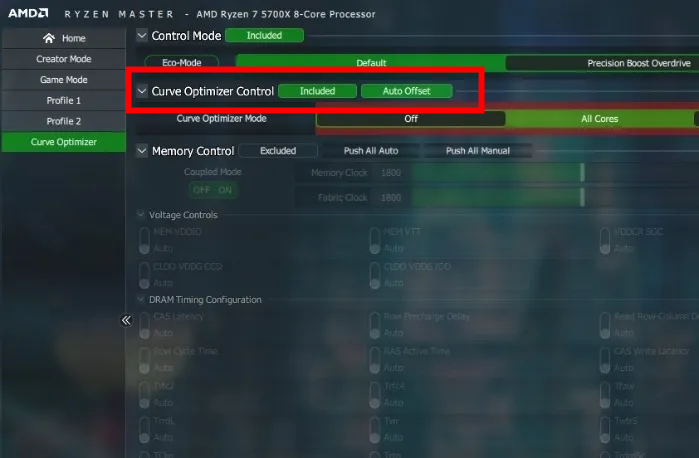
- Убедитесь, что Curve Optimizer Control включён и Auto Offset активирован.
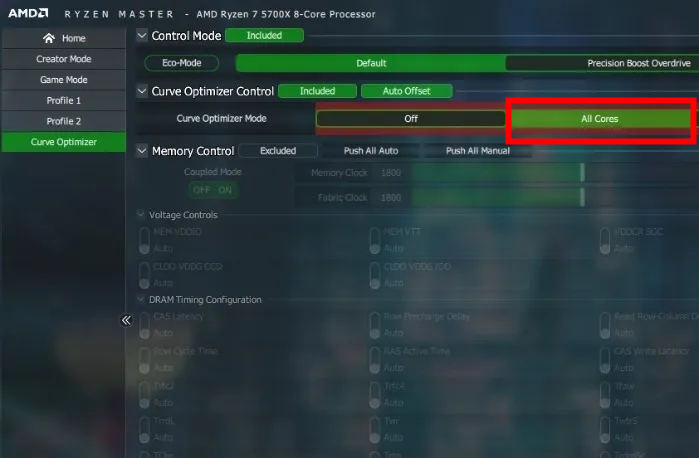
- Выберите режим All Cores или Per Core; для простоты можно начать с All Cores.
- Нажмите Start Optimizing — утилита проведёт серию тестов и автоматически предложит смещения.
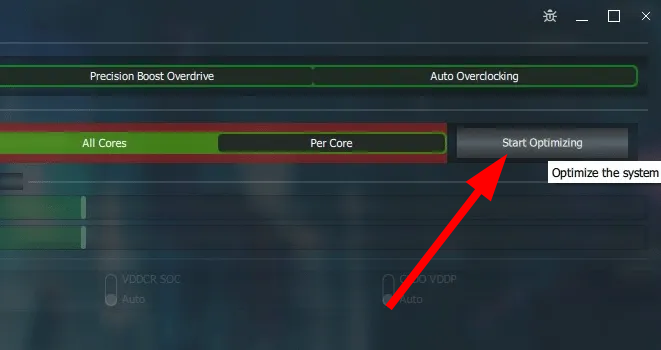
- Процесс оптимизации может занять 30–60 минут и включает несколько перезагрузок. После завершения нажмите Apply.
Проверка стабильности и тесты (критерии приёмки)
Критерии приёмки изменений:
- Система успешно проходит 30–60 минут стресс‑теста (Prime95, AIDA64, Blender) без ошибок.
- В играх и повседневной работе нет артефактов, зависаний и неожиданных перезагрузок.
- Температуры под нагрузкой снизились или сохранились на прежнем уровне, но вентиляторы работают тише.
- Показатели производительности в целевых задачах упали незначительно (обычно <5%) или остались без изменений.
Тесты, которые стоит запустить:
- Короткий стресс‑тест 15–30 минут, затем длительный 1 час.
- Запуск реальных рабочих нагрузок: рендеринг, компиляция, игровые сессии.
- Мониторинг логов событий Windows на предмет BSOD или ошибок ядра.
Отладка и восстановление (инцидентный план)
Если после изменения напряжений система нестабильна:
- Верните последнее изменение напряжения или параметр к предыдущему значению.
- Если загрузка невозможна, загрузитесь в безопасном режиме или через BIOS и снимите применённый профиль.
- Используйте резервную загрузочную флешку с инструментами восстановления для отмены изменений.
- В ThrottleStop есть опция сброса — используйте её для восстановления стандартных параметров.
Короткий план отката:
- Отключить автозапуск утилиты.
- Запустить систему с дефолтными параметрами питания.
- Применять меньшие шаги при повторной настройке.
Когда undervolting не помогает — контрпримеры
- Если проблема — плохая конструкция системы охлаждения (тонкий радиатор, засорённый вентилятор), снижение напряжения лишь частично снизит температуру.
- При повреждении материнской платы или VRM снижать напряжение бесполезно для устранения артефактов.
- На старых десктопных системах с избыточным энергопотреблением экономию можно получить быстрее через настройку профилей энергопотребления и замену блока питания.
Альтернативные подходы
- Настройка энергосбережения в BIOS: некоторые платы позволяют уменьшать AVX/CPU LLC, планки энергопотребления (PL1/PL2).
- Использование профильных планов питания в Windows (Balanced, Power Saver) и сторонних утилит для управления вентилятором.
- Аппаратная термопаста и улучшение охлаждения: замена термопасты, улучшение воздушного потока, добавление SFX/более мощного кулера.
Чеклист перед началом (ролевая разбивка)
Для домашнего пользователя:
- Сделать резервную копию.
- Измерить базовые температуры и стабильность.
- Иметь план отката.
Для системного администратора:
- Тестировать на одном образце перед массовым развёртыванием.
- Составить документ с допустимыми шагами регулировки для типовой модели.
- Мониторить журналы и собирать телеметрию энергопотребления.
Для владельца ноутбука:
- Убедиться, что аккумулятор и BIOS поддерживают изменения.
- Контролировать поведение батареи после изменений.
Короткая галерея возможных проблем (Edge‑case)
- Плавный спад производительности в долгой задаче — возможно, переполнение буферов из‑за слишком низкого напряжения.
- Сброс BIOS/EC при попытке сохранить экстремальные значения.
- Некорректная работа встроенной графики при слишком агрессивной правке iGPU.
Однострочный глоссарий
- Undervolting — снижение напряжения CPU для уменьшения энергопотребления.
- ThrottleStop — утилита для мониторинга и управления энергопотреблением Intel CPU.
- Ryzen Master — утилита AMD для разгона и оптимизации процессоров Ryzen.
- FIVR — внутренняя модель питания в ThrottleStop для тонкой настройки напряжений.
Социальная заметка (краткое объявление)
Undervolting CPU: снизьте нагрев и уровень шума, сохранив производительность. Следуйте нашему пошаговому гиду для Intel и AMD и обязательно тестируйте стабильность.
Итог: Undervolting — полезный и относительно безопасный инструмент оптимизации, если подходить к нему поэтапно, с тестированием и планом отката. Для Intel чаще используют ThrottleStop, для AMD — Ryzen Master; в обоих случаях важно проверять стабильность и вести учёт изменений.

Похожие материалы

Несколько аккаунтов Skype: Multi Skype Launcher

Журнал для работы: повысить продуктивность

Персональные звуки уведомлений на Android

Скачивание шоу Hulu для офлайн‑просмотра

Microsoft Start: персонализированная новостная лента
