
Как расправить смятый документ в Photoshop
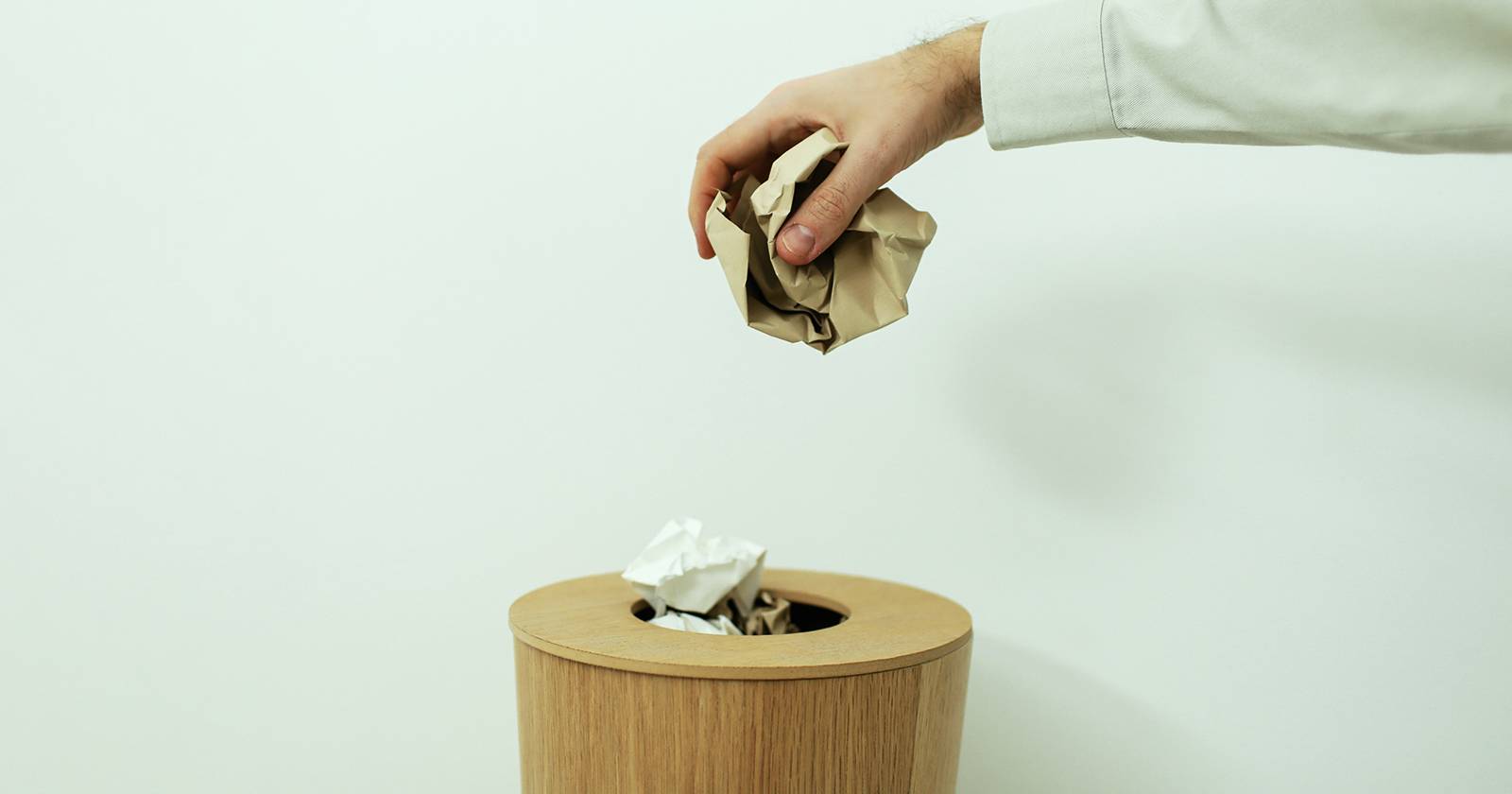

Вы когда-нибудь хотели вернуть смятому документу аккуратный вид? Может быть, на бумаге появились пятна, надрывы или вырванные куски. Хорошая новость: многие такие дефекты можно исправить в Photoshop, особенно если задача — сохранить текст, рисунки или подписанные элементы личных заметок.
В этом руководстве показано, как расправить (uncrumple) отсканированный или сфотографированный документ и при необходимости полностью заменить фон бумаги на чистый. Мы разберём подготовку, основной рабочий процесс, варианты для цветных элементов и альтернативные подходы.
Зачем расправлять документ?
Иногда оригиналы можно просто распечатать заново — но не всегда. Рукописные открытки, заметки, семейные письма и рисунки часто имеют уникальную ценность: шрифты, подписи, текстуры, которые трудно или невозможно воссоздать автоматически. Также бывают случаи, когда сам документ нельзя получить повторно.
Важно: не пытайтесь править официальные документы (дипломы, сертификаты, официальные справки) — это может быть незаконно в вашей юрисдикции. Руководство ориентировано на личные и архивные материалы, которые вы имеете право восстанавливать.
Краткий план работы
- Сканирование или фотографирование — выбрать лучший источник.
- Подготовка — аккуратно распрямить бумагу, минимизировать блики и тени.
- Выделение содержимого — инструмент Color Range (Выделение → Цветовой диапазон).
- Перенос на новый фон — Place Embedded и организация слоёв.
- Коррекция тона — Curves, Levels, Hue/Saturation.
- Дополнительные приёмы — каналы, Clone Stamp, Content-Aware Fill.
Выбор: камера или сканер?
Если у вас есть сканер — используйте его: плоский сканер даёт ровный свет и максимальную детализацию. Но современные смартфоны тоже подходят: используйте режим сканирования в приложении камеры или специализированное приложение (Adobe Scan, Google Drive, Notes) и снимайте при рассеянном дневном свете без прямых бликов.
Советы для съёмки на телефон:
- Снимайте под прямым углом к бумаге (минимизируйте перспективные искажения).
- Избегайте бликов от ламп — лучше мягкий боковой свет.
- Используйте штатив или опору, чтобы убрать дрожание.
- Включите максимально возможное разрешение и отключите автоматическое постобработку сжатия.
Подготовка документа
Прежде чем открывать файл в Photoshop, сделайте всё возможное физически:
- Аккуратно разгладьте бумагу руками.
- Если складки глубокие, положите документ под груз (стопку книг) на 12–24 часа.
- Можно слегка увлажнить бумагу паром или положить в пакете с контролируемой влажностью — но будьте осторожны: вода повреждает чернила и акварель.
- Если используете утюг — через тонкую ткань и при очень низкой температуре; это рискованный приём для ценных материалов.
Чем ровнее бумага в исходнике, тем легче будет выделение и восстановление в Photoshop.
Важно: для исторически ценных вещей лучше обратиться к профессиональному реставратору.
Основной метод: выделение текста (Color Range)
Идея: отделить видимый текст и рисунки от фона бумаги, создать маску, перенести содержимое на чистый фон и подкорректировать тон. Это особенно хорошо работает для тёмного текста на более светлой бумаге.
- Откройте файл со смятым документом в Photoshop.
- Разблокируйте слой с изображением, если он помечен как «Document» или «Background», сняв замок.
- Подготовьте файл с «чистым» листом бумаги: это может быть физический лист, который вы сканируете/фотографируете отдельно, или цифровая заготовка. Затем вставьте его в документ через File → Place Embedded.
- Масштабируйте вставленный слой так, чтобы он покрывал документ (держите Shift при трансформировании, чтобы сохранить пропорции). Подтвердите трансформацию.
- В палитре слоёв перетащите слой с чистой бумагой под слой документа.
Выделите слой с документом и выберите Select → Color Range (Выделение → Цветовой диапазон).
В выпадающем меню Color Range выберите Shadows (Тени), чтобы сосредоточиться на тёмных пикселях (т.е. тексте).
- Измените Preview (Предпросмотр) на Grayscale (Оттенки серого). Это помогает визуально оценивать маску.
- Настройте ползунки Fuzziness (Разброс) и Range (Диапазон), чтобы в предварительном просмотре оставался только текст и другие нужные элементы, без шума с бумаги. Нажмите OK.
- Нажмите кнопку Mask (иконка маски) внизу панели слоёв, чтобы создать маску на слое документа. Теперь видим выделенную область как маску.
Если текст выглядит криво, как на примере ниже, это значит, что исходная бумага была недостаточно выровнена.
Вы можете улучшить результат, комбинируя Color Range с ручной доработкой маски: используйте кисть на маске (Brush) с мягким краем, чтобы подправить края, или примените Select and Mask для уточнения.
Исправление перспективы и искривлений
Даже после выделения текст может быть смещён, перекошен или искривлён. Часто помогает трансформирование:
- Выберите слой с документом (или группу слоёв) и используйте Edit → Free Transform (Свободное трансформирование) для коррекции масштаба и поворота.
- Для более сложных искажений используйте Edit → Transform → Warp (Искажение), или Perspective (Перспектива).
- Если текст состоит из отдельных фрагментов, можно копировать части и выравнивать их по отдельности.
Совет: работайте неразрушающе — сохраняйте исходный слой в отдельной группе и делайте правки на копиях.
Финальные настройки цвета и контраста
Теперь, когда текст находится на чистом фоне, важно усилить контраст и осветлить бумагу.
- Выделите слой с текстом и создайте корректирующий слой Curves (Кривые) сверху.
- Создайте Clipping Mask, чтобы корректировка действовала только на слой документа (ПКМ по корректирующему слою → Create Clipping Mask).
- В панели свойств Curves подтяните верхнюю правую точку вниз, чтобы затемнить тёмные участки (тем самым усилится насыщенность текста).
- Затем щёлкните по нижнему слою бумаги и добавьте ещё один корректирующий слой Curves, также обтравив его под слоем бумаги. Поднимите левую часть кривой вправо, чтобы осветлить фон.
Альтернативы и дополнения:
- Используйте Levels (Уровни) вместо Curves для простого контроля чёрного/белого порога.
- Для усиления цвета (если есть цветные элементы) добавьте корректирующий слой Hue/Saturation (Цветовой тон/Насыщенность).
- Режимы наложения (Multiply, Screen) на дополнительных копиях слоя помогают усилить контраст без потери деталей.
Готовый результат:
Работа с цветным текстом и рисунками
Если у документа цветной текст, при выборе в Color Range вместо Shadows выберите конкретный цветный канал — например Reds (Красные) — или Highlights (Света), если фон и большинство цветовых участков можно захватить как светлые области.
Для выбора нескольких цветов:
- Делайте выбор по очереди и сохраняйте выделения в виде альфа-каналов (вкладка Channels → Save Selection), чтобы потом комбинировать маски.
- Для очень тонких цветовых градиентов переключитесь в панель Channels и вручную уточните канал с наибольшим контрастом между текстом и фоном.
Часто удобно затем поместить содержимое на цифровой фон и подправить Цветовой тон/Насыщенность, чтобы восстановить естественные теневые и световые переходы.
Альтернативные подходы и когда они лучше
- Clone Stamp и Healing Brush — используют, когда текст отсутствует на месте дефекта и его нужно восстановить вручную (подходит для небольших надрывов и пятен).
- Content-Aware Fill — помогает заполнить вырванные участки фона, но редко корректно восстанавливает сложный текст.
- OCR → повторная вёрстка — если цель — получить читаемый текст, распознайте документ и верстайте заново (но это изменит визуальную уникальность оригинала).
- Векторизация (Image Trace/Live Trace) — для логотипов и чётких графиков может быть полезна.
Counterexample — когда метод не сработает:
- Бумага сильно изношена, текст частично стёрт или отсутствует — автоматическое восстановление приведёт к артефактам.
- Тонкие цветовые переходы, акварель и полупрозрачные чернила — цветовая сегментация может захватить лишнее или потерять нюансы.
Практическая оперативная карта (SOP)
- Сканируйте/фотографируйте при лучшем доступном качестве.
- Физически выпрямите документ (груз, осторожный утюг, пар).
- Откройте в Photoshop, разблокируйте исходный слой.
- Вставьте чистый фон (Place Embedded) под документ.
- Select → Color Range → Shadows/Specific Color/Higlights.
- Настройте Fuzziness/Range, подтвердите и создайте маску.
- Корректируйте маску кистью при необходимости.
- Исправьте перспективу/искривления Transform/Warp.
- Добавьте Curves/Levels для текста и фона с применением Clipping Mask.
- Локальная ретушь Clone Stamp или Content-Aware.
- Сохраните в TIFF или PNG для архива; JPEG — для распространения.
Критерии приёмки
- Текст читаем и визуально совпадает с оригиналом по расположению и размеру.
- Фон ровный, без заметных артефактов и сильных полос.
- Нет видимых следов маскировки вокруг букв (чёткие, но естественные края).
Чек-листы по ролям
Фотограф (тот, кто снимает/сканирует):
- Угол 90°, стабильная опора, рассеянный свет.
- Высокое разрешение, сохранение в безсжатом или минимально сжатом формате.
Редактор (работа в Photoshop):
- Работать в 16 битах, если возможно.
- Дублировать оригинал, работать на копиях.
- На каждом шаге сохранять промежуточные PSD с слоями.
Архивариус/владелец:
- Сохранять метаданные, дату реставрации и комментарии о вмешательствах.
- Хранить несколько версий (оригинал, реставрация, OCR-текст).
Проверка качества и тестовые случаи
Примеры тестов, которые нужно выполнить перед утверждением результата:
- Монохромный напечатанный текст на старой бумаге: проверка резкости и отсутствия фона.
- Рукописный текст с наклонными линиями: проверка сохранения почерка и плавности линий.
- Цветной рисунок с несколькими оттенками: проверка цвета и переходов после корректирующих слоёв.
Если один из тестов не пройден — документ требует ручной ретуши или альтернативного подхода.
Риски и рекомендации по приватности
- Работая с личными документами, следите за безопасным хранением файлов. Если в документе есть персональные данные третьих лиц, соблюдайте локальные требования по защите данных (GDPR/локальные правила).
- Для ценных артефактов лучше сначала протестировать методы на копии, а не на оригинале.
Important: не используйте эти методы для мошеннических действий или фальсификации документов.
Краткое резюме
Инструмент Color Range — ключ к извлечению текста и графики со смятого или загрязнённого фона. В сочетании с корректирующими слоями (Curves/Levels), трансформацией и локальной ретушью он позволяет восстановить читаемость и внешний вид многих личных документов. Для особо сложных случаев комбинируйте несколько техник или рассматривайте профессиональную реставрацию.
1‑линейный глоссарий
- Color Range: инструмент Photoshop для выборки пикселей по цвету и тону.
- Curves: корректирующий слой для точной работы с яркостью и контрастом.
- Clipping Mask: обтравочная маска, ограничивающая действие слоя.
- Channels: каналы RGB, используемые для точного выделения по цвету.
Дополнительные ресурсы и следующие шаги
- Попробуйте разные режимы предварительного просмотра в Color Range для поиска лучшей маски.
- Для сложных рисунков изучите работу с каналами (Channels) и альфа-каналами.
- Если цель — сохранить текст в редактируемом виде, выполните OCR и дополнительно оформите текст в векторном редакторе.
Пожелание: сохраняйте оригинальные файлы и документируйте каждое изменение, чтобы в будущем можно было воспроизвести или откатить правки.

Похожие материалы

Несколько аккаунтов Skype: Multi Skype Launcher

Журнал для работы: повысить продуктивность

Персональные звуки уведомлений на Android

Скачивание шоу Hulu для офлайн‑просмотра

Microsoft Start: персонализированная новостная лента
