
Как просмотреть скрытые сетевые подключения в Windows
Почему это важно
Каждое приложение или служба на компьютере может устанавливать сетевые соединения. Большинство из них легитимны: обновления, синхронизация облака, телеметрия и т. п. Но иногда в системе работают нежелательные процессы — вредоносное ПО, майнеры, эксплойты, или законно установленный, но чрезмерно любопытный софт, который передаёт приватные данные. Просмотр открытых портов и процессов помогает обнаружить:
- несанкционированные исходящие соединения;
- неизвестные процессы, удерживающие сетевые каналы;
- аномалии в частоте и направленности трафика.
Важно: просмотр подключений — диагностический шаг. Он не заменяет полноценного анализа вредоносного ПО, но даёт отправную точку для расследования.
Коротко о терминах
- Порт — логическая точка входа/выхода для сетевого трафика. Номер порта помогает идентифицировать сервис.
- Процесс — запущенная программа в операционной системе. Процесс может открывать сетевые соединения.
- Исходящее соединение — соединение, которое инициирует ваш компьютер к удалённому хосту.
Быстрая инструкция: PowerShell (netstat)
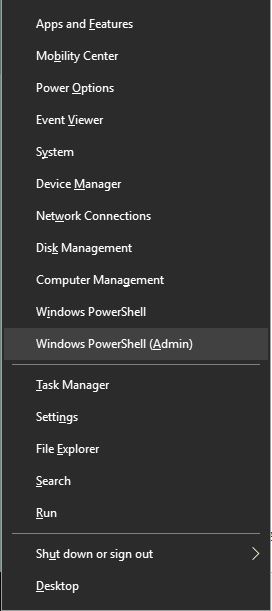
- Нажмите Win + X и выберите PowerShell (администратор) или PowerShell (админ). Нужны права администратора.
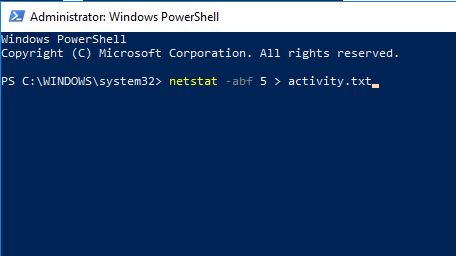
- Введите команду и нажмите Enter:
netstat -abf 5> activity.txtКоманда запускает сбор данных о сетевых соединениях с отображением связанных с ними исполняемых файлов и запишет вывод в файл activity.txt. Параметр 5 означает паузу в 5 секунд между обновлениями вывода.
Пусть команда работает несколько минут, чтобы накопить активность. Затем остановите запись комбинацией клавиш Ctrl + C.
Введите
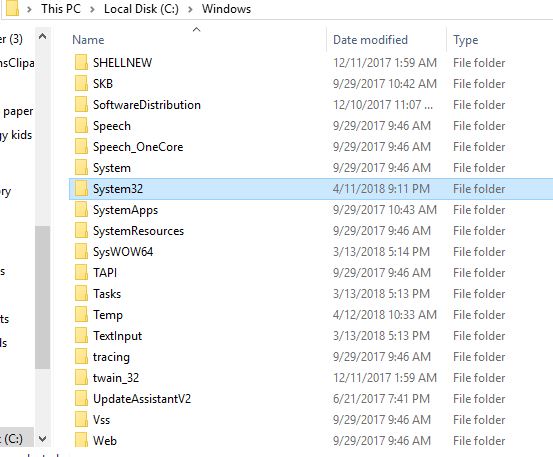
activity.txtи нажмите Enter или откройте файл через Блокнот. Файл обычно сохраняется в папке System32, если вы запускали PowerShell с правами администратора.
Как читать вывод netstat
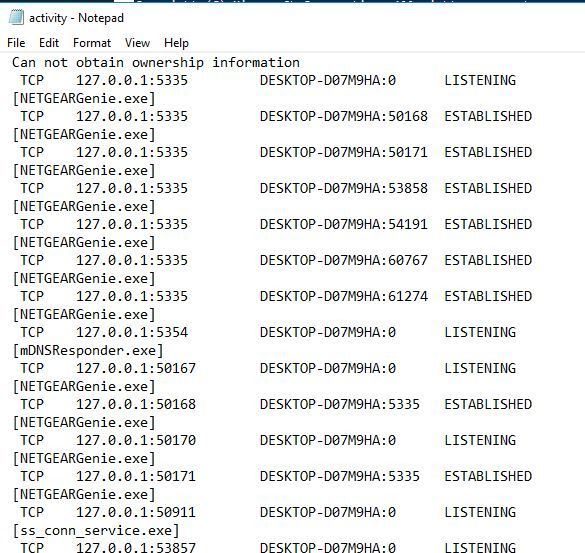
Вывод содержит столбцы: протокол (TCP/UDP), локальный адрес:порт, удалённый адрес:порт и состояние соединения (например, ESTABLISHED). Опция -b показывает исполняемый файл, ответственный за соединение, а -f пытается показать полные имена удалённых хостов (интернета). Если вы видите непонятный исполняемый файл или неизвестный удалённый адрес — зафиксируйте их для дальнейшего анализа.
Важно: некоторые записи могут повторяться; служебные процессы Windows тоже используют порты.
TCPView: смотреть соединения в реальном времени
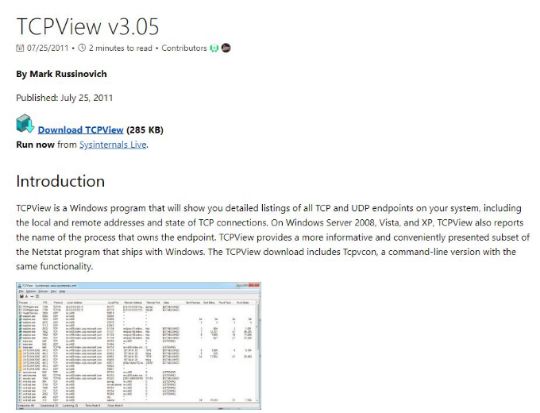
TCPView — бесплатный инструмент от Microsoft (SysInternals). Он показывает активные соединения в реальном времени и позволяет завершать процессы и смотреть дополнительную информацию по каждому соединению.
- Скачайте TCPView с официальной страницы SysInternals.
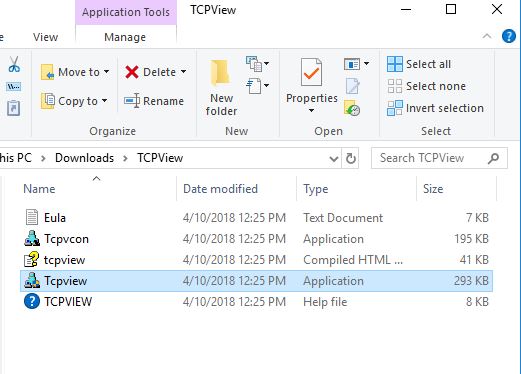
- Распакуйте ZIP и запустите исполняемый файл TCPView.exe.
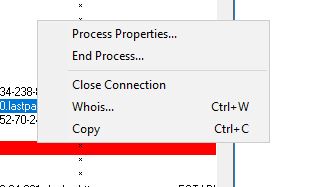
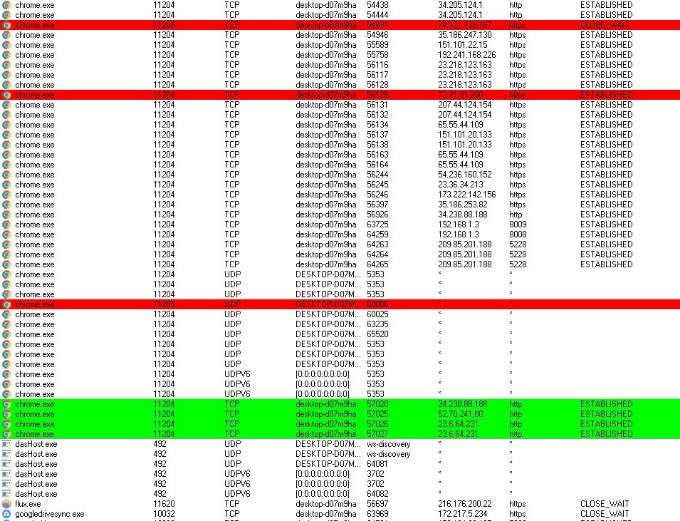
- В окне вы увидите таблицу процессов с удалёнными адресами и состояниями. Правый клик по процессу обычно даёт опцию «Whois …» или открывает контекст с дополнительными функциями.
TCPView подсвечивает строки: зелёные — только что открытые соединения, красные — закрытые, жёлтые — изменившиеся. Это удобно, чтобы заметить всплески активности.
Совет: если будете часто пользоваться TCPView, создайте ярлык на рабочем столе — программа не устанавливает ярлык автоматически.
CurrPorts: фокус на подозрениях
CurrPorts от NirSoft даёт похожий функционал, но с дополнительными фильтрами и подсветкой подозрительных активностей (например, отдельный цвет для необычных соединений).
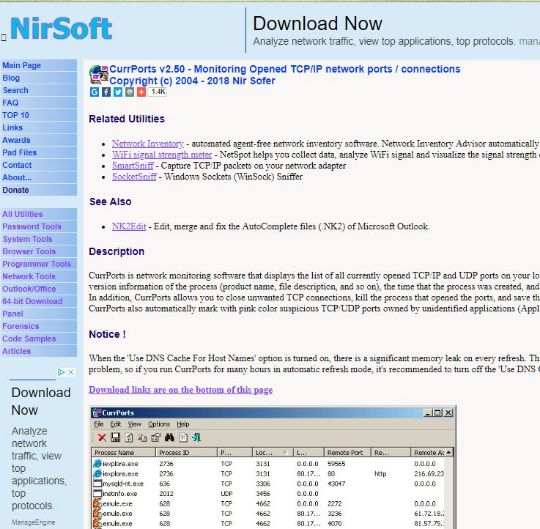
Скачайте правильную версию (32- или 64-битную), распакуйте и запустите. В интерфейсе можно сортировать, фильтровать и экспортировать список в CSV.
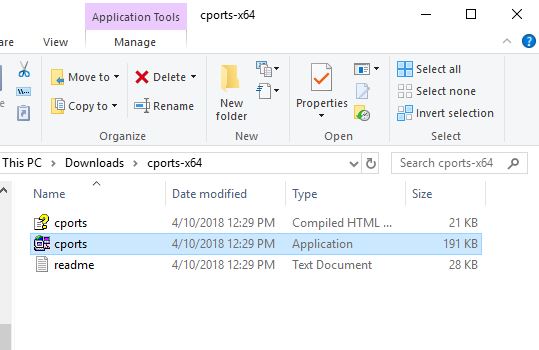
CurrPorts подсвечивает подозрительные элементы и сразу показывает путь к исполняемому файлу, что облегчает поиск и последующие действия.
Если вы нашли подозрительное соединение — шаги для пользователя
- Зафиксируйте данные: имя процесса, путь к файлу, удалённый IP/имя хоста, порт, время.
- Не перезагружайте и не завершайте процессы сразу — сначала снимите логи (netstat, TCPView/CurrPorts экспорт).
- Проверьте путь к файлу в интернете (поиск по полному пути или названию исполняемого файла). Используйте авторитетные источники: базы ПО, форумы безопасности.
- Отправьте исполняемый файл на проверку VirusTotal (он покажет результаты от множества антивирусов).
- Если есть сомнения в безопасности, выполните офлайн-сканирование Windows Defender или запускайте специальный сканер антивируса в безопасном режиме.
- При подтверждении вредоносности — следуйте плану удаления (см. раздел «План действий» ниже) и уведомите администратора/ИТ-отдел.
Примечание: автоматическое удаление может повредить систему, если процесс принадлежит важному системному компоненту. Для неопытных пользователей лучше обратиться к специалисту.
Инструменты и проверки, которые полезно знать
- VirusTotal — загрузите подозрительный файл или укажите URL/IP для проверки репутации.
- WHOIS / обратный DNS — определяет владельца IP-адреса или домена; можно использовать онлайн-сервисы.
- Tracert (Windows) — помогает понять маршрут до удалённого хоста.
- Windows Defender Offline / Microsoft Safety Scanner — для глубокого сканирования вне основной ОС.
- Autoruns (SysInternals) — показывает автозапуск процессов и сервисов.
План действий (Playbook) для инцидента
Ниже — упрощённый пошаговый план, который подходит для большинства случаев неожиданной сетевой активности.
- Собрать данные
- Сделать скриншоты TCPView/CurrPorts.
- Сохранить вывод netstat (activity.txt).
- Экспортировать таблицы CurrPorts/TCPView при необходимости.
- Анализировать
- Проверить путь к исполняемому файлу.
- Отправить файл/IP на VirusTotal и WHOIS-сервис.
- Изолировать
- Отключить компьютер от сети (физически или отключить сетевой адаптер).
- Для серверов — перенести нагрузку и изолировать инстанс.
- Устранить
- Запустить офлайн-сканирование антивирусом.
- Удалить/восстановить файл из карантина по результатам анализа.
- Если процесс — легитимный, но нежелательный — деактивировать автозапуск через Autoruns.
- Восстановить
- После чистки — подключить сеть и мониторить в течение 24–72 часов.
- Отчёт и уроки
- Составить отчёт с файлами логов и описанием действий.
- Обновить политики безопасности (блокировки, правила EDR, обучение пользователей).
Дерево решений для быстрого реагирования
flowchart TD
  A[Обнаружено подозрительное соединение] --> B{IP/файл известен}
  B -- Да --> C[Проверить репутацию на VirusTotal и WHOIS]
  B -- Нет --> D[Собрать логи: netstat, TCPView, export CurrPorts]
  C --> E{Репутация плохая}
  E -- Да --> F[Изолировать устройство и запустить офлайн-скан]
  E -- Нет --> G[Мониторить 24–72 часа и блокировать при ухудшении]
  D --> F
  F --> H[Удаление/восстановление и отчёт]
  G --> H
Роли и чеклисты
Чеклист для обычного пользователя:
- Сохранить экран с активными соединениями.
- Не выключать компьютер до создания логов.
- Отправить логи ИТ/поддержке или в сервисы проверки.
- Избегать ввода паролей, пока не завершится расследование.
Чеклист для администратора:
- Собрать набор логов (Netstat, TCPView, CurrPorts, системные журналы).
- Проверить интеграцию с SIEM/EDR и поднять оповещение.
- Провести статический анализ подозрительных файлов и динамический — в песочнице.
- Принять решение об изоляции и восстановлении из резервной копии.
Критерии приёмки
Чтобы считать инцидент закрытым, должны быть выполнены все пункты:
- Подозрительный процесс либо безопасно удалён, либо подтверждён как легитимный.
- Проведённое сканирование не выявляет остаточной вредоносной активности.
- Система мониторится в течение назначенного окна (обычно 72 часа) без повторных признаков.
- Зафиксирован отчёт с описанием корневой причины и мерами по предотвращению.
Риски и смягчения
- Риск: ложноположительные меры (удаление легитимных компонентов). Смягчение: сначала анализ, бэкап и карантин вместо немедленного удаления.
- Риск: перезапуск системы без логов. Смягчение: сохранять экспорт логов до перезагрузки.
- Риск: утечка приватных данных при расследовании. Смягчение: использовать изолированную среду и защищённые каналы обмена логами.
Конфиденциальность и соответствие
При анализе логов может быть обнаружена личная информация (IP-адреса, пути файлов, учётные записи). Храните такие данные безопасно, предоставляйте доступ только уполномоченным лицам и соблюдайте внутренние политики конфиденциальности и требования локального законодательства (например, GDPR для ЕС) при передаче данных третьим сторонам.
Полезные команды и сниппеты (шпаргалка)
- Собрать сетевые соединения с отображением процесса:
netstat -abf 5> activity.txt- Остановить текущий вывод: Ctrl + C
- Открыть файл в Блокноте: ввести activity.txt в командной строке и нажать Enter
- Блокировать исходящий IP вручную через Брандмауэр Windows — используйте правила «Исходящие подключения» в Windows Defender Firewall с расширенной безопасностью.
Когда описанные методы не помогут (ограничения)
- Rootkit или глубоко укоренившееся вредоносное ПО может скрывать свои сетевые соединения от системных инструментов. В таких случаях необходимо использовать специализированные средства EDR/anti-rootkit и, возможно, полную переустановку ОС.
- Если устройство контролируется удалённо администратором организации, локальные действия могут быть ограничены политиками централизованного управления.
Частые вопросы
Q: Нужно ли быть администратором для всех шагов?
A: Для запуска netstat с полными привилегиями и для получения путей к исполняемым файлам в выводе часто требуются права администратора. TCPView и CurrPorts могут отображать ограниченную информацию без админа.
Q: Можно ли доверять результатам VirusTotal?
A: VirusTotal агрегирует много движков и даёт полезную индикацию, но окончательное решение должно базироваться на полном анализе и контексте.
Короткое резюме
- Используйте netstat для записи событий и TCPView/CurrPorts для мониторинга в реальном времени.
- Фиксируйте подозрительные данные, проверяйте их с помощью внешних сервисов и не принимайте скоропалительных мер без резервных копий.
- Создайте простой playbook и чеклисты для быстрого реагирования.
Важно: если вы не уверены в своих действиях, обратитесь к профессиональному ИТ-специалисту.

Похожие материалы

Несколько аккаунтов Skype: Multi Skype Launcher

Журнал для работы: повысить продуктивность

Персональные звуки уведомлений на Android

Скачивание шоу Hulu для офлайн‑просмотра

Microsoft Start: персонализированная новостная лента
