
Как восстановить забрикованный Android‑телефон
Введение
Вы прошили ROM, установили мод, изменили системный файл или выполнили другую рискованную операцию — и телефон перестал загружаться. Это называется «bricking» — устройство стало бесполезным как кирпич. Не спешите паниковать: большинство проблем обратимы, особенно если это soft brick.
Из этой инструкции вы узнаете:
- что такое soft и hard brick и чем они отличаются;
- какие инструменты нужны для восстановления;
- пошаговые методы восстановления для типичных ситуаций;
- дополнительные стратегии, чеклисты и сценарии отката.
Important: перед любыми действиями сделайте фотографии, зафиксируйте модель, версию прошивки и что именно вы делали до сбоя. Это поможет при поиске точных инструкций для вашей модели.
Что значит «bricked» телефон
Bricked телефон — это устройство, которое перестало работать и не загружается в привычном режиме Android. Существуют два состояния:
- Soft brick. Устройство реагирует на нажатие питания, загружается в рекавери или застревает на загрузочном экране, наблюдаются циклические перезагрузки. Чаще всего исправляется программно.
- Hard brick. Устройство никак не реагирует на питание: экран остаётся тёмным, ПК не видит устройство при подключении. Часто требует аппаратного вмешательства.
Как телефон может оказаться забрикованным
Типичные причины:
- прошивка несовместимого или некорректного образа;
- попытка смены ядра или патча, конфликтующий мод;
- «dirty flash» — запись ROM поверх другой незачищенной системы;
- креш системных библиотек или правок /system;
- некорректная установка Xposed‑модулей;
- повреждение загрузчика при некорректной разблокировке.
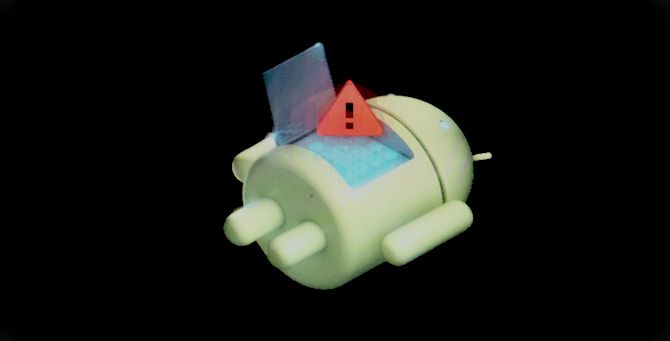
Alt текста изображения: Забрикованный Android‑телефон, застрявший на экране загрузки
Подготовка инструментов и проверка
Перед началом убедитесь, что у вас есть:
- ПК под управлением Windows, macOS или Linux с установленными ADB и Fastboot;
- USB‑кабель, рабочий порт и запасной кабель на случай проблем с передачей питания;
- доступ к кастомному рекавери (рекомендуется TWRP); если рекавери отсутствует, подготовьте способ его установки;
- архивы прошивок, Xposed‑uninstaller, Nandroid‑резервные копии и любые необходимые образы;
- по возможности внешний источник питания (аккумулятор, батарейный блок) и SD‑карта для копий.
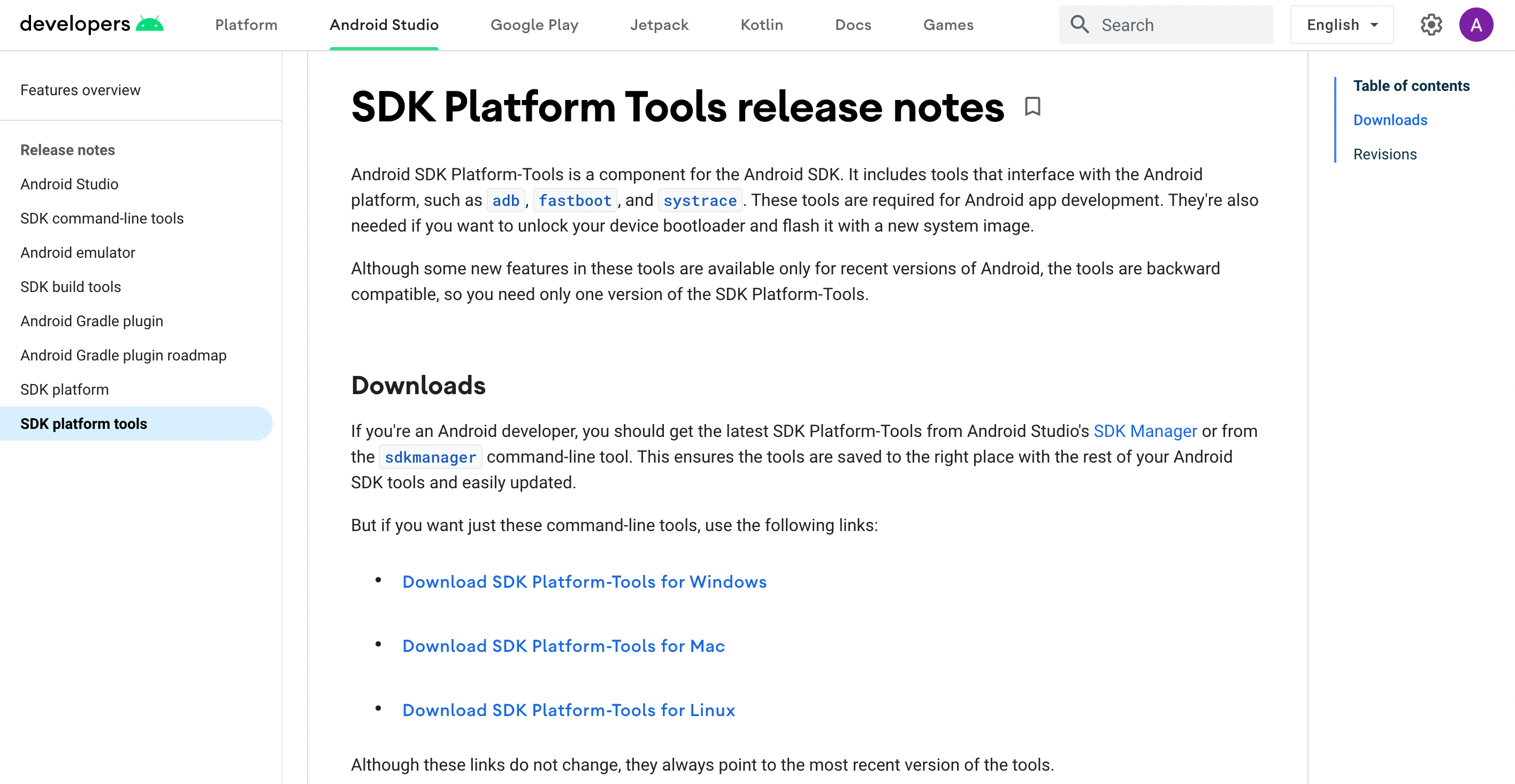
Alt текста изображения: Сайт для загрузки инструментов разработчика Android — ADB и Fastboot
Совет: если вы не уверены в команде, сначала найдите инструкцию для точной модели устройства (поиск по модели и кодам сборки). На XDA‑Developers обычно есть детальные инструкции.
Варианты восстановления — общая последовательность решений
Для soft brick чаще всего помогают следующие способы (перечислены в порядке возложения усилий):
- Очистить данные и повторно прошить кастомный ROM.
- Отключить Xposed через рекавери или установить Xposed Uninstaller.
- Восстановить Nandroid‑резервную копию.
- Перепрошить заводской (factory) образ через ПК.
Если всё это не помогает, переходите к разделу о hard brick и аппаратных методах.
1. Очистка данных и повторная прошивка кастомного ROM
Когда пробовали прошить ROM и забыли сделать чистую установку, возникает «dirty flash» — одна из самых частых причин soft brick. Симптомы: зависание на лого, бесконечный bootloop, зависание в recovery.
Подходит если: вы недавно устанавливали ROM и устройство реагирует на кнопку питания.
План действий:
- Загрузитесь в кастомное рекавери (TWRP или аналог).
- Перейдите к Wipe и выберите Advanced Wipe.
- Отметьте Data и, при необходимости, System, ART cache, Cache, затем подтвердите.
- Вернитесь и установите ваш кастомный ROM (Flash). После установки выполните reboot.
Примечание: очистка Data выполняет сброс к заводским настройкам и обычно не удаляет содержимое внутренней памяти или SD‑карты, но всегда лучше иметь резервную копию.
Если у вас есть Nandroid‑резервная копия, восстановление описано ниже.
[gallery columns=”2” size=”full” ids=”875484,875485”]
Alt текста галереи: Процесс прошивки через кастомное рекавери и опции очистки данных
2. Отключение Xposed‑модулей через рекавери
Xposed Framework удобен, но модули могут нарушить загрузку системы. Если недавно устанавливали Xposed‑модуль и начались boot‑loop, попробуйте удалить или отключить модули.
Подходит если: циклические перезагрузки начались после установки Xposed‑модуля.
Вариант A. Установить Xposed Uninstaller через ADB push
- Скачайте Xposed Uninstaller на ПК.
- Подключите телефон к ПК и загрузитесь в рекавери.
- В терминале на ПК перейдите в папку с adb и выполните:
adb push /полный/путь/xposed-uninstaller.zip /sdcard/- Во время копирования дождитесь завершения, затем во рекавери выполните flash скачанного zip.
Alt текста изображения: Архив Xposed Uninstaller готов к отправке на устройство
Вариант B. Отключение через терминал рекавери
- Загрузитесь в рекавери и откройте Advanced > Terminal command.
- Создайте файл отключения модулей:
mkdir -p /data/data/de.robv.android.xposed.installer/conf
touch /data/data/de.robv.android.xposed.installer/conf/disabled- Перезагрузите устройство.
Вариант C. Удаление списка модулей через файловый менеджер в рекавери
- В рекавери войдите в File Manager.
- Перейдите в /data/data/de.robv.android.xposed.installer/conf/ и удалите файл modules.list.
- Перезагрузите устройство.
Важно: эти методы предотвращают автозагрузку модулей, но не откатывают изменения, которые модули могли сделать в /system. В таком случае потребуется восстановление Nandroid.
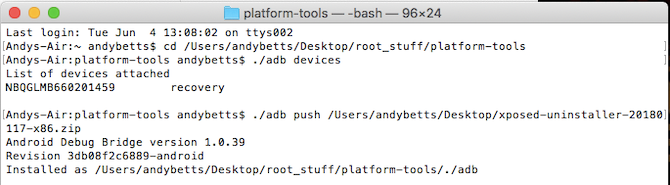
Alt текста изображения: Файл Xposed Uninstaller в файловой системе для установки через рекавери
3. Восстановление Nandroid‑резервной копии
Nandroid‑backup — это снимок всей системы, включая систему, разделы и данные. Он обеспечивает самый прямой путь к восстановлению состояния до сбоя.
Подходит если: у вас была сделана полная резервная копия перед модификациями.
Шаги восстановления:
- Загрузитесь в кастомное рекавери и выберите Restore.
- Выберите нужную резервную копию из списка и подтвердите восстановление.
- Дождитесь окончания процесса и перезагрузите устройство.
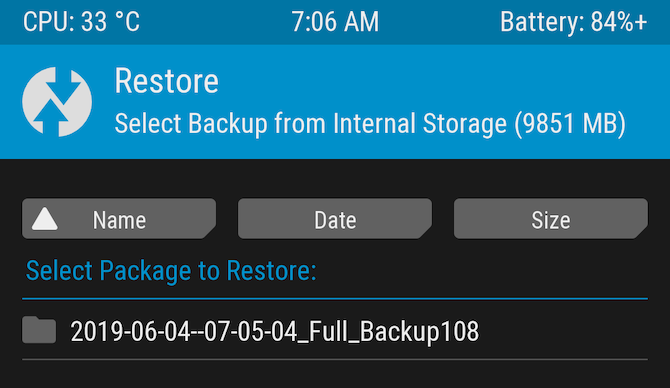
Alt текста изображения: Экран кастомного рекавери с опцией восстановления Nandroid резервной копии
Как извлечь данные из Nandroid
Если вы очистили данные, но сохранили Nandroid, из него можно извлечь отдельные части:
- Загрузите Android и установите Titanium Backup.
- В Titanium Backup перейдите Special Backup/Restore > Extract from Nandroid Backup.
- Выберите нужную часть (apps, data) и восстановите её.
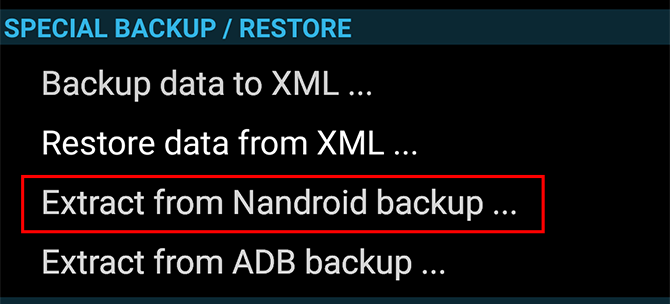
Alt текста изображения: Экран Titanium Backup с опцией извлечения из Nandroid резервной копии
4. Перепрошивка заводского образа через ПК
Это «ядерный» вариант. Прошивка factory image вернёт устройство в состояние, в котором оно было на заводе. Этот метод стирает всё и снимет root.
Подходит если: ничего не помогло и устройство грузится хотя бы в режим загрузчика или загрузку через ПК.
Общие шаги:
- Найдите заводской образ для вашей модели на официальном сайте производителя или на проверенном источнике (например, архивы Google для Pixel).
- Установите ADB и Fastboot на ПК.
- Переведите устройство в bootloader/fastboot режим и подключите к ПК.
- Распакуйте образ и выполните команды производителя или инструкции из readme (обычно это fastboot flash всех необходимых разделов и fastboot reboot).
Примеры инструментов по производителям:
- Samsung — Odin для Windows;
- LG — LG Flash Tool;
- ZTE — ZTE Unbrick Tool;
- Google Pixel — официальные factory images через fastboot.
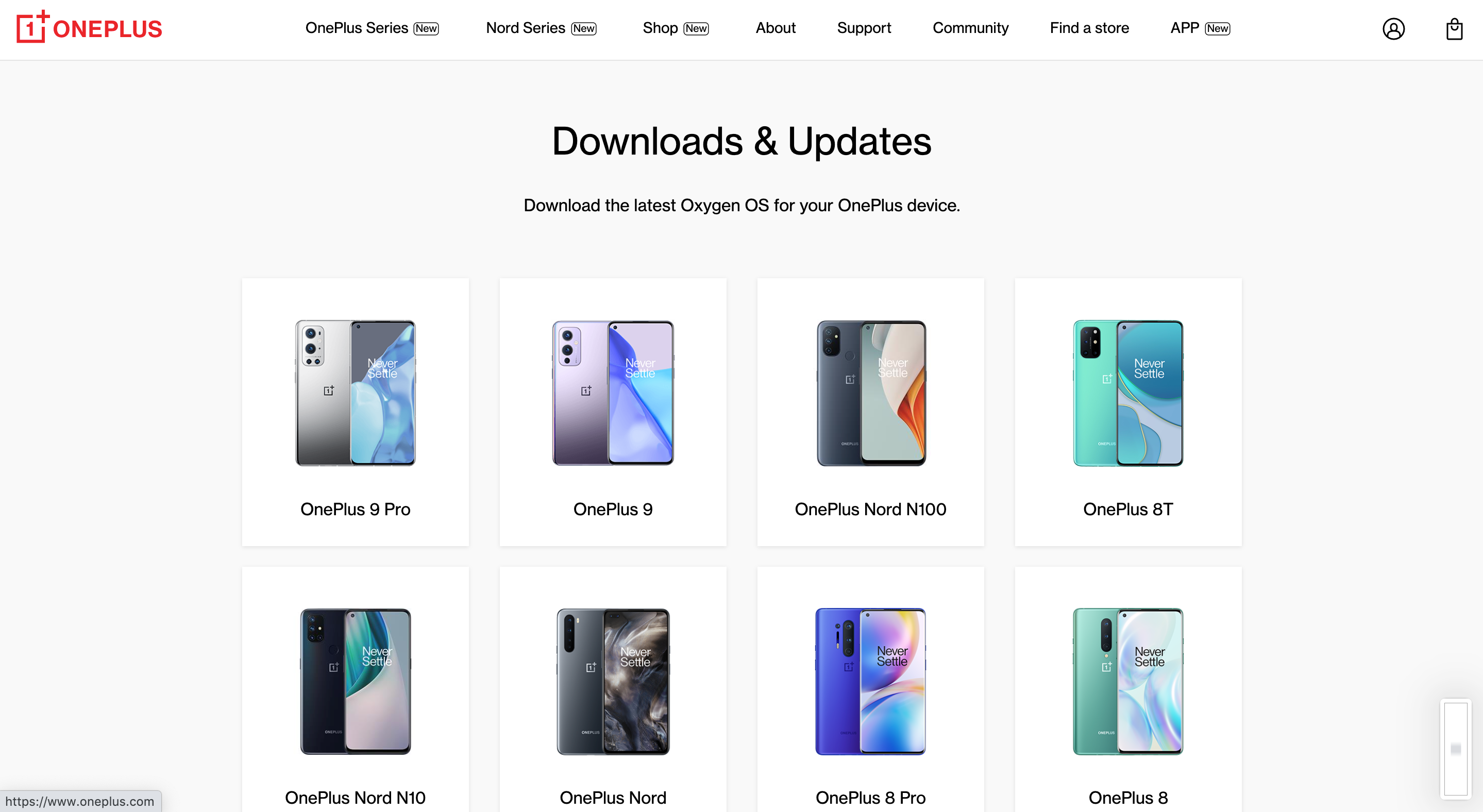
Alt текста изображения: Страница с прошивками OnePlus для восстановления через рекавери
Замечание: некоторые производители не публикуют свои образы, и в таком случае придётся искать неофициальные сборки или прошивки от сообщества.
Как определить hard brick и что делать
Hard brick выглядит как полная неактивность: экран тёмный, ПК не видит устройство. Прежде чем сдаваться, попробуйте:
- зарядить устройство не менее 30 минут и затем попытаться включить;
- зажать кнопку питания на 10–20 секунд для принудительного перезапуска;
- вынуть аккумулятор (если он съёмный) и вернуть обратно;
- подключить к ПК и посмотреть, определяется ли хоть в каком‑либо режиме (Download Mode, EDL, Qualcomm HS‑USB).
Если устройство по‑прежнему не определяется, возможны аппаратные способы восстановления: USB Jig для старых моделей, использование специальных сервисных кабелей/режимов EDL, или подключение к программатору. Эти методы сложны, требуют навыков и могут окончательно повредить устройство.
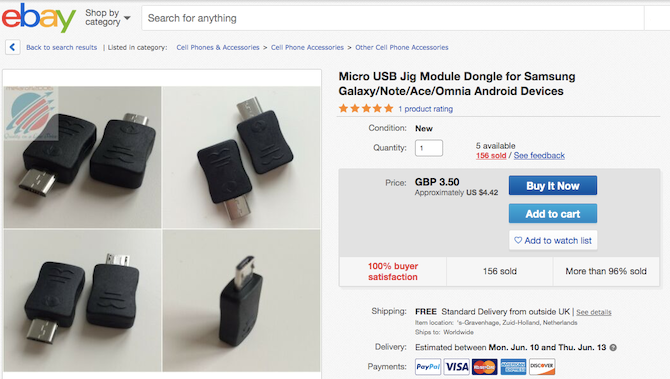
Alt текста изображения: USB Jig — простой аппаратный инструмент для входа в режим загрузки некоторых старых устройств
Если вы не уверены, лучше обратиться в сервисный центр или к опыту местного мастера, особенно если устройство на гарантии.
Когда методы не помогут и нужно заменить устройство
Факторы в пользу покупки нового устройства:
- устройство не подаётся диагностике по USB и не реагирует на восстановление питания;
- попытки восстановить приводят к физическим повреждениям;
- стоимость ремонта и риск повреждения превышают стоимость замены.
Если устройство дорогое и важные данные не восстановлены, обратитесь к профессионалам по восстановлению данных.
Мини‑методология для восстановления (чёткая последовательность)
- Диагностика: зафиксировать симптомы, модель, версию прошивки.
- Подготовка: ПК с ADB/Fastboot, кабели, образ ROM, рекавери.
- Локальные методы: очистка данных и прошивка → отключение Xposed → восстановление Nandroid.
- Удалённая прошивка: factory image через ПК.
- Аппаратные методы: USB Jig, EDL, сервисный ремонт.
- Документация: вести журнал действий и сохранять логи для поиска решений.
Дерево принятия решения
flowchart TD
  A[Телефон не запускается] --> B{Экран тёмный?}
  B -- Да --> C[Подключить к ПК и зарядить 30 мин]
  C --> D{ПК видит устройство?}
  D -- Да --> E[Попытаться восстановить через EDL/Download Mode]
  D -- Нет --> F[Hard brick: обратиться в сервис]
  B -- Нет --> G[Загрузка в рекавери возможна?]
  G -- Да --> H{Недавно ставили Xposed?}
  H -- Да --> I[Отключить модули или установить Xposed Uninstaller]
  H -- Нет --> J{Недавно ставили ROM?}
  J -- Да --> K[Сделать Advanced Wipe и перепрошить ROM]
  J -- Нет --> L{Есть Nandroid?}
  L -- Да --> M[Восстановить Nandroid]
  L -- Нет --> N[Пробовать factory image через ПК]
Чеклисты по ролям
Чеклист для пользователя‑энтузиаста:
- Сфотографировать экран и собрать информацию о модели и сборке.
- Подготовить ПК с ADB/Fastboot и TWRP.
- Найти совместимый ROM или factory image для модели.
- Попробовать очистку данных и перепрошивку.
- Если не помогло — восстановить Nandroid или прошить factory image.
Чеклист для сервисного инженера:
- Проверить питание и схемы заряда.
- Проверить, определяется ли устройство в режиме EDL/Download.
- Попытаться перепрошить через сервисный инструмент производителя.
- Оценить аппаратные повреждения и необходимость замены компонентов.
- Документировать работоспособность до и после операции.
Критерии приёмки
Успешное восстановление считается достигнутым, если:
- устройство проходит загрузку в Android и достигает стартового экрана;
- все основные функции (звонки, Wi‑Fi, камера) работают;
- данные пользователя восстановлены (если это было задачей) и нет критических ошибок.
Что делать чтобы не повторить ошибку
- Всегда делайте полную Nandroid‑резервную копию перед модификациями.
- Храните копии важных данных на внешних носителях или в облаке.
- Перед прошивкой сверяйте точную модель устройства и совместимость образа.
- Используйте официальные или хорошо зарекомендовавшие себя сборки из сообщества.
Когда предложенные способы не работают
Контрпримеры и случаи, когда методы не спасают:
- повреждение eMMC/flash памяти — программными методами не лечится;
- аппаратный дефект в цепи питания или контроллере USB;
- потеря доступа к загрузчику (bootloader) из‑за аппаратной ошибки;
- несовместимая прошивка, которая испортила загрузчик на уровне железа.
В таких случаях единственный путь — аппаратный ремонт или покупка нового устройства.
Альтернативные подходы и хак‑хаки
- Попробовать разные кабели и порты USB, иногда плохой контакт даёт похожие симптомы.
- Использовать живую Linux‑систему на USB‑флешке для доступа к инструментам, если на основной ОС возникают проблемы.
- Искать специализированные форумы по модели устройства — часто там есть пошаговые инструкции для конкретных кирпичей.
Таблица совместимости инструментов и режимов по производителям
- Google Pixel: официальные factory images, fastboot.
- Samsung: Odin и режим Download Mode.
- LG: LG Flash Tool и режим Download.
- OnePlus: fastboot и кастомные recovery, часто доступны flashable ROM.
- ZTE и др.: специализированные утилиты и EDL режим для Qualcomm.
Совет: убедитесь, что выбранный инструмент поддерживает конкретную модель и региональную версию прошивки.
Безопасность и конфиденциальность
- При передаче файлов через ПК избегайте сторонних непроверенных утилит.
- Если вы отправляете устройство в сервис, узнайте политику по работе с пользовательскими данными.
- Рутинг и модификации могут аннулировать гарантию и открыть доступ к данным — держите это в уме.
Шаблон журнала действий для восстановления
Дата | Модель | Симптом | Выполненные шаги | Результат — | — | — | — | — 2025‑01‑01 | OnePlus 6 | Bootloop после установки модуля | Очистка Data, перепрошивка ROM | Успешно, Android загрузился
Используйте этот шаблон, чтобы фиксировать, что вы пробовали и какие были результаты — это поможет при обращении на форумы или в сервис.
Краткое резюме
- Большинство проблем с «забрикованными» телефонами — это soft brick и исправимы программно.
- Начните с простых мер: проверка питания, загрузка в рекавери, очистка данных и перепрошивка.
- Если проблемы вызваны Xposed, используйте uninstaller или отключение модулей через рекавери.
- Nandroid‑резервная копия — самый надёжный страховочный вариант.
- Для серьёзных сбоев используйте factory image через ПК или обращайтесь в сервис для аппаратного восстановления.
Надеюсь, это руководство помогло вам вернуть устройство в рабочее состояние. Если вы не уверены в своих действиях, лучше остановиться и получить совет по точной модели — риск повредить устройство окончательно есть всегда.
Если нужно, могу подготовить сжатую чек‑лиstu для конкретной модели или помочь подобрать factory image по коду модели.

Похожие материалы

Несколько аккаунтов Skype: Multi Skype Launcher

Журнал для работы: повысить продуктивность

Персональные звуки уведомлений на Android

Скачивание шоу Hulu для офлайн‑просмотра

Microsoft Start: персонализированная новостная лента
