
Как восстановить телефон Realme
Коротко о проблеме
Если устройство перестало загружаться, зависает на логотипе или вообще не включается после изменения системных файлов, это обычно называют «кирпичом» (brick). Бывает мягкий кирпич, когда устройство частично загружается, и жёсткий кирпич, когда телефон не отвечает совсем. Большинство программных кирпичей можно устранить самому при наличии нужных файлов и доступа к Fastboot.
Важно: восстановление через Fastboot обычно приводит к потере данных. Если на устройстве нет резервных копий в облаке или на компьютере, данные, скорее всего, восстановить не получится.
Что такое «кирпич» устройства
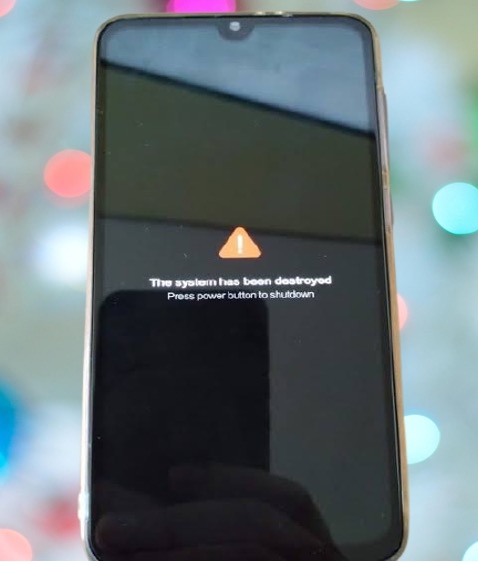
Иллюстрация состояния «кирпича»: устройство не загружается или зависает на этапе загрузки. Такое состояние возникает при повреждении загрузчика, системных разделов или установке несовместимых прошивок и модулей.
Причины возникновения
Наиболее частые причины:
- Установка сторонних тем и шрифтов, меняющих системные файлы.
- Прошивка кастомных ROM, ядер или прошивок, несовместимых с моделью.
- Использование ненадёжных инструментов для рутирования.
- Неправильная или прерванная установка системного обновления.
- Ошибки в OTA-обновлении.
- Повреждение или коррумпирование загрузчика.
- Понижение версии прошивки без полного форматирования и подготовки.
Типы кирпича
- Мягкий кирпич. Устройство частично загружается, зависает на заставке или попадает в bootloop. Чаще исправим самопроизвольно путем восстановления системных образов.
- Жёсткий кирпич. Устройство не включается или не реагирует, иногда не определяется по USB. Требует специальных режимов (EDL, сервисная прошивка) или ремонта.
Подготовка перед началом
Обязательные условия:
- Загрузчик (bootloader) должен быть разблокирован. Если он заблокирован, большинство Fastboot-команд не сработают.
- Зарядите телефон минимум до 30% или подключите к сети на 30 минут перед процедурой.
- ПК или ноутбук с стабильным интернетом и правами администратора.
- Установите драйверы Realme/ADB для Windows или настройте udev-правила на Linux.
Рекомендуется заранее сохранить копию всех важных данных, если есть доступ. Если телефон не загружается, восстановление данных может быть невозможным.
Установка ADB и Fastboot
ADB (Android Debug Bridge) — командная утилита для взаимодействия с Android-устройством из терминала. Fastboot — протокол и утилита для записи образов в системные разделы при предварительно разблокированном загрузчике.
ADB используется для доступа и отладки при работающей ОС или рекавери. Fastboot применяют для перезаписи boot, system, vendor, vbmeta и других разделов. Утилиты входят в состав Android SDK Platform Tools.
Если вы ещё не устанавливали ADB/Fastboot, скачайте Platform Tools для вашей ОС и распакуйте в удобную папку. Далее все команды следует выполнять из этой папки или указав полный путь к утилитам.
Пример проверки установки
Откройте терминал (Windows — PowerShell/Command Prompt, macOS/Linux — Terminal) и выполните:
fastboot --versionили
adb versionЕсли утилиты отвечают, можно продолжать.
Скачивание Fastboot ROM
Очень важный этап — загрузить корректные образы для вашей модели и региона. В архиве Fastboot-образа должны присутствовать, как минимум, эти файлы: boot.img, system.img, vbmeta.img, recovery.img и vendor.img.
Распакуйте содержимое архива прямо в папку с ADB/Fastboot, чтобы удобнее было запускать команды.
Таблица популярных моделей и ссылок (сохранена как в исходном руководстве):
| Device | Region | Firmware Version | Link |
|---|---|---|---|
| Realme 1 | IN | C49 | AFH |
| Realme 3 Pro | IN | C02 | AFH |
| Realme 5 Pro | IN | A11 | AFH |
| Realme 5s | IN | C53 | AFH |
| Realme 5i | IN | C53 | AFH |
| Realme 6 Pro | IN | A29 | AFH |
| Realme C11 | IN | A67 | AFH |
| Realme Q | CN | A06 | AFH |
| Realme XT | IN | A10 | AFH |
| Realme XT | RU | C04 | AFH |
| Realme X2 | CN | A14 | AFH |
| Realme X2 | EU | A18 | AFH |
| Realme X2 | IN | A18 | AFH |
| Realme X2 Pro | CN | A11 | AFH |
| Realme X2 Pro | EU | A06 | AFH |
| Realme X2 Pro | IN | A07 | AFH |
| Realme X2 Pro | IN | A09 | AFH |
| Realme X3 SuperZoom | IN | A33 | AFH |
| Realme X50 | CN | A08 | AFH |
| Realme X50 Pro | IN | A29 | AFH |
| Realme X50 Pro | EU | A28 | AFH |
Примечание: ссылки в таблице исходно указывают на ресурсы загрузки. Убедитесь, что архив рассчитан именно на вашу модель и регион.
Вход в режим Fastboot
- Подключите устройство к ПК через USB.
- Выключите телефон полностью (если он отвечает на кнопки). Если не выключается, дождитесь разряда или используйте аппаратное сочетание.
- Нажмите и удерживайте Питание, после отпустите и затем сразу нажмите и удерживайте Вместе кнопку Уменьшения громкости и Питание до появления логотипа Realme.
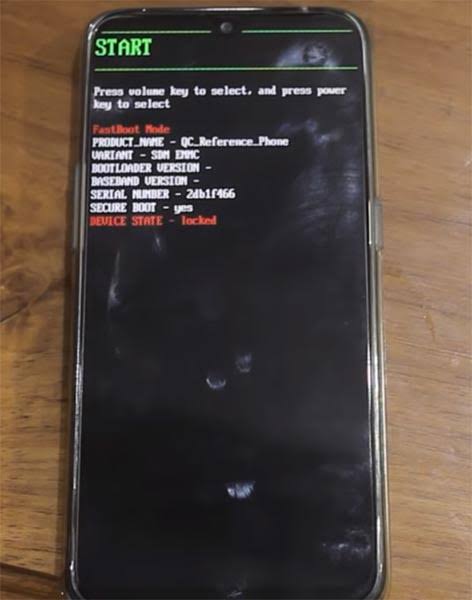
- Отпустите кнопки и дождитесь появления экрана с опциями Fastboot.
Если устройство попало в Fastboot, можно работать с ним через ПК.
Шаги восстановления через Fastboot
- Откройте терминал на ПК и перейдите в папку с ADB/Fastboot и распакованными образами.
- Проверьте, что устройство распознаётся:
fastboot devicesЕсли команда возвращает идентификатор устройства, устройство готово.
- Форматирование данных и очистка системного раздела (будут удалены данные пользователя и системные изменения):
fastboot -w && fastboot erase system- Прошивка образов поочерёдно. Команды выполняйте строго в указанном порядке:
fastboot flash boot boot.imgfastboot flash recovery recovery.imgfastboot flash system system.imgfastboot flash vendor vendor.imgfastboot flash vbmeta vbmeta.imgАльтернативный приём: после “fastboot flash <раздел>” можно перетащить нужный файл из проводника в окно PowerShell/терминала — путь подставится автоматически.
- Перезагрузка устройства:
fastboot rebootИли используйте аппаратную кнопку питания для перезапуска.
- Отсоедините кабель только после полного запуска и первоначальной настройки.
Если после перезагрузки устройство загрузилось, настройте его как обычный новый телефон.
Что делать, если что-то пошло не так
Когда Fastboot не видит устройство:
- Проверьте кабель и USB-порт. Используйте оригинальный кабель и порт на задней панели ПК.
- Установите драйверы Realme/ADB заново и перезагрузите ПК.
- На Windows используйте режим администратора для терминала.
Если команда fastboot возвращает ошибку permissions или remote: unknown command — возможно, образ не совместим с моделью. Проверьте соответствие модели и образа.
Если устройство не входит в Fastboot или не определяется по USB — это может быть жёсткий кирпич или аппаратная проблема. В таком случае возможны следующие варианты:
- Попробовать восстановление через сервисный режим EDL (Emergency Download Mode). Это опасно и специфично для чипсета; требует специальных инструментов и прошивок.
- Обратиться в официальный сервисный центр.
Альтернативные подходы
- Восстановление через рекавери (TWRP или стоковый рекавери). Подходит, если устройство загружается в рекавери.
- Использование сервисных инструментов типа MSM Download Tool для чипсетов Qualcomm (работает через EDL).
- Возврат в сервис: если проблема аппаратная или загрузчик заблокирован.
Выбирайте метод в зависимости от состояния устройства и вашей уверенности в использовании специальных инструментов.
Мини‑методология быстрого решения
- Проверить питание и кабель.
- Войти в Fastboot и удостовериться, что устройство определяется.
- Подготовить корректный Fastboot-архив и распаковать в папку с утилитами.
- Очистить data и system.
- Прошить образы в правильном порядке.
- Перезагрузить и проверить работоспособность.
Риск‑матрица и рекомендации по смягчению рисков
- Потеря данных — высокий риск. Рекомендация: заранее сохранять резервные копии.
- Неправильная модель прошивки — высокий риск. Рекомендация: всегда сверять модель и код прошивки.
- Заблокированный загрузчик — средний риск. Рекомендация: проверить статус загрузчика до начала процесса.
- Аппаратный дефект — высокий риск. Рекомендация: при подозрении на HW обратиться в сервис.
Роли и контрольный список
Пользователь (самостоятельное восстановление):
- Убедиться, что загрузчик разблокирован.
- Зарядить устройство и иметь USB‑кабель.
- Скачал подходящую прошивку и драйверы.
- Запустил команды из папки с Platform Tools.
Техник / сервисный инженер:
- Проверить логи fastboot и adb.
- Подготовить альтернативные образы и инструменты EDL.
- При необходимости использовать аппаратные методы и сервисные прошивки.
Критерии приёмки
- Устройство успешно проходит загрузку в систему и доходит до экрана приветствия.
- Системные разделы соответствуют прошивке (версия в настройках совпадает с загруженной).
- Отсутствуют ошибки в работе стандартных функций (камера, модем, Wi‑Fi).
Примеры случаев, когда метод не работает
- Физически повреждённый чип памяти или контроллер питания.
- Заблокированный загрузчик без официальной процедуры разблокировки.
- Неверные или неполные образы прошивки для конкретной модели.
Глоссарий в одну строку
- Bootloader — программа, запускающая систему и контролирующая загрузку образов.
- Fastboot — протокол и утилита для записи образов в разделы Android.
- EDL — аварийный режим прошивки для некоторых процессоров, позволяет загрузить сервисную прошивку.
- Image — файл образа раздела (boot.img, system.img и т.д.).
Инцидентный план (короткий runbook)
- Подтвердить симптомы и попытаться войти в Fastboot.
- Сделать снимок экрана/описание ошибки и идентификатор устройства через fastboot devices.
- Сохранить оригинальные образы и подготовить рабочую прошивку.
- Очистить data, прошить образы, перезагрузить.
- Если не помогло, проверить логи и переходить к EDL или сервису.
Завершение и проверка
После успешной перезагрузки выполните базовую проверку функций: звонок, передача данных, Wi‑Fi, камеры, датчики. Если всё в порядке — настройте резервное копирование и при первой возможности сохраните важные данные.
Если вы успешно восстановили устройство — оставьте комментарий с моделью и методом. Если не получилось — опишите симптомы для дальнейших рекомендаций.
Короткое объявление для соцсетей: если телефон Realme не загружается после экспериментов с прошивкой — следуйте этому пошаговому руководству по восстановлению через Fastboot. Инструкция подходит при разблокированном загрузчике и демонстрирует альтернативные методы и меры предосторожности.
Спасибо за чтение. Удачной и безопасной перепрошивки!

Похожие материалы

Несколько аккаунтов Skype: Multi Skype Launcher

Журнал для работы: повысить продуктивность

Персональные звуки уведомлений на Android

Скачивание шоу Hulu для офлайн‑просмотра

Microsoft Start: персонализированная новостная лента
