
Как убрать размытие фонового изображения экрана входа в Windows
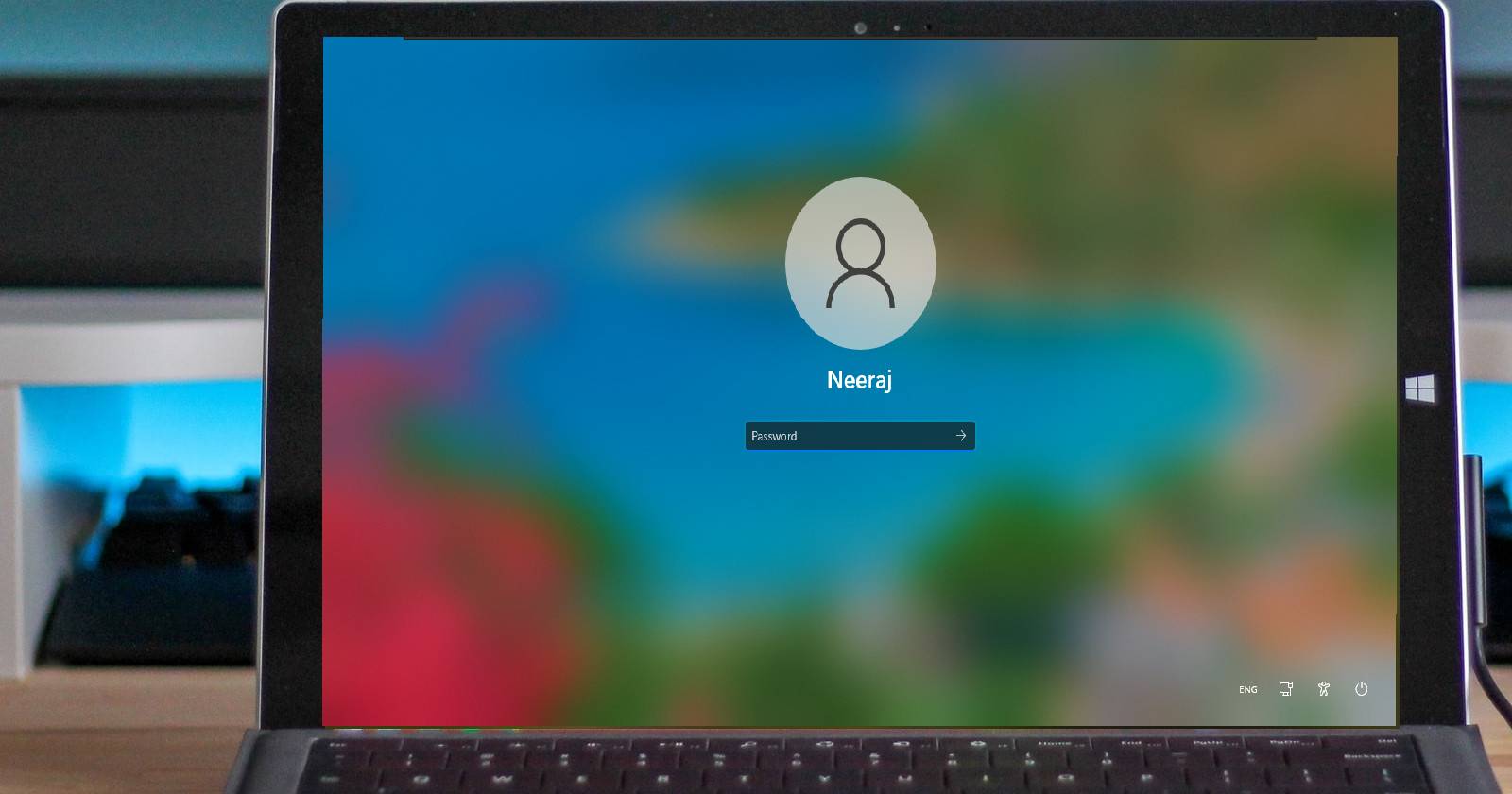

Владельцы компьютеров с Windows сталкиваются с тем, что фон экрана входа (sign-in) по умолчанию имеет размытый, полупрозрачный вид. Это — часть визуальных эффектов Microsoft под названием Acrylic, входящих в Fluent Design. Размытие может скрывать красивую фотографию или мешать четкости интерфейса. Ниже собраны понятные инструкции и практические советы по отключению этого эффекта, выбору изображения и безопасному откату изменений.
Почему фон экрана входа размывается
Acrylic — это эффект размытости и полупрозрачности в пользовательском интерфейсе Windows. Его цель — визуально отделять элементы интерфейса, делая переходы и наложения более «мягкими». Включён по умолчанию, поэтому фон экрана входа и другие элементы (Пуск, панель задач) могут выглядеть размытыми.
Определение: Acrylic — визуальный эффект Windows, применяющий размытие и полупрозрачность к фону и элементам интерфейса.
Важно: отключение Acrylic для экрана входа может также повлиять на прозрачность других элементов, если вы используете самый простой способ (через Параметры). Варианты через Group Policy или реестр позволяют отключить размытость только для экрана входа без глобального отключения эффектов.
Быстрый способ: отключение через «Параметры» (Windows 10 и 11)
Этот способ самый безопасный и подходит всем пользователям. Минус — он отключает эффекты прозрачности глобально (Пуск, панель задач и т.д.).
Шаги:
- Нажмите Win + I, чтобы открыть «Параметры».
- Перейдите в раздел «Персонализация».
- В Windows 10 выберите слева «Цвета». В Windows 11 откройте «Персонализация» → справа найдите раздел «Цвета».
- Найдите переключатель «Эффекты прозрачности» и переведите его в положение «Откл.» (Off).
- Нажмите Win + L, чтобы быстро проверить экран блокировки, затем щёлкните по экрану, чтобы увидеть экран входа — фон теперь должен быть чётким.
Примечание: после отключения «Эффектов прозрачности» будут отключены для всех элементов интерфейса. Если вы хотите сохранить прозрачность Пуска и панели задач, используйте один из методов ниже.
Отключение через Редактор локальной групповой политики (Windows Pro/Enterprise)
Если вы используете Windows 10/11 Pro или Enterprise и хотите отключить размытие только для экрана входа (оставив прозрачность для других элементов), используйте Group Policy. В домашней редакции (Home) этого инструмента нет по умолчанию.
Шаги:
- Нажмите Win + R, введите gpedit.msc и нажмите Enter.
- В окне «Редактор локальной групповой политики» перейдите по пути: Компьютерная конфигурация → Административные шаблоны → Система → Вход.
- В правой панели найдите политику Show clear logon background (в русской локализации — «Показывать четкий фон входа» или похожая формулировка).
- Дважды щёлкните по политике, установите «Включено» (Enabled), нажмите «Применить», затем «ОК».
- Закройте редактор и перезагрузите компьютер или выйдите на экран блокировки (Win + L) для проверки.
Этот метод отключает размытие именно на экране входа, не трогая остальные элементы с прозрачностью.
Когда этот метод полезен: в корпоративных сценариях, когда администраторам нужно сохранить визуальную консистентность интерфейса, но сделать фон входа чётким для презентаций или демонстраций.
Отключение через Редактор реестра (для Windows Home и других)
Редактирование реестра даёт гибкий способ изменить поведение системы, включая Windows Home. При этом важно делать резервные копии — ошибки в реестре могут повредить систему.
Перед началом: создайте точку восстановления системы (Панель управления → Восстановление → Создать точку восстановления) и экспортируйте раздел реестра, с которым будете работать.
Шаги:
- Нажмите Win + R, введите regedit и нажмите Enter.
- Подтвердите UAC (дайте разрешение от администратора).
- Перейдите по пути: HKEY_LOCAL_MACHINE\SOFTWARE\Policies\Microsoft\Windows
- Если внутри ключа Windows нет подраздела System, создайте его: правый клик по Windows → Создать → Раздел (Key) → назовите System.
- Выберите ключ System, в правой панели нажмите правой кнопкой и создайте Новый → Значение DWORD (32-бит) и дайте ему точно такое имя: DisableAcrylicBackgroundOnLogon
- Дважды щёлкните по DisableAcrylicBackgroundOnLogon и установите Value data = 1. Нажмите OK.
- Закройте Редактор реестра и перезагрузите компьютер или нажмите Win + L для проверки.
Значение 0 — эффект Acrylic включён. Значение 1 — эффект отключён для экрана входа.
–Value.jpg?q=50&fit=crop&w=825&dpr=1.5)
Совет: вы можете вручную создать .reg-файл, чтобы автоматически применять или откатывать настройку. Пример содержимого файла DisableAcrylicOnLogon.reg:
Windows Registry Editor Version 5.00

[HKEY_LOCAL_MACHINE\SOFTWARE\Policies\Microsoft\Windows\System]
"DisableAcrylicBackgroundOnLogon"=dword:00000001
Команда для быстрого создания бэкапа раздела перед изменениями (в командной строке от имени администратора):
reg export "HKEY_LOCAL_MACHINE\SOFTWARE\Policies\Microsoft\Windows\System" "%USERPROFILE%\Desktop\SystemBackup.reg"Команда для восстановления (при наличии бэкапа):
reg import "%USERPROFILE%\Desktop\SystemBackup.reg"Важно: изменение реестра требует прав администратора.
Как показать любимое изображение на экране входа
Чтобы изображение, которое вы видите на экране блокировки, также появлялось на экране входа, выполните следующие действия:
- Щёлкните правой кнопкой по рабочему столу и выберите «Персонализировать».
- Перейдите в раздел «Экран блокировки» (Lock screen).
- В разделе фона выберите один из вариантов:
- Windows Spotlight — автоматически обновляемые изображения от Microsoft.
- Изображение — выбрать одну картинку через «Обзор».
- Слайд-шоу — выбрать папку с подборкой фото.
- Если хотите, чтобы изображение экрана блокировки отображалось на экране входа, прокрутите настройки вниз и убедитесь, что опция «Показывать фоновое изображение экрана блокировки на экране входа» (Show lock screen background picture on the sign-in screen) включена.
Windows Spotlight часто — самый простой способ получать красивые фото ежедневно; если нужно сохранить понравившиеся изображения, их можно найти в системных папках и скопировать на диск.
Альтернативные подходы и сценарии, когда это не сработает
Когда методы могут не помочь:
- Доменные или групповые политики: если компьютер управляется организацией (MDM, групповые политики домена), локальные правки могут быть перезаписаны. Обратитесь к администратору.
- Сторонние темы и утилиты для кастомизации: они могут перехватывать поведение интерфейса и перекрывать системные настройки.
- Нестандартные сборки Windows или OEM-прошивки: производители иногда встраивают свои изменения, которые меняют поведение экранов входа.
- Некорректно применённые реестровые изменения: опечатки в имени ключа DisableAcrylicBackgroundOnLogon или неверный тип значения (использовать DWORD) приведут к тому, что эффект останется.
Альтернативы, если стандартные способы не подходят:
- Использовать безопасный метод через Group Policy (для Pro/Enterprise).
- Создать скрипт, который будет повторно устанавливать нужный параметр при логине, если администратор позволяет запуск такой автоматизации.
- Отключать прозрачность только временно (через «Параметры») для презентации, затем включать обратно.
Мини-методология: проверка и валидация изменений
- До изменений: создайте точку восстановления и экспорт реестра.
- Примените выбранный метод (Параметры / GP / Registry).
- Протестируйте: нажмите Win + L, клик по экрану блокировки → проверьте экран входа.
- При проблемах: восстановите из точки восстановления или импортируйте файл реестра.
- Зафиксируйте изменения в документации (особенно в корпоративной среде).
Руководство по откату (Rollback)
Если после изменения вы хотите вернуться к исходному состоянию, выполните одну из следующих операций:
- Через «Параметры»: включите «Эффекты прозрачности» обратно.
- Если использовали Group Policy: откройте gpedit.msc и установите политику «Не задана» (Not configured) или «Отключено» (Disabled), затем примените.
- Если меняли реестр: установите DisableAcrylicBackgroundOnLogon в 0 или удалите этот параметр, затем перезагрузите.
- Если создавали .reg-файл для отката, используйте его (reg import).
Пример команды PowerShell для удаления параметра из реестра:
Remove-ItemProperty -Path "HKLM:\SOFTWARE\Policies\Microsoft\Windows\System" -Name "DisableAcrylicBackgroundOnLogon" -ErrorAction SilentlyContinueКонтрольный список (чек-лист) для ролей
Для обычного пользователя:
- Создана точка восстановления системы.
- Экспортирован раздел реестра перед изменением (если планируется редактирование).
- Выполнен тест (Win + L) после изменения.
- Записаны сделанные действия и дата.
Для администратора/ИТ:
- Проверены групповые политики домена на предмет конфликтов.
- Задокументированы изменения для автоматизации/массового развёртывания.
- Созданы скрипты отката и резервные копии.
- Уведомлены пользователи, если изменения влияют на многие ПК.
Критерии приёмки
Чтобы считать задачу выполненной, убедитесь в следующем:
- При переходе на экран входа фон отображается без размытия.
- Отключение эффекта не нарушило другие важные элементы интерфейса (проверено Пуск, панель задач, окна приложений).
- Выполнены шаги резервного копирования и задокументирован откат.
Блок примечаний и безопасности
Важно:
- Всегда делайте резервные копии реестра и точки восстановления перед изменениями.
- Если ПК находится в управлении корпоративной ИТ-службы, согласуйте изменения с администратором.
- Не используйте нелицензированные патчи и программы для «взлома» интерфейса — они могут содержать вредоносный код.
Примечание: локальная правка Group Policy недоступна в Windows Home без установки дополнительных пакетов; для Home предпочтителен метод через реестр.
Дерево решений (быстрая помощь)
flowchart TD
  A[Нужно убрать размытие на экране входа?] --> B{Какой у вас Windows?}
  B -->|Windows 10/11 Home| C[Используйте Редактор реестра]
  B -->|Windows Pro/Enterprise| D{Хотите сохранить прозрачность панели задач и Пуск?}
  D -->|Да| E[Используйте Group Policy: Show clear logon background = Enabled]
  D -->|Нет| F[Перейдите в Параметры → Персонализация → Цвета → Эффекты прозрачности → Откл.]
  C --> G[Сделайте резервную копию реестра и создайте точку восстановления]
  E --> H[Перезагрузите и проверьте Win + L]
  F --> H
  G --> H
Короткая памятка по безопасности реестра
- Тип значения: DWORD (32-bit) для DisableAcrylicBackgroundOnLogon.
- Имя параметра: DisableAcrylicBackgroundOnLogon — регистрозависимость в именах не критична, но лучше точно повторять.
- Место: HKEY_LOCAL_MACHINE\SOFTWARE\Policies\Microsoft\Windows\System
Быстрые команды и сниппеты (шпаргалка)
Команда для экспорта ключа реестра (PowerShell от имени администратора):
reg export "HKEY_LOCAL_MACHINE\SOFTWARE\Policies\Microsoft\Windows\System" "$env:USERPROFILE\Desktop\SystemBackup.reg"Команда для импорта бэкапа:
reg import "$env:USERPROFILE\Desktop\SystemBackup.reg"Команда для удаления созданного параметра:
reg delete "HKLM\SOFTWARE\Policies\Microsoft\Windows\System" /v DisableAcrylicBackgroundOnLogon /fФакты и рекомендации
- Методы через Group Policy рекомендуются для корпоративного развёртывания.
- Редактирование реестра подходит для домашних пользователей и сценариев, где GP недоступен.
- Отключение глобально через «Параметры» — самый простой, но менее тонкий метод.
Заключение
Убрать размытие экрана входа в Windows можно быстро и безопасно: для бытового использования подойдёт изменение в «Параметрах» или правка реестра, для корпоративных компьютеров — политика через Group Policy. Всегда делайте резервные копии, документируйте изменения и проверяйте итог на экране блокировки (Win + L). Наслаждайтесь чётким фоном и выбранными изображениями при каждом входе в систему.
Важно: если после применения изменений вы заметили побочные эффекты, верните настройки через точку восстановления, импорт реестра или отмену политики в gpedit.msc.

Похожие материалы

Несколько аккаунтов Skype: Multi Skype Launcher

Журнал для работы: повысить продуктивность

Персональные звуки уведомлений на Android

Скачивание шоу Hulu для офлайн‑просмотра

Microsoft Start: персонализированная новостная лента
