
Как убрать размытие изображения: Photoshop, GIMP и онлайн-инструменты
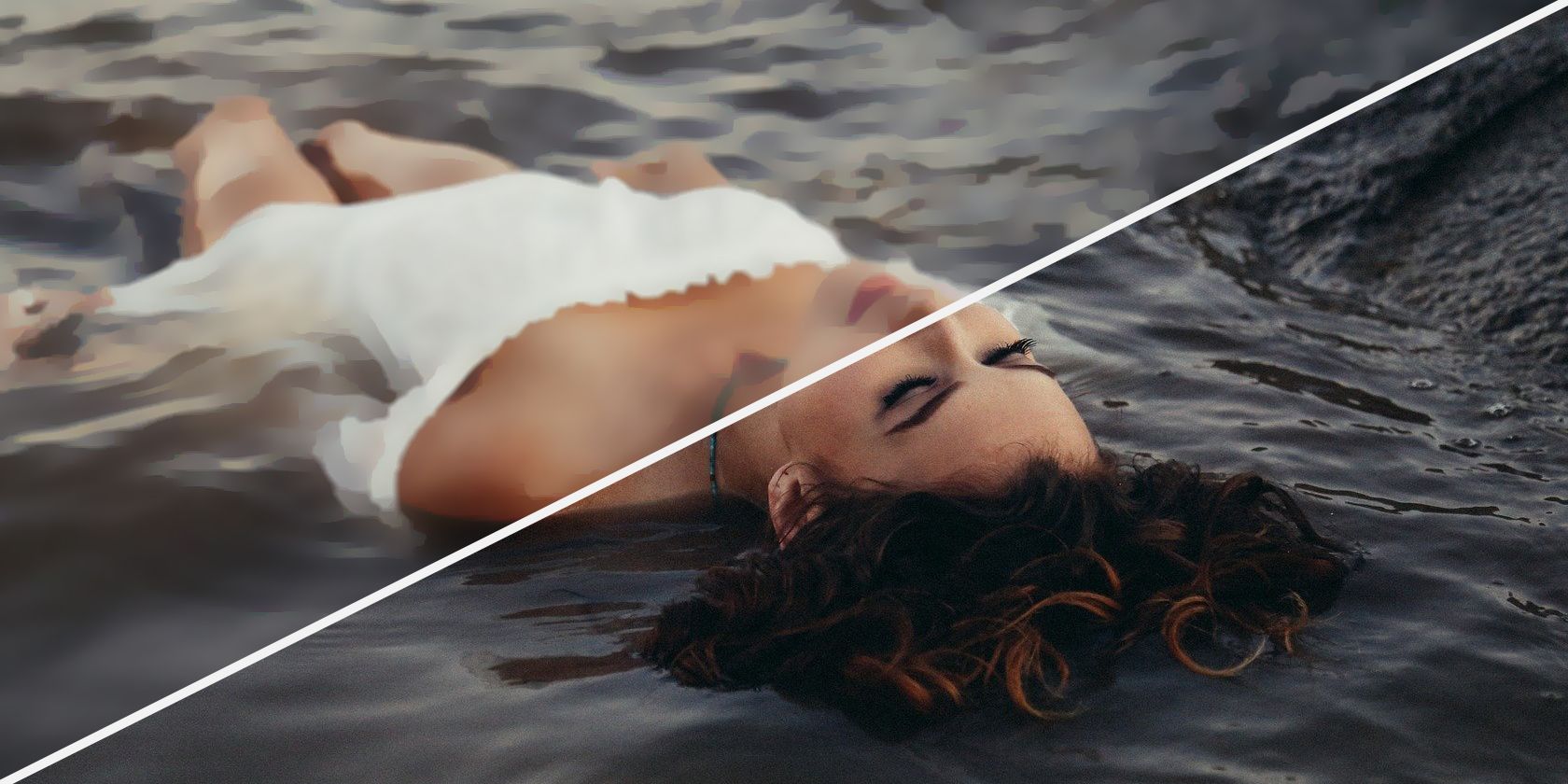
Важно: всегда сохраняйте исходный файл и работайте на копии. Избыточная резкость приводит к артефактам и шуму.
Многие любители фотографии сталкиваются с проблемой размытия. Размытые кадры появляются из-за дрожания камеры, движения объекта, неправильной фокусировки или агрессивной компрессии. Здесь собраны рабочие способы вернуть часть деталей: пошаговые инструкции для Photoshop и GIMP, обзор удобных онлайн-инструментов и набор практических приёмов, чек-листов и критериев приёмки.
Короткая схема решений
- Если нужно локально подправить мелкие участки — используйте инструменты кисти для резкости.
- Для глобальной коррекции — фильтры резкости и смарт-объекты в Photoshop, или фильтры в GIMP.
- Для сильно размазанных кадров попробуйте AI‑инструменты и алгоритмы восстановления (upscaling с де‑блюром).
- Всегда сравнивайте результат на 100% масштабе и проверяйте наличие артефактов.
Когда методы не помогают
Некоторые случаи, в которых восстановление даёт ограниченный эффект:
- Полная потеря детализации из-за очень сильного движения при низкой выдержке.
- Сильная компрессия с блоковыми артефактами и низким битрейтом.
- Очень слабый исходный файл с маленьким разрешением и высокой степенью шума.
В этих ситуациях лучше сфокусироваться на композиционной коррекции или ретуши, а не на полном восстановлении деталей.
1. Как убрать размытие в Photoshop
Photoshop предлагает гибкие способы повышения резкости. Ниже приведены три рабочих подхода. Рекомендация: поэкспериментируйте последовательно, сначала рабочая копия слоя, затем глобальная коррекция, затем локальная.
Подготовка изображения
- Откройте файл в Photoshop: используйте Файл > Открыть.
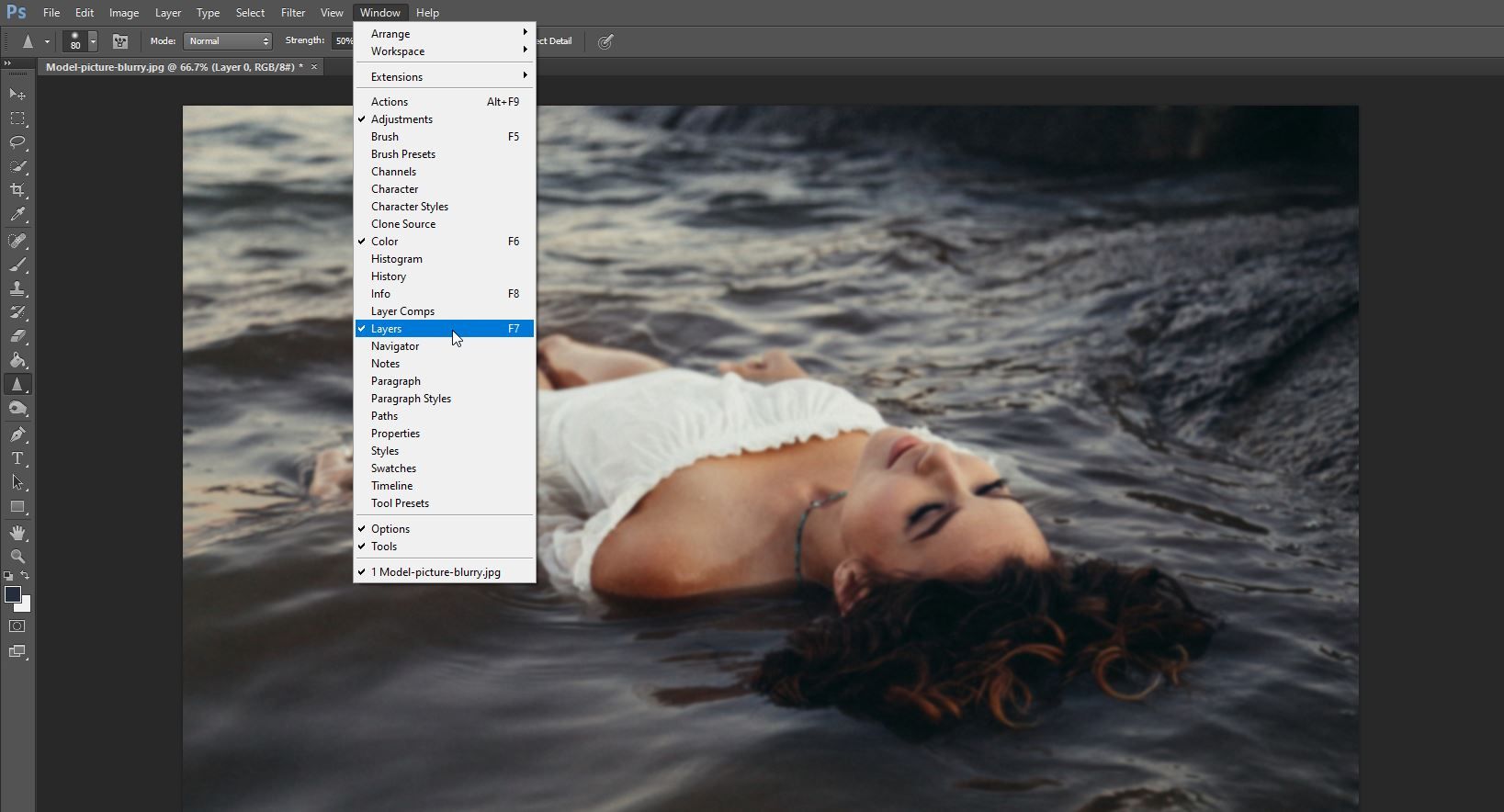
- Перейдите в панель слоёв. Если панель скрыта, откройте через Окно > Слои.
- Дублируйте слой исходного изображения: выделите слой и нажмите Ctrl+J или используйте контекстное меню.
- Преобразуйте дублированный слой в смарт-объект через контекстное меню: Преобразовать в смарт-объект. Это позволяет применять фильтры нерушимо и корректировать параметры позже.
1.1 Использование Контурной резкости (Unsharp Mask)
Контурная резкость — классический инструмент, который усиливает контраст по границам. Работает быстро и предсказуемо для умеренной коррекции.
Шаги:
- С выделенным смарт-объектом откройте Фильтр > Резкость > Контурная резкость.
- Настройте параметры:
- Amount / Количество: сила эффекта. Начните с 50–150% и подбирайте по изображению.
- Radius / Радиус: ширина области вокруг границ. Для портретов обычно 0.5–2.0 пикселя, для пейзажа можно увеличить.
- Threshold / Порог: минимальный контраст, при котором применяется эффект. Повышение порога защищает однородные участки от появления шума.
- Включите предварительный просмотр и смотрите результат при масштабе 100%.
- Если эффект слишком агрессивен, уменьшите непрозрачность слоя или примените маску слоя, чтобы ограничить зону действия.
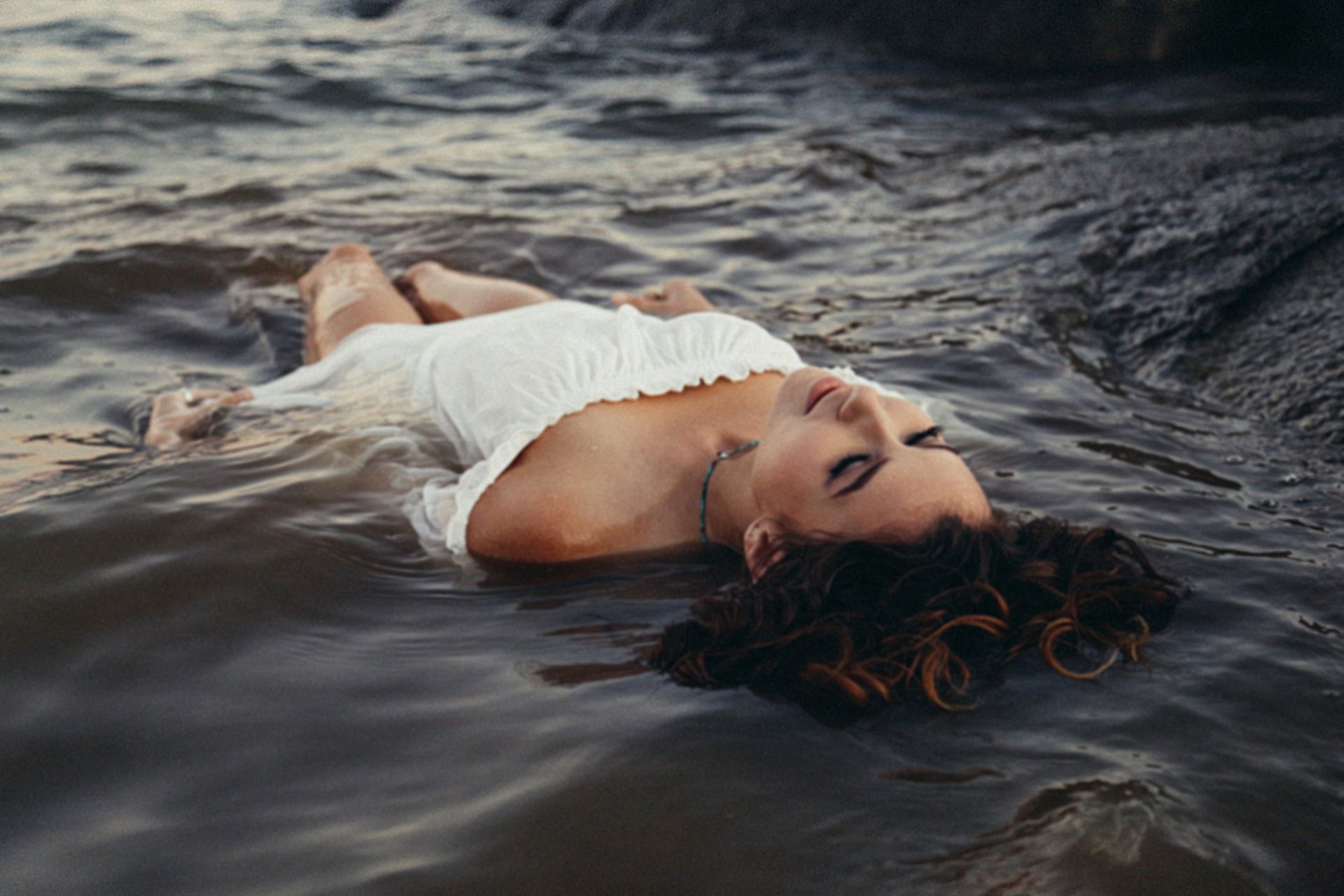
Изображение до и после применения Контурной резкости помогает увидеть реальную разницу.
1.2 Использование Интеллектуальной резкости (Smart Sharpen)
Интеллектуальная резкость более современна: она позволяет компенсировать разные типы размытия и уменьшать шум.
Шаги:
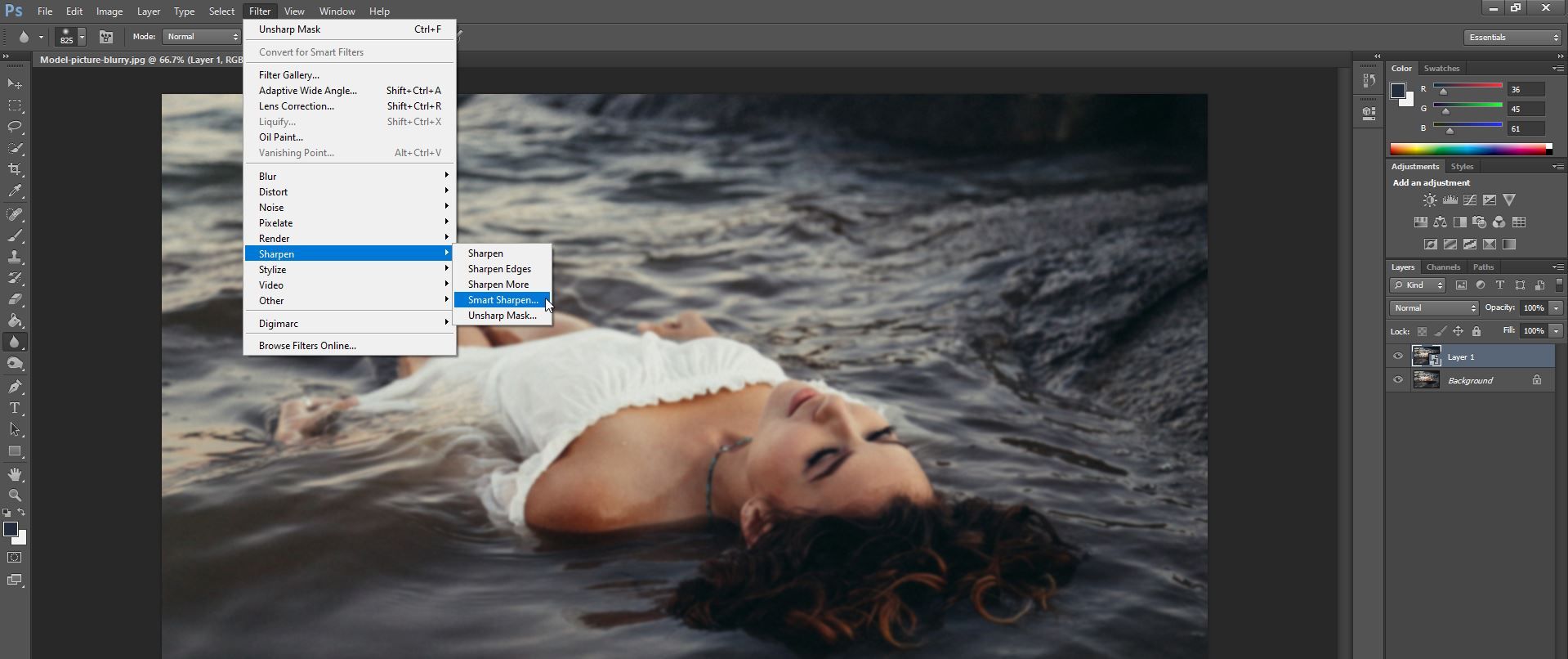
- Дублируйте слой и преобразуйте его в смарт-объект.
- Откройте Фильтр > Резкость > Интеллектуальная резкость.
- В качестве пресета можно начать с «По умолчанию».
- Вкладка Sharpen / Резкость:
- Amount / Количество — сила.
- Radius / Радиус — ширина.
- Опция удаления размытия: выберите тип — Motion Blur (смещение движения), Lens Blur (размытие объектива), Gaussian Blur (гауссово). Подберите соответствующий тип, если вы знаете причину размытия.
- Вкладки Shadows и Highlights позволяют смягчить усиление в тенях и светах — полезно для сохранения естественности кожи и ярких участков.
- Подтвердите OK и, при необходимости, скорректируйте маску слоя для локального применения.
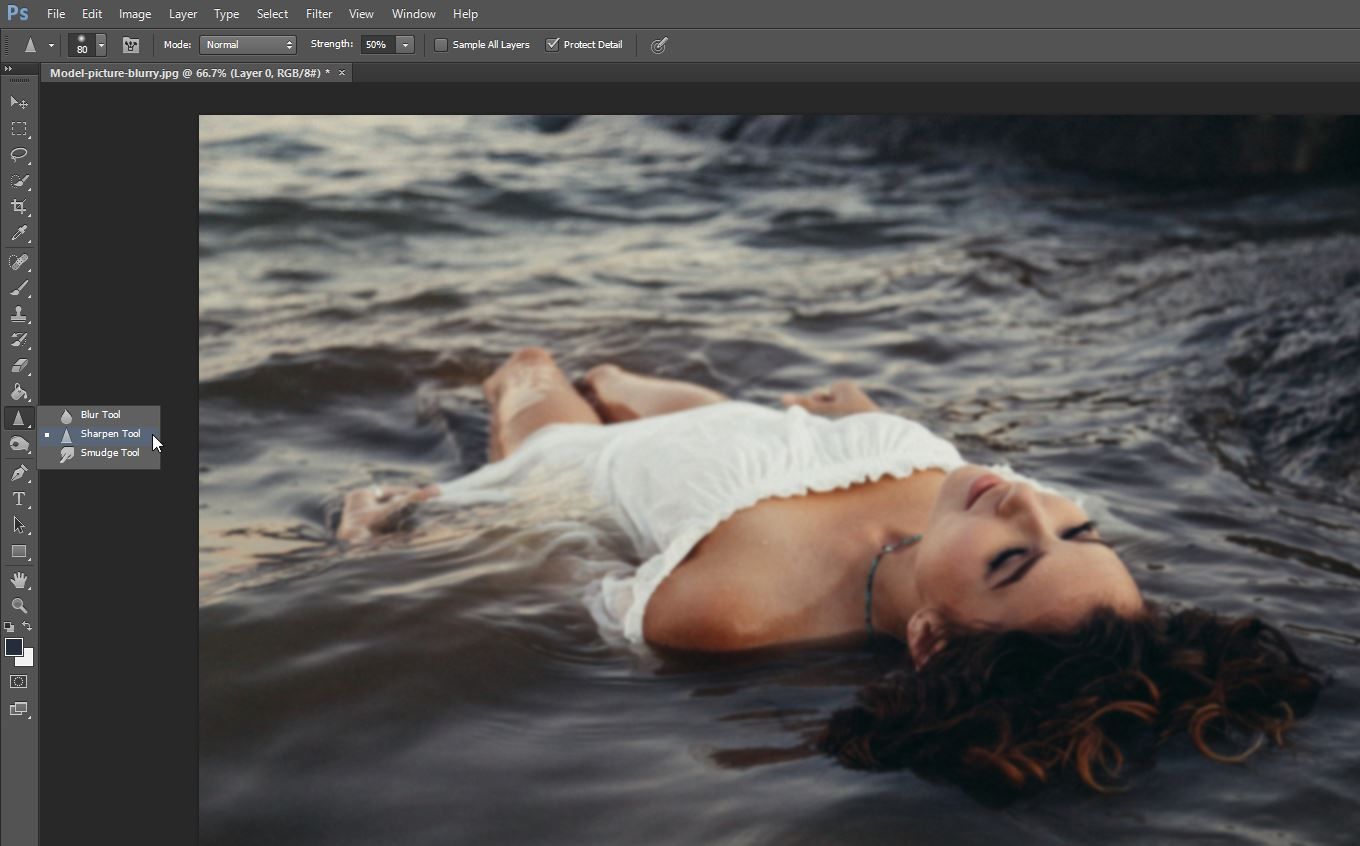
1.3 Инструмент Резкость (Sharpen Tool)
Инструмент Резкость подходит для точечной коррекции мелких деталей: глаз, волосы, текстуры.
Шаги:
- Выберите инструмент Резкость на панели инструментов (вложен с инструментом Размытие).
- Настройте размер кисти и жёсткость в верхнем меню.
- Установите режим на Normal и слабое значение Strength / Сила — 10–30%.
- Аккуратно проводите по участкам, избегая повторного наложения на одно место.
- При необходимости работайте на отдельной копии слоя и используйте маску слоя для точного контроля.
2. Как убрать размытие в GIMP
GIMP — бесплатная альтернатива Photoshop. Интерфейс другой, но общий подход похож: глобальная коррекция + локальная доработка.
Шаги:
- Откройте изображение через Файл > Открыть или нажмите Ctrl+O.
- Создайте дубликат слоя: Слой > Дублировать слой.
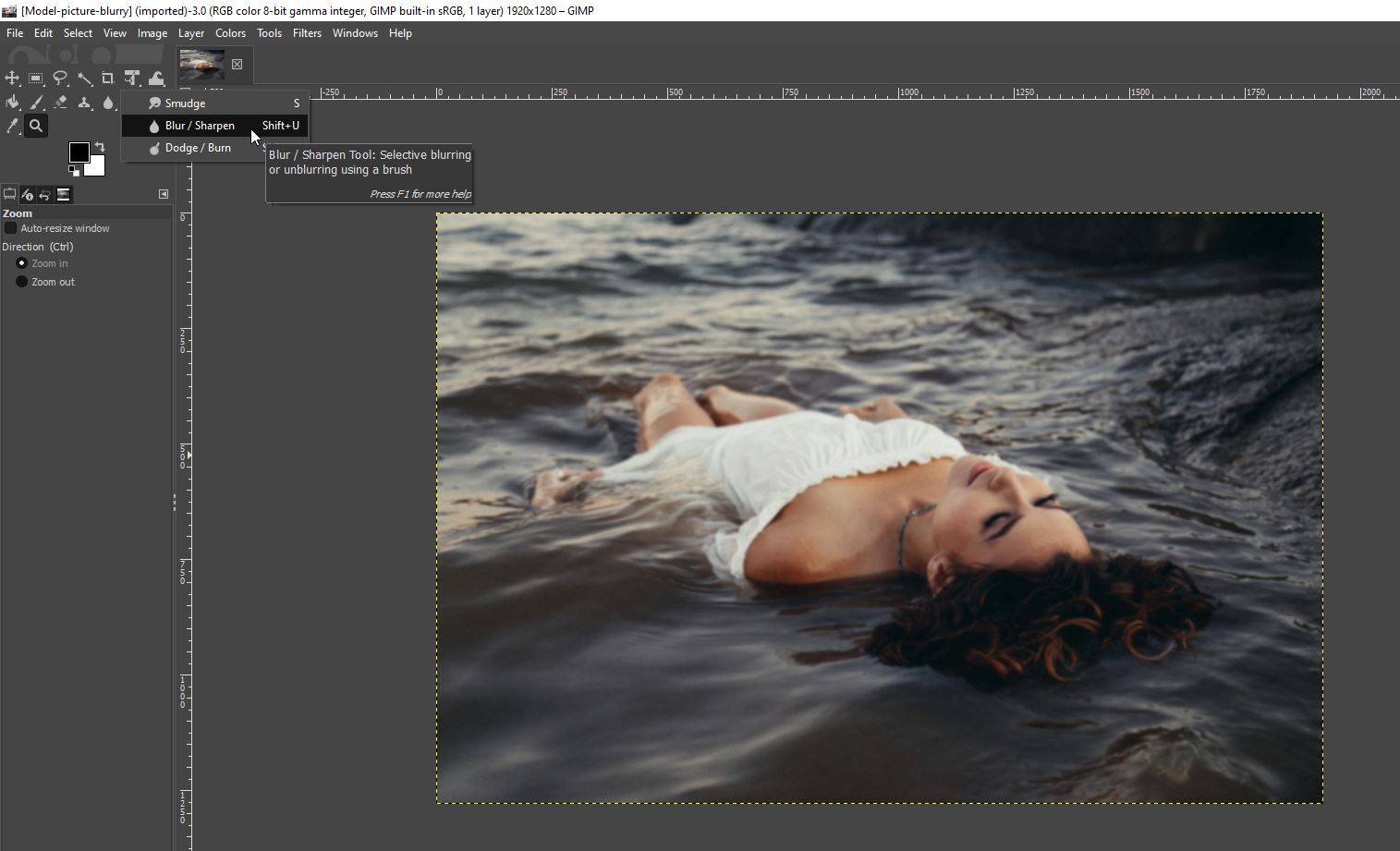
- В панели инструментов найдите инструмент «Размытие/Резкость» (Blur/Sharpen).
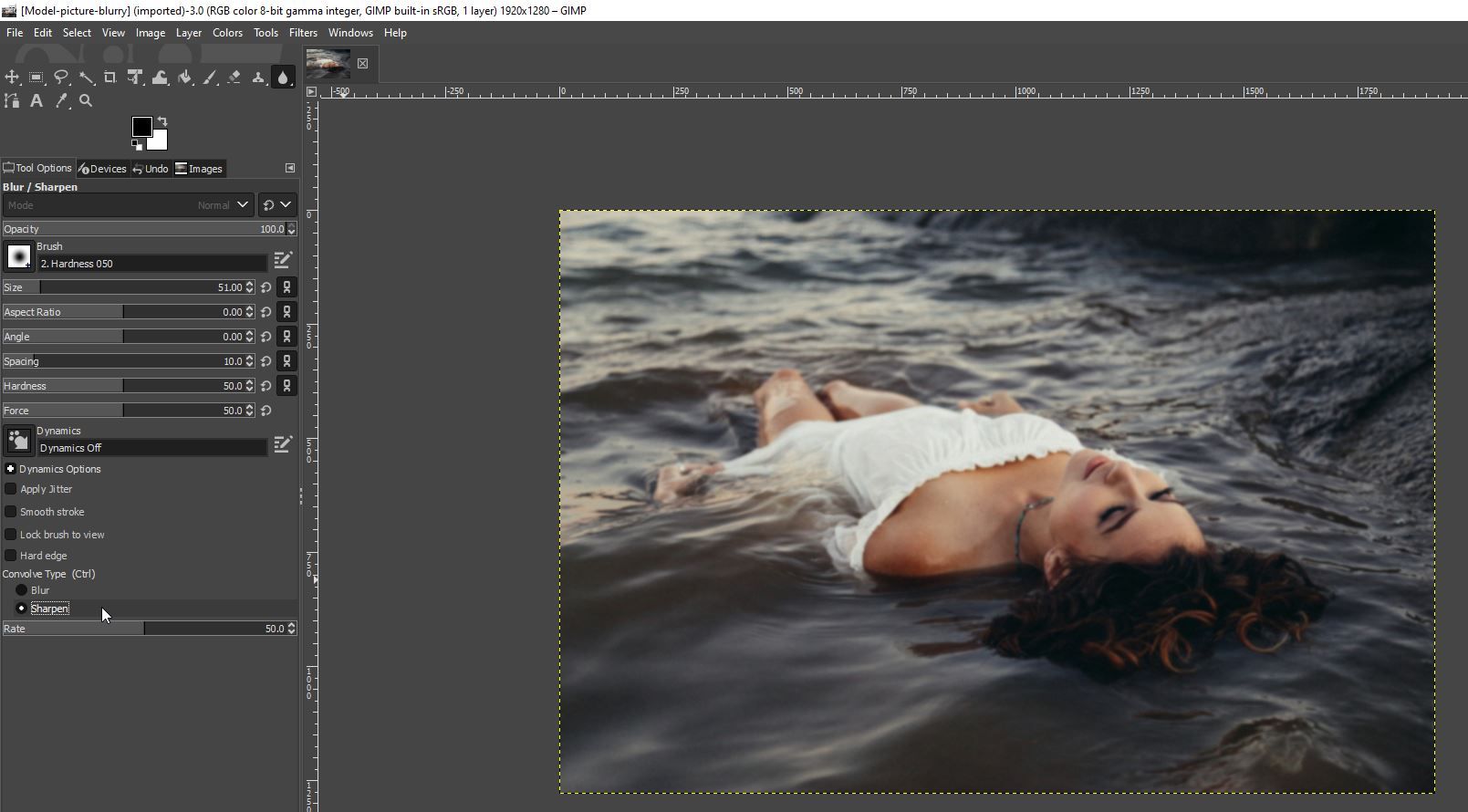
- Выберите режим «Резкость» и настройте размер кисти, силу и другие параметры.
- Кистью пройдитесь по областям, где нужно увеличить детализацию.
- Для глобальных фильтров используйте Фильтры > Повышение резкости. В GIMP есть несколько вариантов фильтров повышения резкости, включая Unsharp Mask.
Советы:
- Применяйте фильтры на отдельном слое и уменьшайте непрозрачность для контроля силы.
- Используйте маски слоев, чтобы сохранить мягкие участки без артефактов.
3. Как восстановить резкость фото онлайн
Если нет желания ставить программы, онлайн‑сервисы предлагают быстрые решения. Некоторые используют AI и дают впечатляющие результаты, другие — простые ползунки.
Fotor
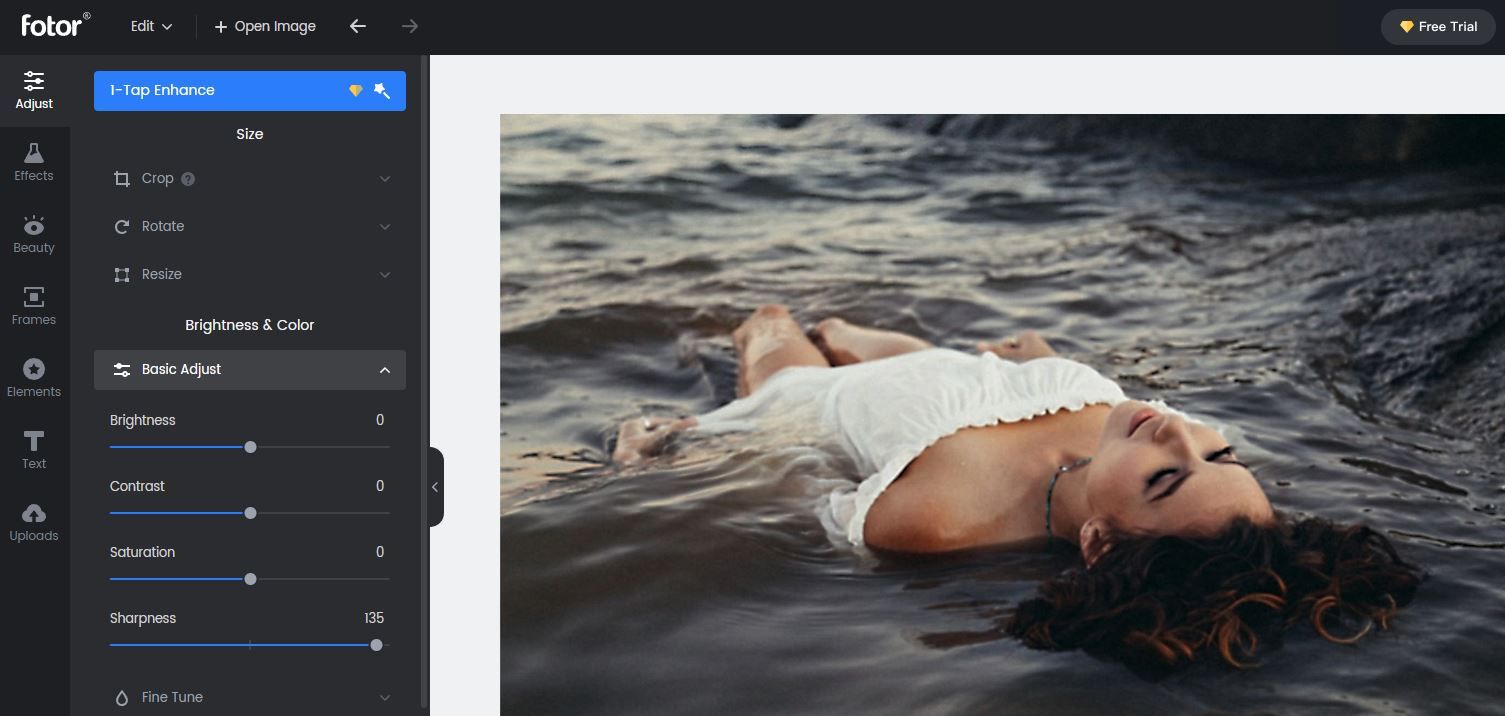
Fotor предоставляет базовый ползунок резкости в разделе Basic Adjust. Подходит для быстрой настройки, но расширенные возможности требуют подписки.
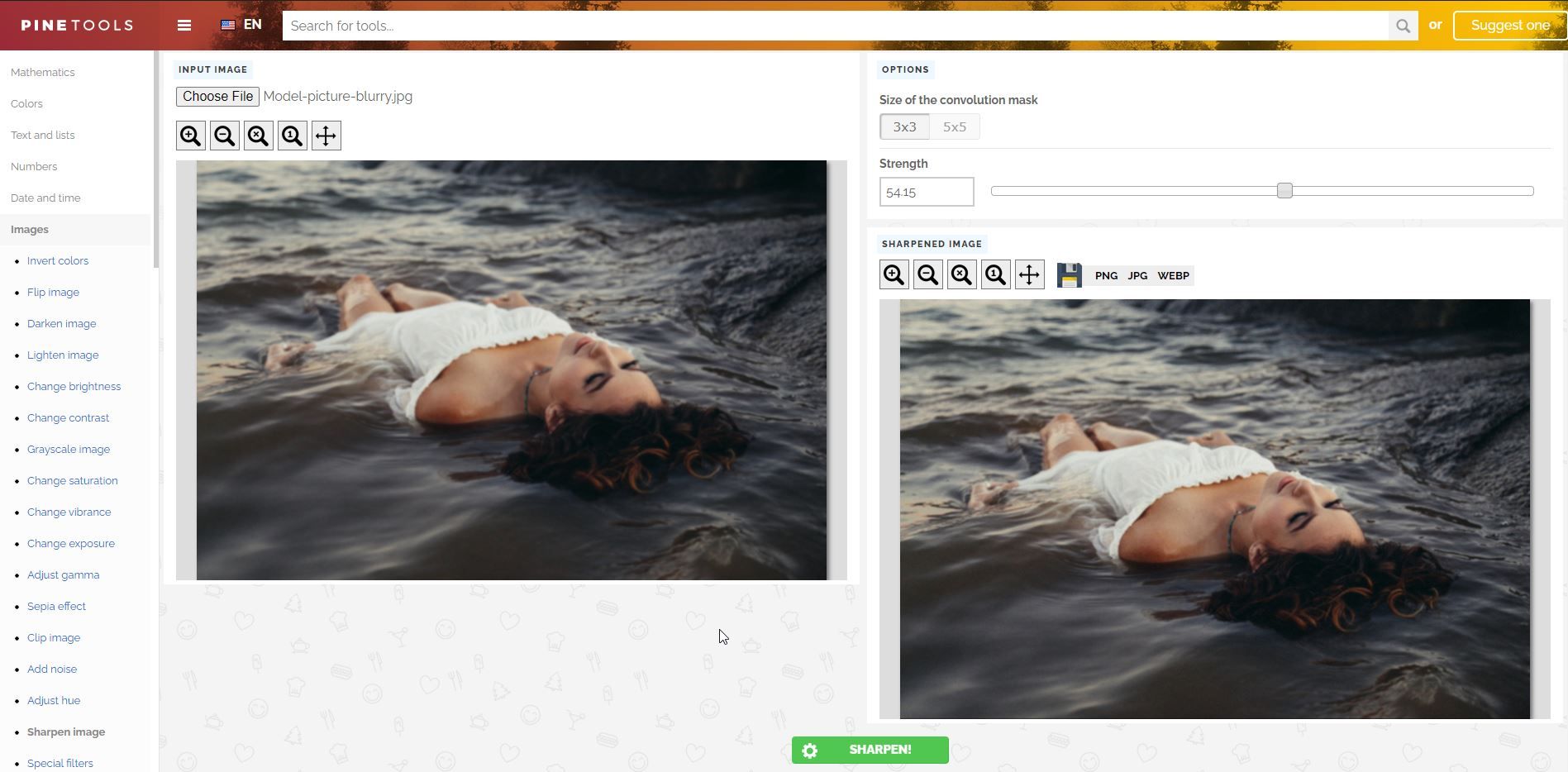
Pine Tools
PineTools — простой бесплатный онлайн‑инструмент с одним ползунком для резкости. Удобен для быстрой обработки одиночных изображений.
Vance AI
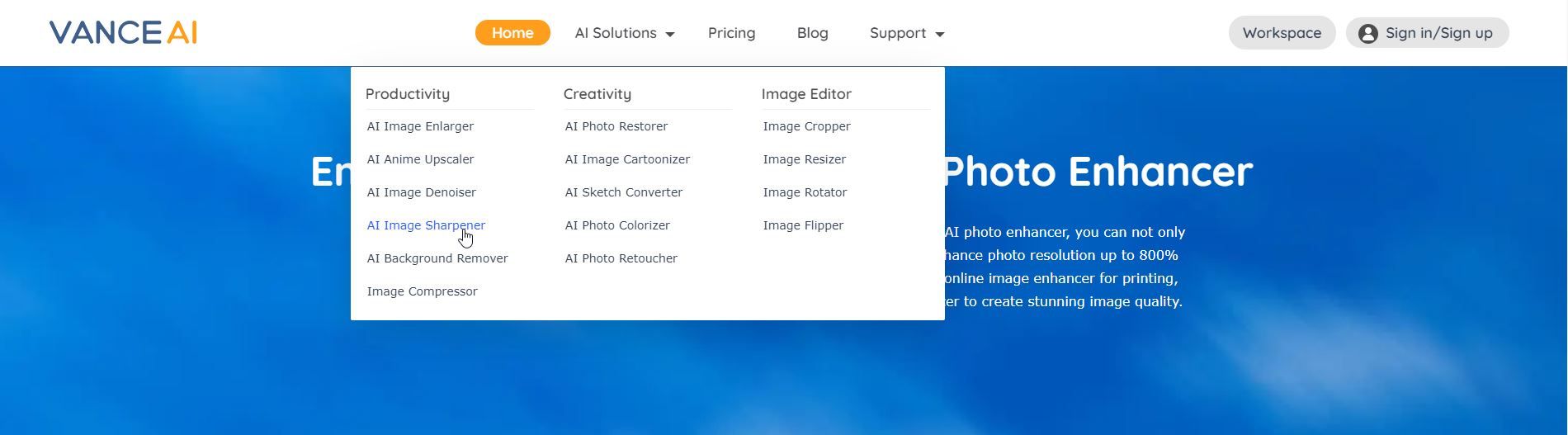
Vance AI использует нейросети для автоматического повышения резкости и де‑блюра. Часто даёт лучшие результаты на сильно размазанных кадрах, но качество зависит от конкретного кадра.
Photopea
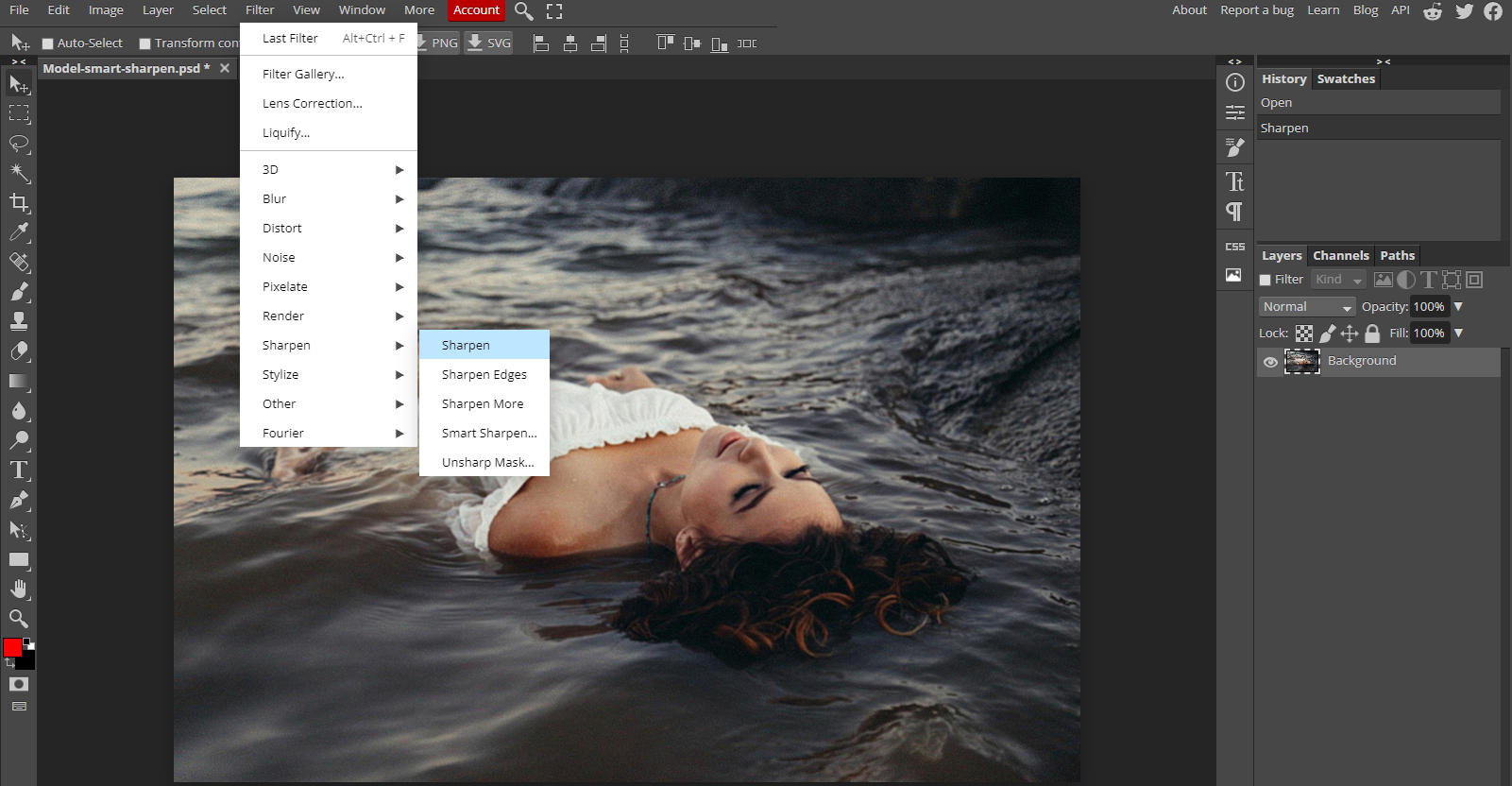
Photopea — онлайн‑редактор, похожий на Photoshop. Поддерживает фильтры резкости и работу со слоями. Хорош для тех, кто привык к интерфейсу Photoshop, но не имеет программы.
Альтернативные подходы и модели мышления
- Де‑блюр методом обратной свёртки (deconvolution) восстанавливает сигнал, когда известна функция размытия. Это более сложный метод, доступный в специализированных плагинах или отдельных программах.
- AI‑усиление (super‑resolution + deblur) подходит для сильных случаев, но может создавать псевдодетали — оценивайте реалистичность.
- Комбинируйте слабое глобальное повышение резкости с точечной локальной коррекцией.
Ментальная эвристика: сначала оцените тип размытия (движение, фокус, дефокус объектива), затем выберите инструмент с соответствующей опцией.
Методология: быстрый рабочий процесс
- Оценка: откройте изображение, смотрите на 100% масштаб.
- Копия: дублируйте слой и работайте на копии.
- Глобальная коррекция: мягкая контурная резкость или Smart Sharpen.
- Локальная работа: инструмент Резкость, маски слоёв, dodge & burn для контраста.
- Очистка: снижение шума после усиления резкости.
- Финал: сравнение До/После, экспорт в нужном формате.
Чек-листы по ролям
Чек-лист для фотографа перед съёмкой:
- Использовать штатив при слабом освещении.
- Включать стабилизацию объектива/камеры при необходимости.
- Проверять автофокус на тестовом кадре.
Чек-лист для ретушёра:
- Всегда работать на копии слоя.
- Оценивать изображение при масштабе 100%.
- Применять маски для локальной обработки.
- Проверять результат на предмет артефактов и перенасыщения контраста.
Чек-лист для веб‑дизайнера:
- Сохранять изображения в нужном разрешении и формате.
- Если малое разрешение — избегать чрезмерной резкости, чтобы не подчеркнуть шум.
- Тестировать отображение в целевых браузерах и на мобайле.
Критерии приёмки
Изображение считается успешно улучшенным, если:
- На 100% масштабе детали ключевых областей читаются лучше без заметных артефактов.
- Уровень шума не превышает допустимого для жанра (портреты требуют меньше шума, пейзажи могут допустить больше структуры).
- Цвет и тон остались естественными, без «ореолов» вокруг контуров.
Тестовые случаи и приёмочные проверки
- Нейтральный случай: легкое размытие, применение Unsharp Mask с параметрами Amount 80%, Radius 1px, Threshold 0, результат без артефактов.
- Случай движения: использовать Smart Sharpen с опцией Motion Blur и проверить, что края не раздвоились.
- Низкое разрешение: применить AI‑upscaler и сверить реалистичность деталей.
Глоссарий в одну строку
- Радиус: толщина зоны вокруг границы, где применяется усиление контраста.
- Amount / Количество: интенсивность эффекта резкости.
- Threshold / Порог: минимальное отличие, при котором эффект начинает действовать.
- Смарт-объект: слой, к которому можно неразрушающе применять фильтры.
Диаграмма принятия решения
flowchart TD
  A[Начало: Размытое фото] --> B{Тип размытия известен?}
  B -- Да --> C{Движение или дефокус?}
  B -- Нет --> D[Попробовать Smart Sharpen с разными типами]
  C -- Движение --> E[Smart Sharpen: Motion Blur]
  C -- Дефокус --> F[Smart Sharpen: Lens/Gaussian или Deconvolution]
  D --> G[Если плохой результат -> AI upscaler / Vance AI]
  E --> H[Если артефакты -> уменьшить Amount, уменьшить Radius]
  F --> H
  G --> H
  H --> I[Локальная доработка кистью резкости и масками]
  I --> J[Снижение шума при необходимости]
  J --> K[Экспорт и проверка в 100% масштабе]
Общие советы и ловушки
- Не переборщите с Amount: слишком высокая сила создаёт острые ореолы вокруг контуров.
- Низкий Radius делает эффект более тонким; высокий Radius может придать «фальшивую» детализацию.
- После усиления резкости часто полезно применить небольшое подавление шума, чтобы смягчить появившиеся артефакты.
- Для портретов избегайте сильной резкости кожи — применяйте маску и работайте выборочно.
Сводка
Устранение размытия — баланс между усилением деталей и сохранением естественности. Photoshop даёт больше контроля через смарт‑объекты и Smart Sharpen, GIMP подойдёт для бесплатной локальной доработки, а онлайн‑сервисы на основе AI могут помочь в сложных случаях. Начинайте с копии слоя, проверяйте результат при масштабе 100% и используйте маски, чтобы сохранить естественный вид.
Дополнительные шаги для практики: попробуйте обработать один и тот же кадр всеми тремя подходами и сравните результат на экране при 100% и на печати при целевом размере.

Похожие материалы

Несколько аккаунтов Skype: Multi Skype Launcher

Журнал для работы: повысить продуктивность

Персональные звуки уведомлений на Android

Скачивание шоу Hulu для офлайн‑просмотра

Microsoft Start: персонализированная новостная лента
