
Как разблокировать файл в Windows
Быстрые ссылки
- How to Unblock a File Directly on the Security Warning Dialog Box
- How to Unblock a File Using Its Properties
- How to Unblock Files Using the SmartScreen Filter in Windows 8/8.1 and 10
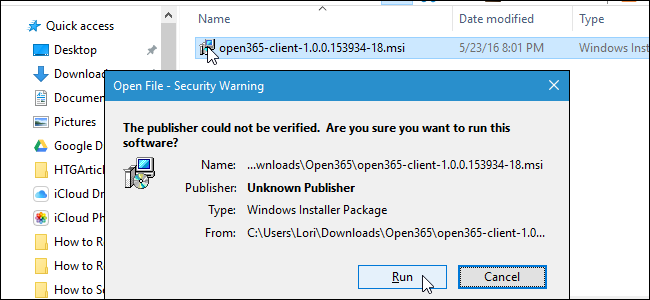
Система показывает диалог «Предупреждение безопасности», когда вы пытаетесь открыть или запустить файл, который Microsoft не считает доверенным. Файл блокируется, пока вы явно не разрешите его запуск или открытие.
ВАЖНО: Разблокируйте только те файлы, в происхождении которых вы уверены. Разблокировка неизвестных файлов повышает риск заражения вредоносным ПО.
Как разблокировать файл прямо в диалоге «Предупреждение безопасности»
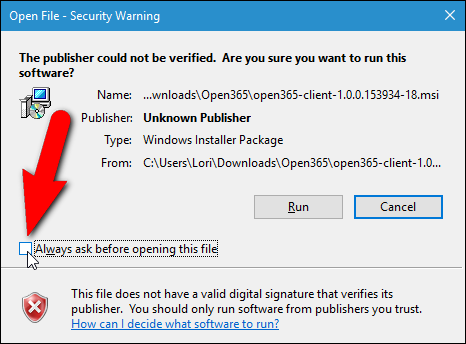
Самый простой способ — использовать флажок в самом диалоге «Предупреждение безопасности». Когда диалог появляется, снимите отметку с опции “Всегда спрашивать перед открытием этого файла”. Нажмите “Запустить” или “Открыть”.
ПРИМЕЧАНИЕ: Этот способ снимает блокировку для конкретного файла в любом расположении на вашем ПК.
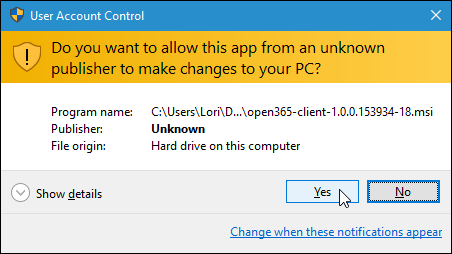
Если появится диалог контроля учётных записей (User Account Control), нажмите “Да” для продолжения.
ПРИМЕЧАНИЕ: Диалог контроля учётных записей появляется, если файл находится в папке, доступ к которой по умолчанию требует дополнительных прав. Появление этого диалога также зависит от настроек UAC.
После этого конкретный файл больше не будет вызывать диалог «Предупреждение безопасности» при следующем запуске или открытии.
Как разблокировать файл через его свойства
Если файл находится в вашей пользовательской папке (Рабочий стол, Загрузки, Документы или другие папки, к которым у вашей учётной записи есть доступ), вы можете снять блокировку через свойства файла.
- Щёлкните правой кнопкой по файлу и выберите “Свойства”.
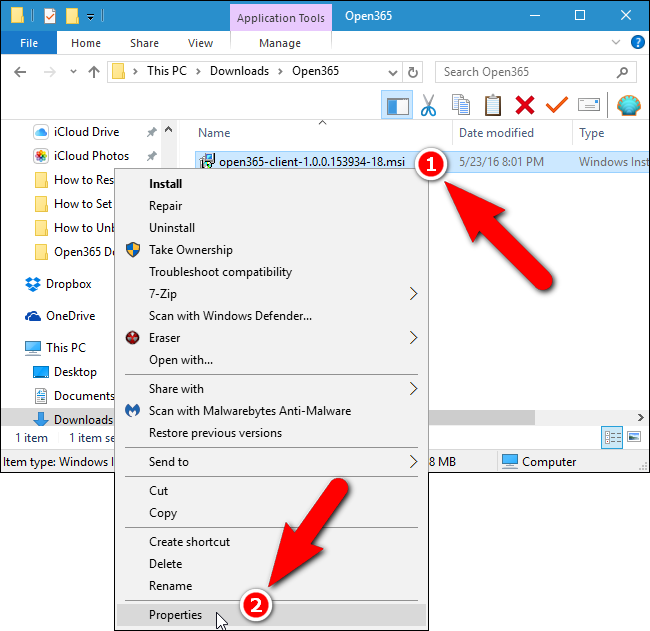
- В диалоге «Свойства» на вкладке “Общие” в Windows 10 установите флажок “Разблокировать”. В Windows 7 и 8/8.1 нажмите кнопку “Разблокировать”. Затем нажмите “ОК”.
ПРИМЕЧАНИЕ: Если вы не видите флажок или кнопку “Разблокировать”, файл уже разблокирован.
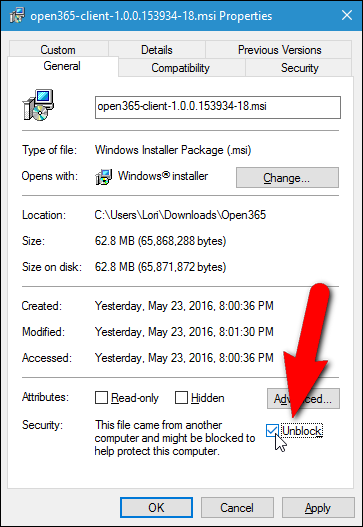
После этого при последующем открытии или запуске этого файла предупреждение не будет появляться.
Как разблокировать файлы при помощи фильтра SmartScreen (Windows 8/8.1 и 10)
SmartScreen блокирует неизвестные и потенциально опасные программы, пока вы не разрешите их запуск. В Windows 8 и новее SmartScreen интегрирован в систему — при срабатывании фильтра вы можете выбрать вариант продолжить запуск и тем самым разблокировать файл.
Связано: How the SmartScreen Filter Works in Windows 8 and 10
Альтернативные подходы и продвинутые сценарии
- PowerShell (для одного файла):
Unblock-File -Path "C:\Путь\к\файлу.exe"- PowerShell (для всех файлов в папке):
Get-ChildItem -Path "C:\Путь\к\папке" -Recurse | Unblock-File- Снятие альтернативного потока Zone.Identifier (для совместимости со старыми инструментами): используйте утилиту Sysinternals Streams.exe:
streams -d "C:\Путь\к\файлу.exe"- Корпоративный сценарий: системные администраторы могут настроить групповые политики или Endpoint Protection, чтобы централизованно управлять поведением SmartScreen и правилами запуска исполняемых файлов.
Когда эти методы применимы: PowerShell удобен для массовой автоматизации, Streams для совместимости, свойства/диалог — для разовых действий конечного пользователя.
Модель мышления: почему файл блокируется
Windows помечает файлы, загруженные из Интернета, через альтернативный поток Zone.Identifier. SmartScreen использует репутацию файла и цифровые подписи. Если вы доверяете источнику и подтвердили подпись, блокировку можно снять.
Контроль безопасности — чек-листы по ролям
Конечный пользователь:
- Проверить происхождение файла.
- Сканировать файл антивирусом.
- Разблокировать через диалог или свойства.
Системный администратор:
- Определить политики SmartScreen и UAC для организации.
- Использовать PowerShell и инструменты EDR для массовой обработки.
- Вести журнал разрешённых образцов и правил.
Матрица рисков и меры смягчения
| Риск | Вероятность | Последствие | Меры смягчения |
|---|---|---|---|
| Открытый вредоносный файл | Средняя | Высокое | Сканировать файлы, проверять цифровую подпись, использовать песочницу |
| Неправильная массовая разблокировка | Средняя | Среднее | Тестировать скрипты в контролируемой среде, применять только к доверенным путям |
| Обход политик безопасности | Низкая | Высокое | Централизованное управление SmartScreen/UAC, мониторинг событий безопасности |
Критерии приёмки
- Файл больше не вызывает диалог «Предупреждение безопасности» при запуске.
- Система или антивирус не регистрируют угроз при сканировании файла.
- Для корпоративных сценариев — соответствие внутренним политиками безопасности.
Риски и когда метод не сработает
- Если файл находится в защищённой системной папке, простая смена свойств может требовать прав администратора.
- SmartScreen может продолжать блокировать файл по репутации даже после снятия флага Zone.Identifier; в таком случае нужен явный одобрительный шаг в диалоге SmartScreen или изменение политики.
- На компьютерах с жёсткими групповыми политиками снять блокировку через локальные свойства может быть невозможно.
Рекомендации по безопасности перед разблокировкой
- Проверяйте цифровую подпись и издателя.
- Сканируйте файл свежими сигнатурами антивируса/EDR.
- Если есть сомнения — запускайте в изолированной виртуальной машине или песочнице.
Краткий словарь
- SmartScreen — встроенный фильтр Windows для оценки репутации приложений.
- UAC — Контроль учётных записей, запрашивает повышение прав при необходимости.
- Zone.Identifier — альтернативный поток NTFS, который помечает источник файла (Интернет, локальная сеть и т.д.).
Помните: разблокировка упрощает работу, но повышает риск, если вы ошибочно доверяете источнику. Всегда сначала проверьте файл и используйте централизованные инструменты в корпоративной среде.

Похожие материалы

Несколько аккаунтов Skype: Multi Skype Launcher

Журнал для работы: повысить продуктивность

Персональные звуки уведомлений на Android

Скачивание шоу Hulu для офлайн‑просмотра

Microsoft Start: персонализированная новостная лента
