
Как удалить метки с фотографий в Facebook
Кратко
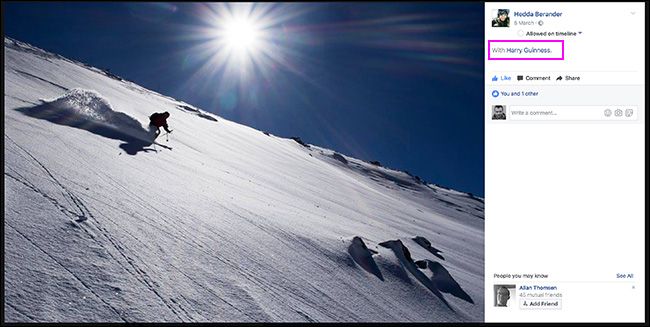
Если на фото в Facebook стоит метка с вашим именем, вы можете удалить её на сайте и в мобильном приложении — тогда изображение перестанет показываться на вашей странице. Удаление метки не удаляет саму фотографию; чтобы она исчезла полностью, нужно попросить того, кто загрузил фото, удалить его.
Быстрые ссылки
Как удалить метки с фотографий на сайте Facebook
Как удалить метки с фотографий в мобильном приложении Facebook
Метки — это способ отмечать людей на фото: друзей, знакомых, коллег. Они автоматически связывают изображение с профилем помеченного человека, поэтому фотография может появиться в вашей хронологии и в списке фото на странице. Если настроена проверка публикаций на хронологии, новые пометки сначала нужно подтвердить, прежде чем фото появится у вас.
Как удалить метки с фотографий на сайте Facebook
- Откройте фотографию, с которой хотите снять метку. В правом верхнем углу будут перечислены все отмеченные на фото люди.
- Наведите курсор на своё имя в списке отмеченных людей.
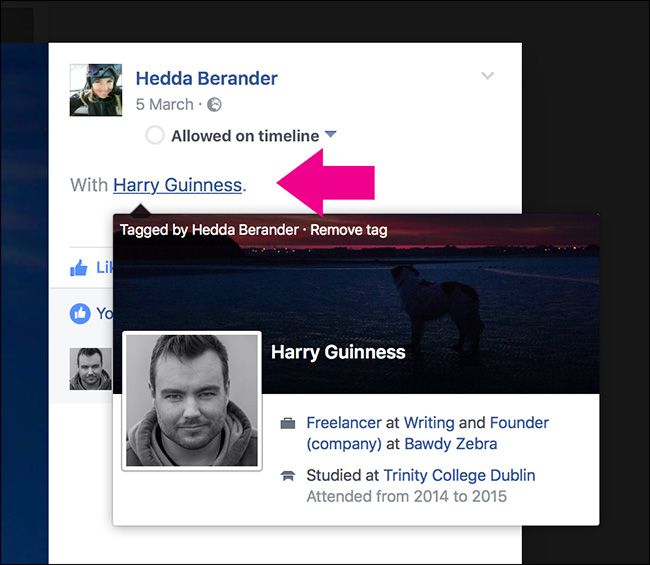
- В появившемся меню нажмите «Удалить отметку» (Remove Tag).
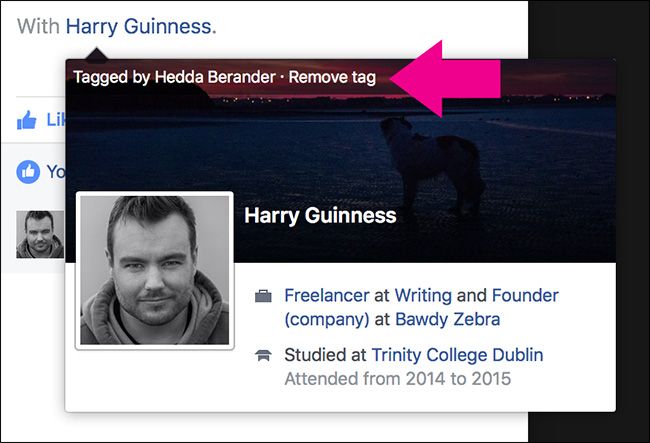
После этого метка с вашего имени исчезнет, и фото больше не будет отображаться в вашем профиле или хронологии.
Как удалить метки с фотографий в мобильном приложении Facebook
На мобильных устройствах интерфейс немного отличается, но последовательность та же.
- Откройте фото и нажмите иконку меток в правом верхнем углу.
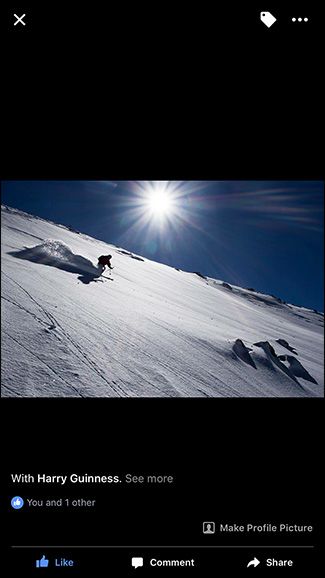
- Метки появятся поверх изображения. Нажмите на метку с вашим именем, затем нажмите крестик или «Удалить».
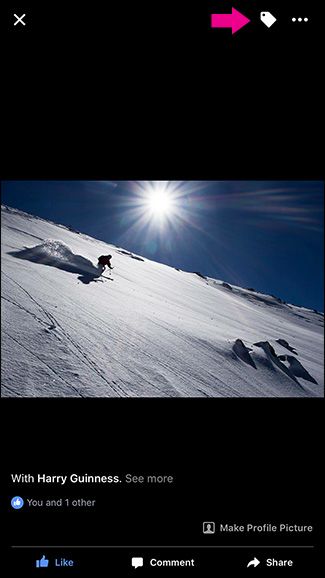
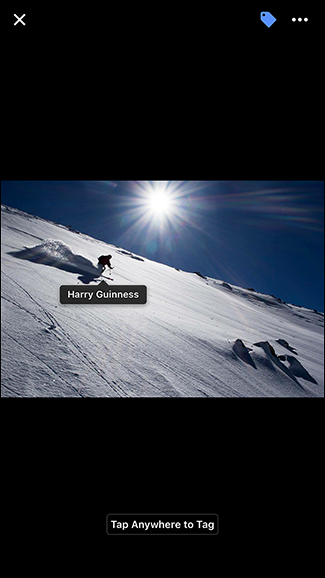
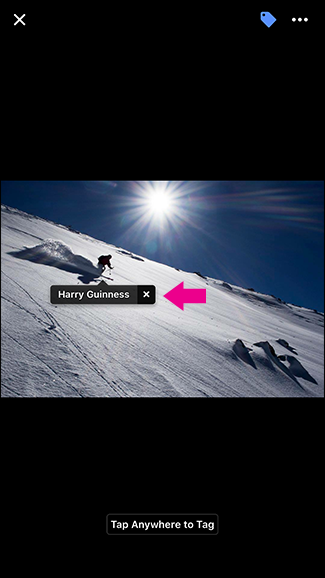
Метка будет удалена, и фото перестанет отображаться в вашем профиле.
Важно
Удаление метки скрывает фото из вашей страницы и хронологии, но не удаляет изображение из аккаунта того, кто его загрузил. Любой, кто просматривает профиль загрузившего, по‑прежнему увидит это фото в его альбомах.
Если вы хотите, чтобы фото исчезло полностью, попросите загрузившего пользователя удалить его или изменить настройки приватности изображения.
Когда этот способ не сработает
- Если вы уже удалили ваш профиль или он временно заблокирован, вы не сможете управлять метками до восстановления доступа.
- Если фото было загружено в группу или на страницу с ограниченными правами, у вас может не быть опции удаления метки — в этом случае обратитесь к администратору группы или владельцу страницы.
- Если загрузивший пользователь удалил ваш профиль из списка отмеченных, метка уже исчезла и дополнительных действий не требуется.
Альтернативные варианты и дополнительные действия
- Скрыть фото из хронологии: если не хотите полностью удалять метку, используйте «Скрыть из хронологии», чтобы фото не отображалось на вашей странице, но осталось в списке меток.
- Включить проверку публикаций на хронологии: тогда новые пометки не будут появляться без вашего подтверждения.
- Сообщить пользователю: вежливо попросите того, кто загрузил фото, удалить файл или изменить настройки приватности.
Краткий план действий (чек-лист)
- На сайте: открыть фото → навести на имя → нажать «Удалить отметку».
- В мобильном приложении: открыть фото → нажать иконку меток → выбрать своё имя → нажать крестик/«Удалить».
- Если фото нужно удалить полностью: связаться с загрузившим и попросить удалить изображение.
Критерии приёмки
- Метка с вашего имени отсутствует в списке отметок на фото.
- Фото не отображается в вашей хронологии и разделе «Фото» на странице профиля.
- При проверке профиля со стороны другого пользователя фото не отображается в ваших фото (если метка удалена).
Контрольный список по ролям
- Для помеченного человека: удалить метку, скрыть из хронологии, при необходимости связаться с загрузившим.
- Для загрузившего фото: при просьбе — удалить фото или изменить настройки приватности; при сомнении — согласовать публикации с отмечаемыми.
Короткий словарь
- Метка: ссылка на профиль пользователя, связанная с конкретной фотографией.
- Хронология: лента событий и публикаций вашего профиля.
Резюме
Удаление метки в Facebook — быстрый способ убрать фотографию из своей страницы без удаления самого изображения. Для полного удаления потребуется действие со стороны человека, который загрузил фото. Если вы хотите контролировать, что появляется в вашей хронологии, включите проверку публикаций и используйте скрытие из хронологии.
Примечание
Если действия в инструкции не соответствуют текущему интерфейсу Facebook, вероятно, платформа обновила дизайн. В этом случае найдите опции «Отметки», «Параметры изображения» или «Настройки хронологии» в меню изображения или в настройках приватности аккаунта.

Похожие материалы

Несколько аккаунтов Skype: Multi Skype Launcher

Журнал для работы: повысить продуктивность

Персональные звуки уведомлений на Android

Скачивание шоу Hulu для офлайн‑просмотра

Microsoft Start: персонализированная новостная лента
