
Как использовать диктовку на iPhone и iPad
Быстрые ссылки
Как использовать форматирование и знаки препинания при диктовке
Конфиденциальность диктовки Apple
Если вы хотите быстро зафиксировать сложную мысль на iPhone или iPad, можно просто произнести её вслух — для этого в iOS есть встроенная функция диктовки. Ниже — простая инструкция, советы по форматированию, а также рекомендации по приватности и диагностике проблем.
Как начать диктовать
Любое приложение, где можно вводить текст с экранной клавиатуры, поддерживает диктовку. Сделайте так:
- Коснитесь текстового поля — появится экранная клавиатура.
- Нажмите маленькую кнопку с изображением микрофона слева от пробела.
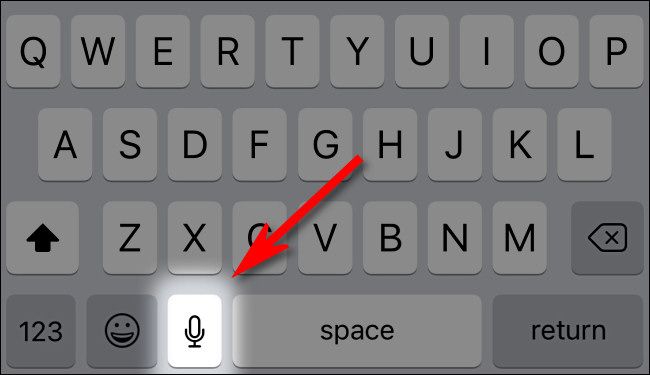
Если значка микрофона нет:
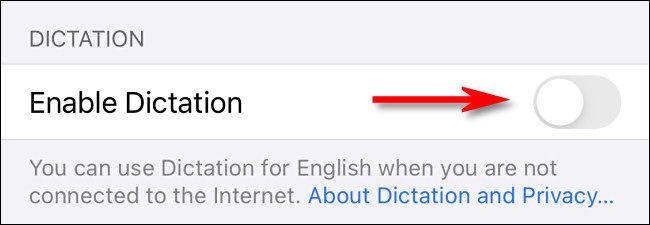
- Откройте «Настройки» → «Основные» → «Клавиатура» и включите «Включить диктовку» (или выключите, если хотите отключить).
- Если экранная клавиатура не появляется, возможно, подключена внешняя Bluetooth-клавиатура — отключите её или коснитесь значка клавиатуры, чтобы вызвать экранную.
После нажатия на микрофон экранная клавиатура заменится движущейся звуковой формой (волновой дисплей): линии реагируют на громкость вашей речи. По мере распознавания речи слова появляются в тексте.
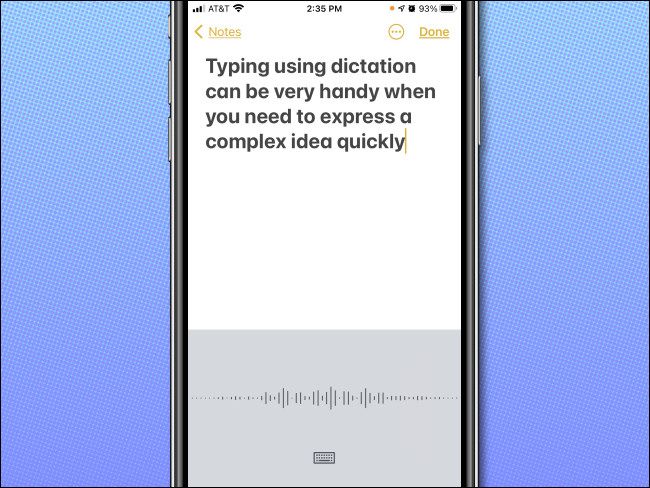
Когда закончите говорить, нажмите кнопку клавиатуры внизу экрана — режим диктовки завершится.
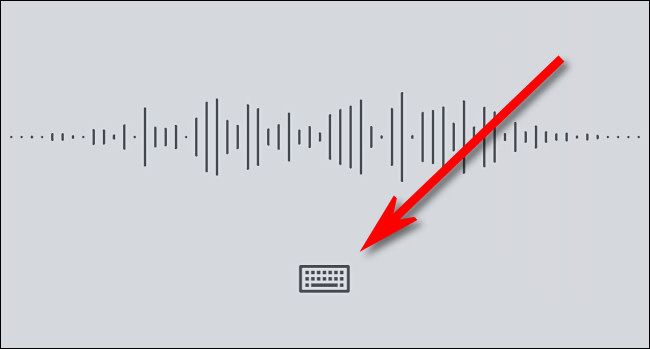
Экранная клавиатура снова появится, и вы сможете отредактировать или дополнить распознанный текст. Чтобы возвратиться в режим диктовки, нажмите микрофон повторно.
Как использовать форматирование и знаки препинания при диктовке
При диктовке вы говорите не только слова, но и команды для форматирования и знаков препинания. Важно: команды нужно произносить на языке, который выбран для диктовки. То есть для английской диктовки используются английские команды (напр. «period»), а для русской — русские (напр. «точка»).
Основные примеры и подсказки:
- Числа: чтобы получить цифру вместо написанного слова, используйте соответствующую команду в языке диктовки. В английской локали часто говорят «numeral 4», чтобы получить «4» вместо «four»; в русской локали есть эквивалентная команда для ввода цифр.
- Знаки препинания и символы: говорите название символа на языке диктовки — например, «period» / «точка», «comma» / «запятая», «question mark» / «вопросительный знак», «exclamation mark» / «восклицательный знак», «hyphen» / «дефис».
- Переносы строк и абзацы: «new line» / «новая строка» вставит перевод строки; «new paragraph» / «новый абзац» вставит абзац.
- Эмодзи и смайлики: старые текстовые смайлики, такие как «smiley face» :-) и т. п., могут появиться автоматически; для современных эмодзи удобнее вставлять их из меню клавиатуры.
- Заглавные буквы: чтобы сделать следующую букву заглавной, используются команды языка диктовки. В английской локали это «cap» перед буквой, «caps on» / «caps off» для включения/выключения автоматической капитализации, «all caps» для ввода ЗАГЛАВНЫХ. В русской локали имеются соответствующие команды управления регистром.
Важно: голосовые команды зависят от версии iOS и локали. Если какая-то команда не работает, попробуйте изменить язык диктовки или ввести символ вручную.
Конфиденциальность диктовки Apple
При подключении к интернету записи голоса и сопутствующие данные могут отправляться на серверы Apple — облачное распознавание обычно даёт более точный результат, чем локальная обработка. Apple утверждает, что эти данные не привязаны к учётной записи и не используются для построения маркетингового профиля.
Если вы используете диктовку офлайн, она работает только для основного языка региона и может распознавать речь менее точно, чем облачный сервис. Если вам нужна максимальная приватность, отключите диктовку в «Настройки» → «Основные» → «Клавиатура» → «Включить диктовку».
Важно: даже при локальной обработке часть распознавания остаётся на устройстве, но некоторые функции и языковые модели лучше работают через облако.
Когда диктовка не работает — типичные причины и решения
- Нет значка микрофона: проверьте «Включить диктовку» в настройках и отключите внешнюю клавиатуру.
- Плохо распознаётся речь: убедитесь в хорошем качестве микрофона и отсутствии сильного фонового шума; говорите чётко и темпом, удобным для распознавания.
- Диктовка похожа на набор слов без знаков препинания: используйте голосовые команды для пунктуации или добавляйте знаки вручную после диктовки.
- Проблемы в одной конкретной программе: попробуйте перезапустить приложение или устройство; проверьте разрешения микрофона в настройках приватности.
Альтернативы и дополнительные инструменты
- Сторонние приложения для распознавания речи: в App Store есть специализированные диктовщики с расширенными функциями редактирования, экспортом и транскрипцией аудиофайлов.
- Внешние микрофоны: для записи в шумной среде внешний микрофон часто даёт заметно лучший результат.
- Сторонние клавиатуры с расширенной поддержкой голосового ввода — пригодятся, если вы часто используете специфические команды или языки.
Быстрые правила и полезные приёмы (чек‑лист)
- Перед началом проверьте язык диктовки — он должен соответствовать тому, на каком вы будете говорить.
- Говорите чётко, разделяйте фразы паузами для лучшего распознавания.
- Используйте голосовые команды для пунктуации и переносов строк.
- Редактируйте распознанный текст вручную — это быстрее, чем исправлять ошибки голосом.
Критерии приёмки (как понять, что диктовка подходит вам)
- Текст распознаётся с точностью, достаточной для вашего рабочего процесса (например, >85% слов без исправлений).
- Время редактирования после диктовки короче, чем при полном наборе с клавиатуры.
- Приватность и политика хранения данных соответствуют вашим требованиям (или вы отключили облачную обработку).
Роль‑ориентированный чек‑лист
- Для обычного пользователя: включить диктовку, потренироваться с пунктуацией и абзацами, попробовать офлайн‑режим.
- Для мобильного журналиста: протестировать диктовку с внешним микрофоном и сторонними приложениями для транскрипции.
- Для администратора/ИТ: проверить политики конфиденциальности и настройки MDM, которые могут блокировать диктовку.
Короткий стандартный рабочий процесс (SOP)
- Откройте приложение и текстовое поле.
- Нажмите микрофон, говорите размеренно, произносите названия знаков препинания.
- Нажмите кнопку клавиатуры, просмотрите текст, внесите правки.
- При необходимости отключите облачный режим в настройках для приватности.
Краткая глоссарий (1‑строчное объяснение)
- Диктовка — голосовой ввод текста, распознаваемый системой и преобразуемый в печатные символы.
- Локаль/язык диктовки — язык, на котором система распознаёт команды и речь.
- Облачное распознавание — обработка голосовых записей на серверах компании для более точного результата.
Заключение
Диктовка на iPhone и iPad — мощный инструмент для быстрой фиксации идей и набора текста без клавиатуры. Она особенно удобна для заметок, черновиков и сообщений. Проверьте настройки, потренируйтесь с пунктуацией и используйте внешние микрофоны или сторонние приложения, если нужны дополнительные возможности.
Короткая заметка: как удалить кнопку микрофона с клавиатуры iPhone — найдёте инструкции в разделе «Как убрать кнопку микрофона с клавиатуры iPhone».
Примечание: если вы цените приватность выше удобства, отключите диктовку в настройках и используйте ручной ввод или локальные приложения для расшифровки.

Похожие материалы

Несколько аккаунтов Skype: Multi Skype Launcher

Журнал для работы: повысить продуктивность

Персональные звуки уведомлений на Android

Скачивание шоу Hulu для офлайн‑просмотра

Microsoft Start: персонализированная новостная лента
