
Как вводить текст голосом на Android (Gboard)
Почему стоит использовать голосовой ввод
Тачскрин-клавиатура удобна, но не всегда быстрая или доступная — руки могут быть заняты, либо набор требуется в движении. Голосовой ввод на Android позволяет диктовать сообщения, заметки и поисковые запросы быстрее и с меньшей нагрузкой на пальцы.
Определение: голосовой ввод — процесс преобразования устной речи в текст с помощью микрофона и сервиса распознавания речи.
Подпись: микрофон на виртуальной клавиатуре указывает на доступность голосового ввода.
Что понадобится
- Устройство под управлением Android.
- Приложение Gboard (Google Keyboard) из Google Play Store.
- Включённый микрофон и разрешение на запись аудио для Gboard.
- Подключение к интернету может улучшить точность распознавания (для некоторых языков и функций).
Быстрая пошаговая инструкция
- Установите Gboard из Google Play и сделайте его основной клавиатурой на устройстве.
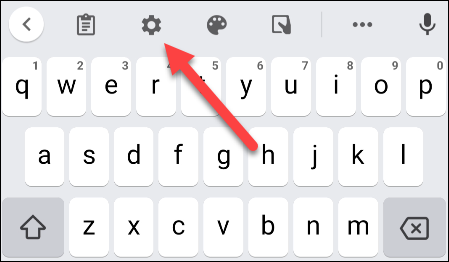
- Откройте любое поле для ввода текста — появится клавиатура. Нажмите значок шестерёнки (⚙).
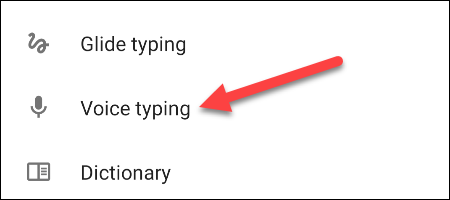
- Выберите «Voice Typing» (в русской локали — «Голосовой ввод»).
- Убедитесь, что переключатель вверху экрана включён.

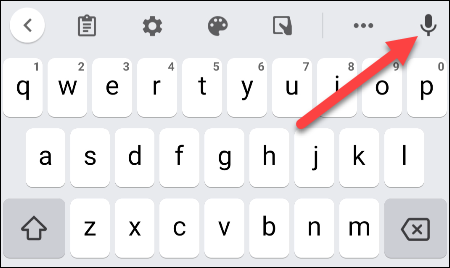
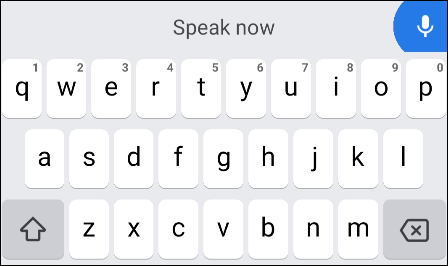
- Вернитесь к полю ввода, нажмите значок микрофона на клавиатуре и начните диктовать.
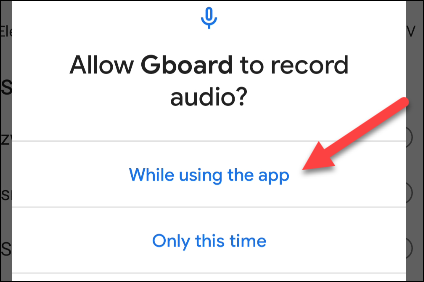
- Если Gboard запрашивает разрешение на запись, выберите «While Using the App» (в русской версии — «При использовании приложения») для предоставления доступа к микрофону.
- Говорите: слова появятся в поле ввода в реальном времени. Нажмите микрофон снова, чтобы остановить диктовку.
Советы по точности распознавания
- Говорите чётко и в правильном ритме, делайте паузы между фразами.
- Выбирайте подходящий язык клавиатуры: смена языка улучшит распознавание.
- При плохой погоде аккаунт и соединение: в офлайн-режиме точность может уменьшиться, поэтому при возможности используйте сеть.
- Уберите фоновый шум или используйте гарнитуру/наушники с микрофоном.
- Проверяйте и редактируйте результат перед отправкой — автоматическое распознавание не идеально.
Частые проблемы и их решения
- Микрофон не отображается: возможно, активна не Gboard. Переключитесь на Gboard в системных настройках клавиатуры.
- Нету разрешения на запись: зайдите в Настройки → Приложения → Gboard → Разрешения и дайте доступ к микрофону.
- Низкая точность: проверьте выбранный язык, обновления Gboard и интернет-соединение.
- Диктовка не запускается: перезагрузите устройство и заново проверьте настройки клавиатуры.
Альтернативные варианты и расширенные подходы
- Встроенная клавиатура производителя (например, Samsung Keyboard) часто имеет собственный голосовой ввод; шаги похожи, но интерфейс другой.
- Google Assistant: скажите «Ok Google» и продиктуйте сообщение, если хотите управлять устройством голосом без открытия клавиатуры.
- Специализированные сервисы (например, приложения для стенографии или транскрибации) подходят для длительной записи или профессиональных задач.
Конфиденциальность и разрешения
Gboard запрашивает доступ к микрофону для записи вашей речи. В большинстве случаев аудиоданные отправляются на серверы распознавания речи для обработки, хотя на некоторых устройствах и для некоторых языков доступно локальное (on-device) распознавание. Если у вас есть строгие требования к приватности, проверьте политику конфиденциальности Google или используйте офлайн-методы и специализированные приложения с локальной обработкой.
Important: Дайте приложению только те разрешения, которые вы готовы предоставить; при сомнениях используйте временное разрешение или отключайте запись, когда не нужна.
Чеклист перед началом (быстро)
- Установлен Gboard и выбран как клавиатура по умолчанию.
- Микрофон включён и приложению Gboard предоставлен доступ.
- Выбран правильный язык ввода.
- Устройство в тихой обстановке или используется гарнитура для лучшей записи.
Факты и подсказки
- Голосовой ввод ускоряет набор текста, особенно для длинных сообщений.
- Для кратких приватных сообщений используйте обычный набор, если распознавание ошибается.
- Если диктовка нужна регулярно, добавьте в привычку редактировать текст после распознавания — это экономит время в целом.
Глоссарий
- Voice Typing — функция преобразования речи в текст на клавиатуре Gboard.
- On-device распознавание — обработка речи прямо на устройстве без отправки на сервер.
Критерии приёмки
- Gboard установлен и выбран по умолчанию.
- При нажатии микрофона начинается распознавание и текст появляется в поле ввода.
- Разрешения на микрофон предоставлены и при необходимости работают дополнительно (гарнитура/наушники).
Краткая сводка
Голосовой ввод через Gboard — простой и быстрый способ печатать без рук на Android. Установите Gboard, включите Voice Typing, дайте разрешение на микрофон и диктуйте. При проблемах проверьте язык, разрешения и используйте альтернативы вроде Google Assistant или сторонних приложений.
Подпись: используйте голос, чтобы писать быстрее и удобнее на Android.

Похожие материалы

Несколько аккаунтов Skype: Multi Skype Launcher

Журнал для работы: повысить продуктивность

Персональные звуки уведомлений на Android

Скачивание шоу Hulu для офлайн‑просмотра

Microsoft Start: персонализированная новостная лента
