
Как набирать команды для Siri на iPhone, iPad и Mac
Быстрые ссылки
На iPhone и iPad
На Mac
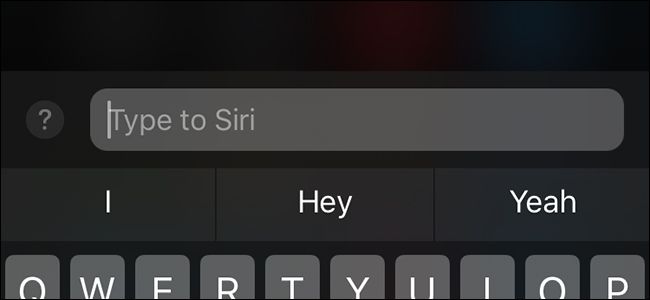
Если вокруг слишком громко и вы не можете корректно воспользоваться голосовым ассистентом, есть альтернатива к крику — можно просто набрать команду. Ниже показано, как включить и использовать эту возможность на iPhone, iPad и Mac.
Важно: эта инструкция относится к iOS 11 и macOS High Sierra и новее — названия системных разделов могут отличаться в более новых версиях, но логика похожа.
На iPhone и iPad
Перед использованием функцию нужно включить. Откройте приложение “Настройки” и нажмите “Основные”.
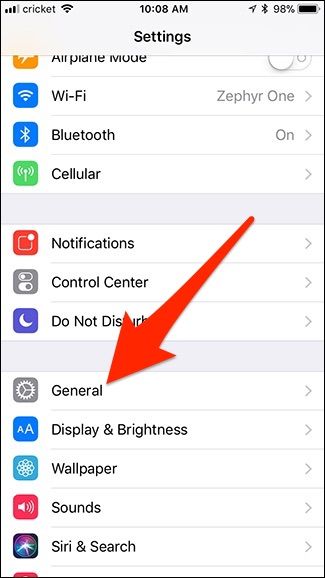
Выберите раздел “Универсальный доступ”.
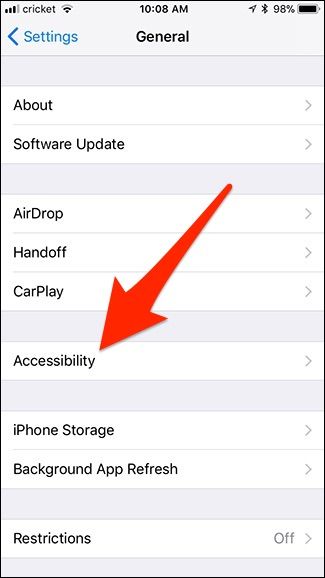
Прокрутите вниз и нажмите “Siri” в списке параметров.
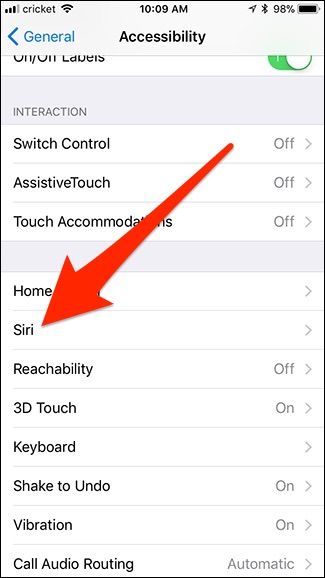
Тапните переключатель справа от пункта “Набор текста для Siri”, чтобы включить функцию.
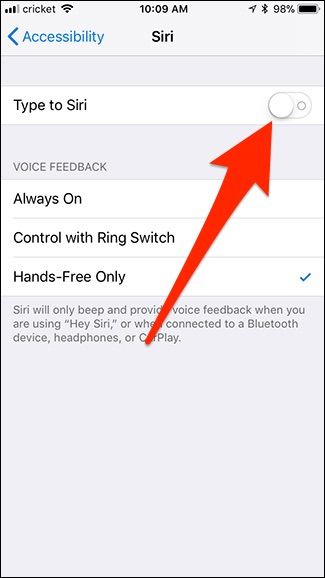
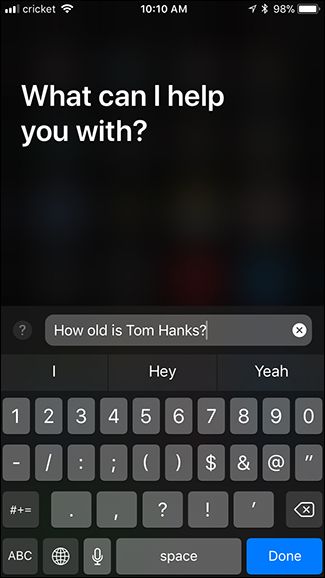
Теперь при активации Siri удержанием кнопки “Домой” (или соответствующей кнопки на вашем устройстве) автоматически появится клавиатура, и вы сможете ввести команду. Нажмите “Готово” в правом нижнем углу, чтобы отправить команду.
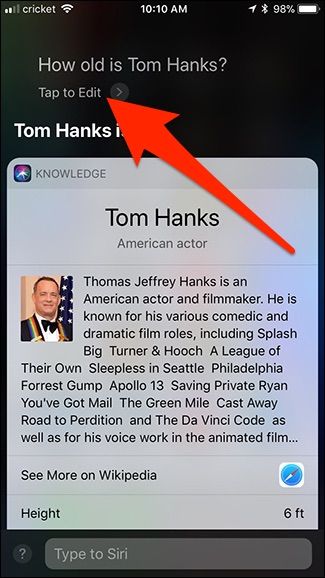
Если вы допустили ошибку при вводе и уже отправили команду, выберите “Нажмите, чтобы отредактировать” для быстрого исправления и повторной отправки.
Важно: включение “Набора текста для Siri” отключает вызов голосовых команд при удержании кнопки “Домой”. Если у вас включена функция «Привет, Siri» (Hey Siri), голосовые команды по-прежнему будут работать при её активации.
На Mac
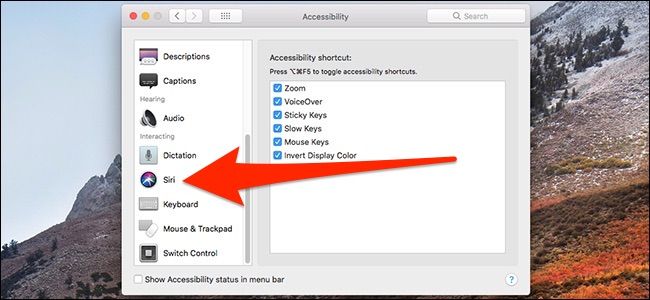
Набор команд для Siri на Mac похож, но интерфейс другой. Откройте Системные настройки и кликните “Универсальный доступ”.
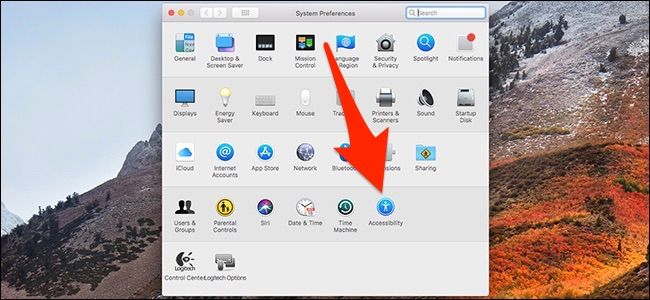
В боковой панели пролистайте вниз и выберите “Siri”.
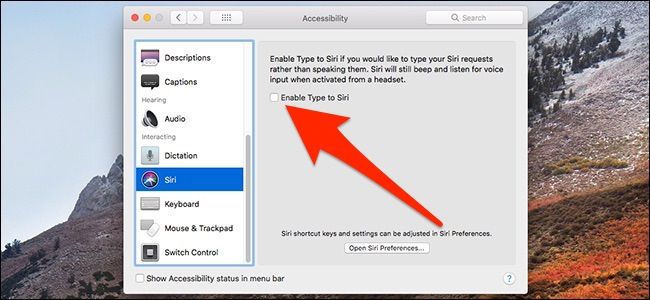
Поставьте галочку напротив “Включить набор текста для Siri”.
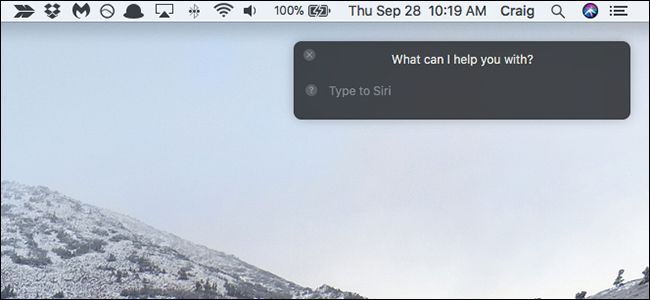
После этого при активации Siri вы увидите приглашение ввести команду с клавиатуры вместо голосового ввода.
Примечание: на Mac, в отличие от iPhone/iPad, после включения этой функции вы больше не сможете одновременно использовать голосовые команды при активации Siri — ввод будет доступен только с клавиатуры.
Когда это полезно
- В общественных местах, где неудобно говорить вслух.
- Когда вам нужно точное формулирование запроса (например, сложные имена или адреса).
- Если у вас есть речевые ограничения или вы временно не можете говорить.
Когда это не подходит
- Если вам нужно взаимодействовать привычно голосом (например, при вождении). В таких случаях удобнее использовать “Привет, Siri” с гарнитурой или режимом hands-free.
- Если вы хотите комбинировать голосовые и текстовые команды на одном устройстве — на Mac это недоступно после включения функции.
Альтернативные подходы
- Используйте гарнитуру с микрофоном для чёткой голосовой передачи команд в шумной среде.
- Воспользуйтесь приложением «Напоминания» или быстрыми командами (Shortcuts) для автоматизации задач без прямого обращения к Siri.
Краткое руководство (чеклист)
- На iPhone/iPad: Настройки → Основные → Универсальный доступ → Siri → включите “Набор текста для Siri”.
- На Mac: Системные настройки → Универсальный доступ → Siri → отметьте “Включить набор текста для Siri”.
- При активации Siri введите команду и нажмите “Готово”.
- При ошибке выберите “Нажмите, чтобы отредактировать” и отправьте снова.
Критерии приёмки
- При удержании кнопки активации Siri появляется клавиатура.
- Вводимая команда отправляется после нажатия “Готово” и выполняется корректно.
- Если функция включена, голосовой ввод через удержание кнопки недоступен на соответствующем устройстве (Mac — обязательно; iPhone/iPad — если не включён Hey Siri).
Короткий глоссарий
- Siri — голосовой ассистент Apple.
- Набор текста для Siri — режим, в котором команды вводятся с клавиатуры.
- Универсальный доступ — системные настройки для доступности функций.
Факты и рекомендации
- Функция полезна для приватности и точности ввода.
- На iPhone/iPad сочетание “Набор текста для Siri” + “Привет, Siri” даёт гибкость: можно как печатать, так и голосом обращаться.
- На Mac переключение в текстовый режим необратимо до тех пор, пока вы не выключите эту опцию в Системных настройках.
Важно: настройка сохраняется для всех пользователей устройства, если вы используете общий профиль.
Резюме
- “Набор текста для Siri” — быстрый способ общаться с Siri без голоса.
- Настройка проста и находится в разделе Универсального доступа на всех устройствах Apple.
- Учтите ограничения: на Mac голосовой ввод при удержании будет недоступен.
Если вы часто используете Siri в шумной обстановке или предпочитаете текстовый ввод — включите эту функцию и протестируйте её в типичных сценариях использования.

Похожие материалы

Несколько аккаунтов Skype: Multi Skype Launcher

Журнал для работы: повысить продуктивность

Персональные звуки уведомлений на Android

Скачивание шоу Hulu для офлайн‑просмотра

Microsoft Start: персонализированная новостная лента
