
Как печатать эмодзи на Mac: все способы
Быстрые ссылки
- Использовать встроенную панель эмодзи
- Искать на Emojipedia
- Установить Rocket для быстрого ввода эмодзи
- Настроить текстовые сокращения
Резюме
- Самый простой способ вставить эмодзи на Mac — встроенная панель Emojis & Symbols.
- Для ввода эмодзи как в Slack/Discord удобно использовать Rocket.
- Emojipedia пригодится, если вы ищете редкие эмодзи или их описание.
Важно: все скриншоты и изображения сохранены в исходных путях; текст в них описан по-русски для лучшей доступности.
Почему ввод эмодзи на Mac отличается от iPhone
На iPhone клавиатура имеет отдельную кнопку для эмодзи, а на Mac физической клавиши обычно нет. Тем не менее macOS предоставляет несколько равнозначно удобных и гибких решений: системную панель эмодзи, веб-энциклопедию, сторонние утилиты и встроенные текстовые замены. Выбор зависит от скорости, удобства и требований к безопасности.
Ключевые понятия — определение в одну строку:
- Эмодзи: графические символы, используемые в текстовых сообщениях и интерфейсах.
- Текстовые замены: macOS-функция автозамены короткого текста на длинный или символ.
1. Использовать встроенную панель эмодзи (Emojis & Symbols)
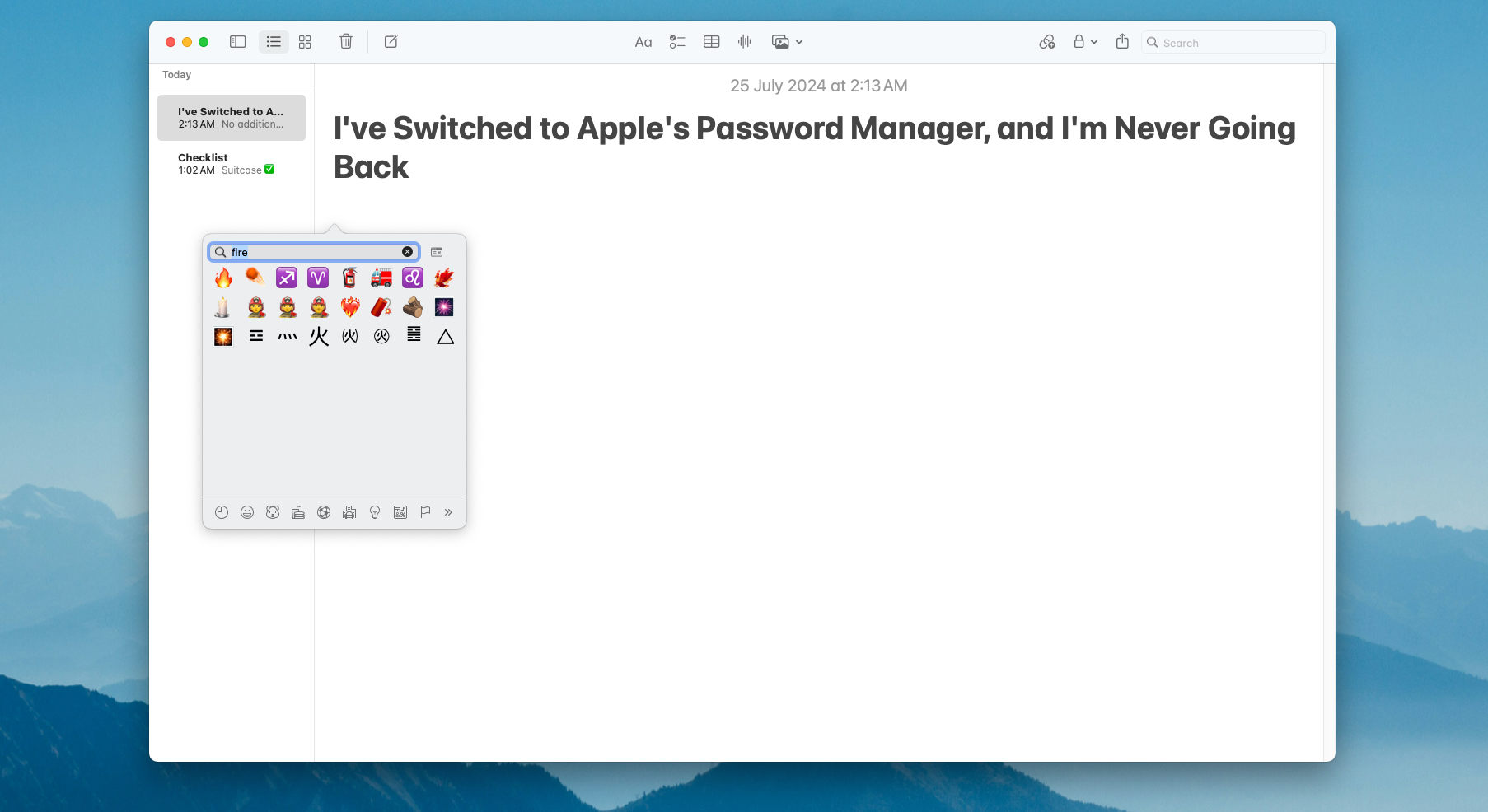
Когда курсор находится в текстовом поле, нажмите и удерживайте клавишу Function (Fn) или Globe, чтобы открыть панель “Эмодзи и символы”. В ней эмодзи сгруппированы по категориям; вверху находится список часто используемых.
Если вы переназначили клавишу Fn/Globe, используйте сочетание клавиш Cmd + Ctrl + Space — это альтернативный стандартный способ открытия панели.
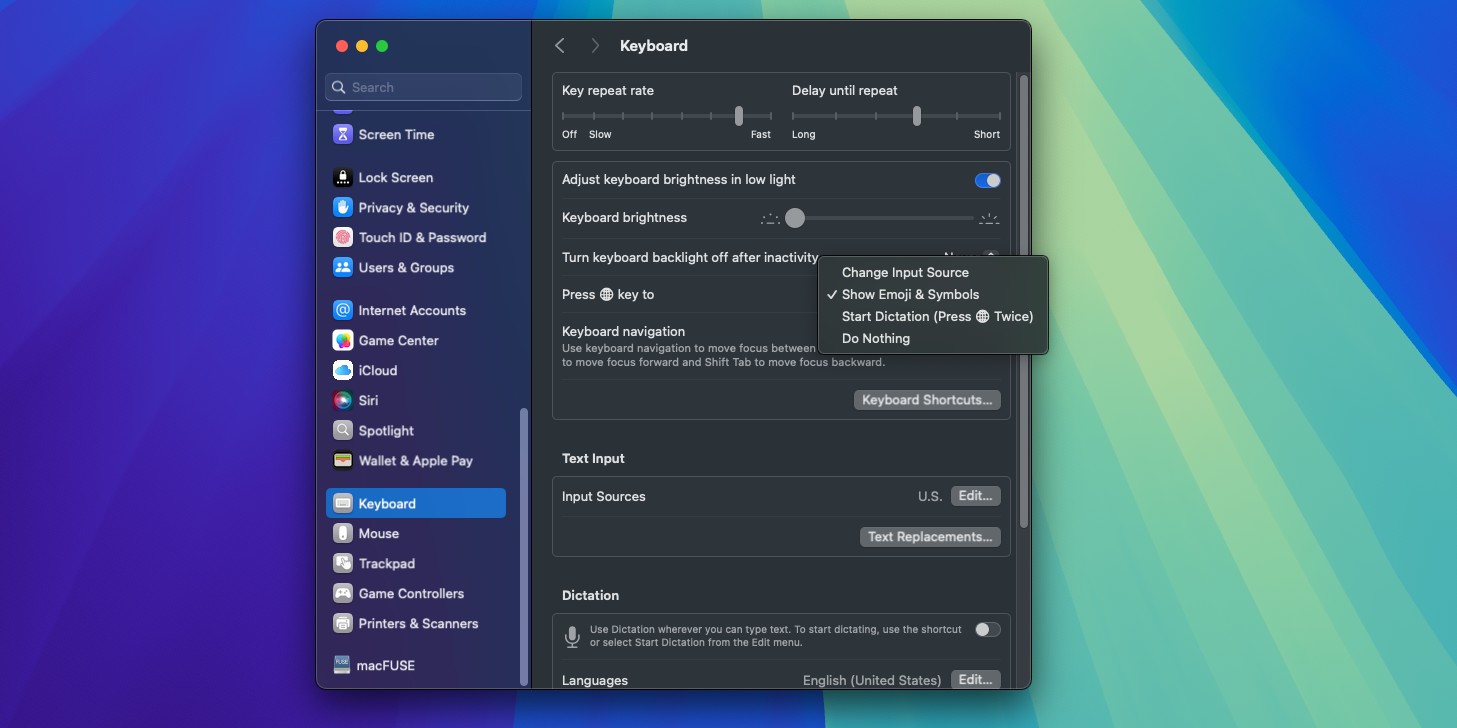
Чтобы вернуть Fn/Globe к вызову панели:
- Откройте Системные настройки > Клавиатура.
- В разделе «Нажатие клавиши Globe» установите «Показать эмодзи и символы». Теперь одно нажатие Fn открывает панель.
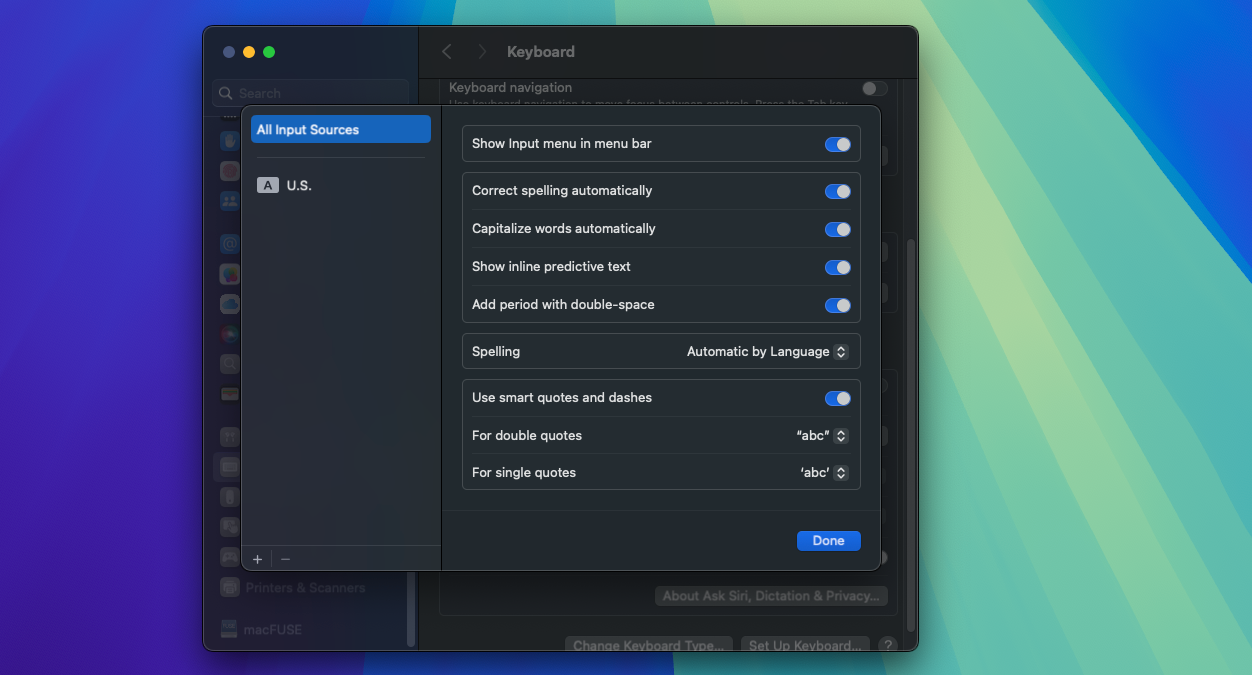
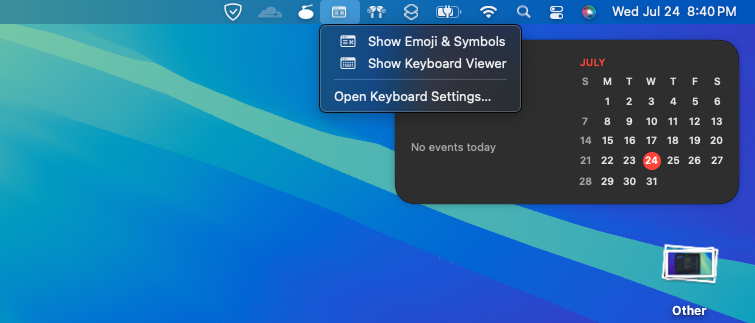
Если вы предпочитаете щёлкать по значку в строке меню вместо комбинаций клавиш:
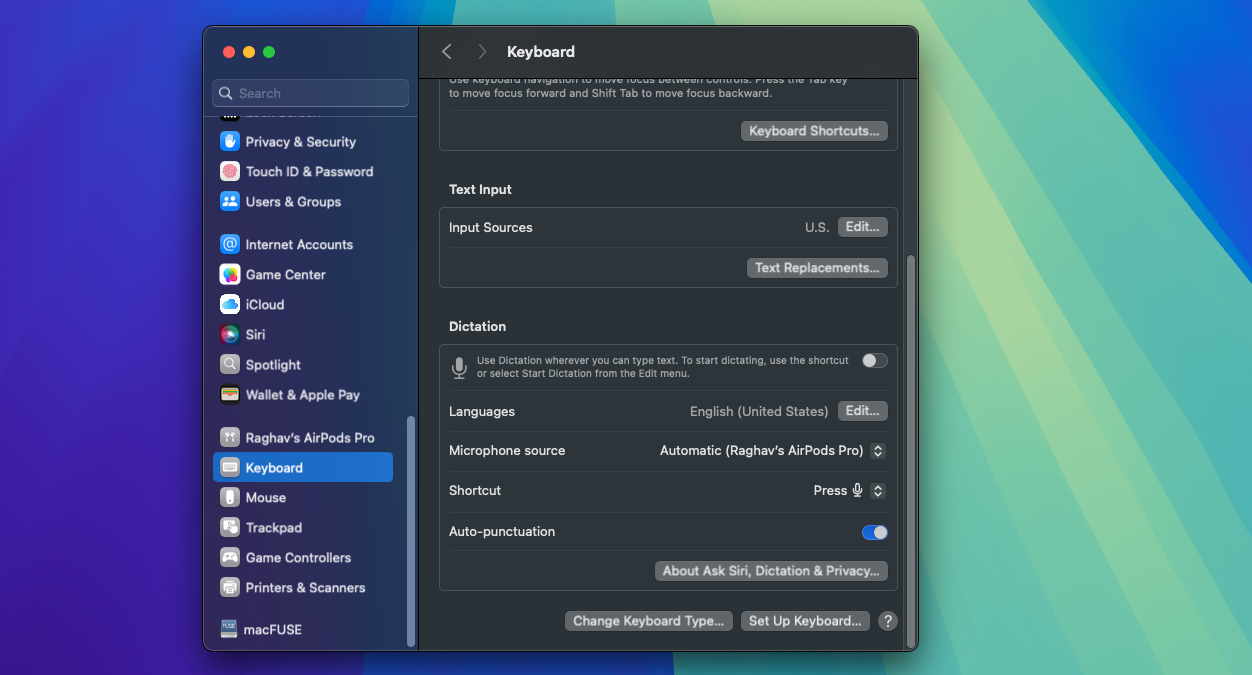
- Откройте Системные настройки > Клавиатура.
- Нажмите Редактировать рядом с Источники ввода (Input Sources).
- Включите опцию «Показывать меню ввода в строке меню».
- В строке меню нажмите значок меню ввода и выберите «Показать эмодзи и символы».
Плюсы метода:
- Визуальная и интуитивная панель.
- Работает в любом приложении без установки дополнительного ПО.
Ограничения:
- Поиск иногда медленнее, чем специализированные приложения.
- Нет поддержки слота: ввод по коротким текстовым кодам, как в Slack, отсутствует.
2. Искать на Emojipedia (веб-энциклопедия эмодзи)
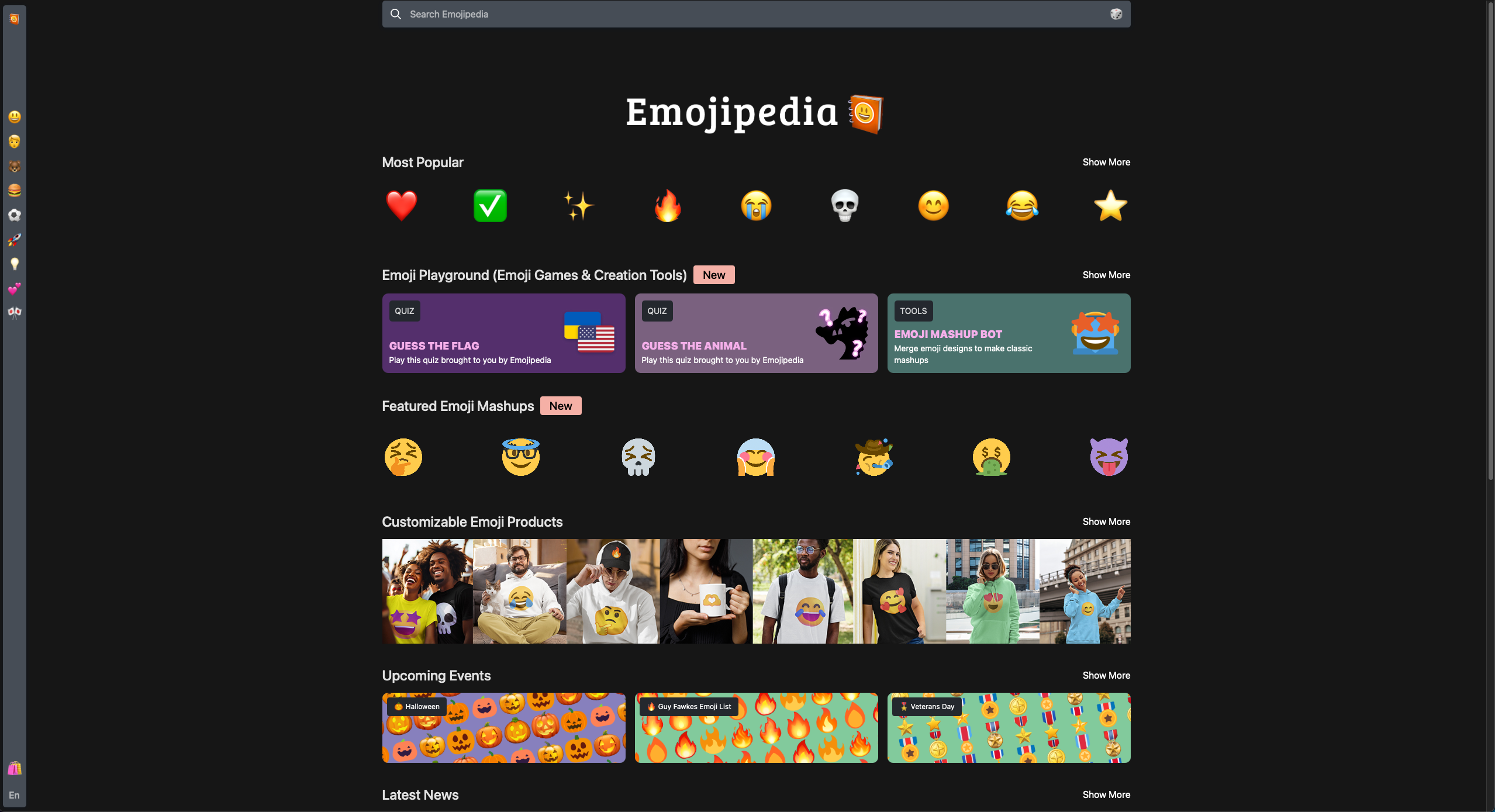
Emojipedia — удобный ресурс для поиска и копирования эмодзи и связанной информации (значение, варианты платформ и комбинации). Введите слово, выберите эмодзи и нажмите Copy, затем вставьте в любое приложение.
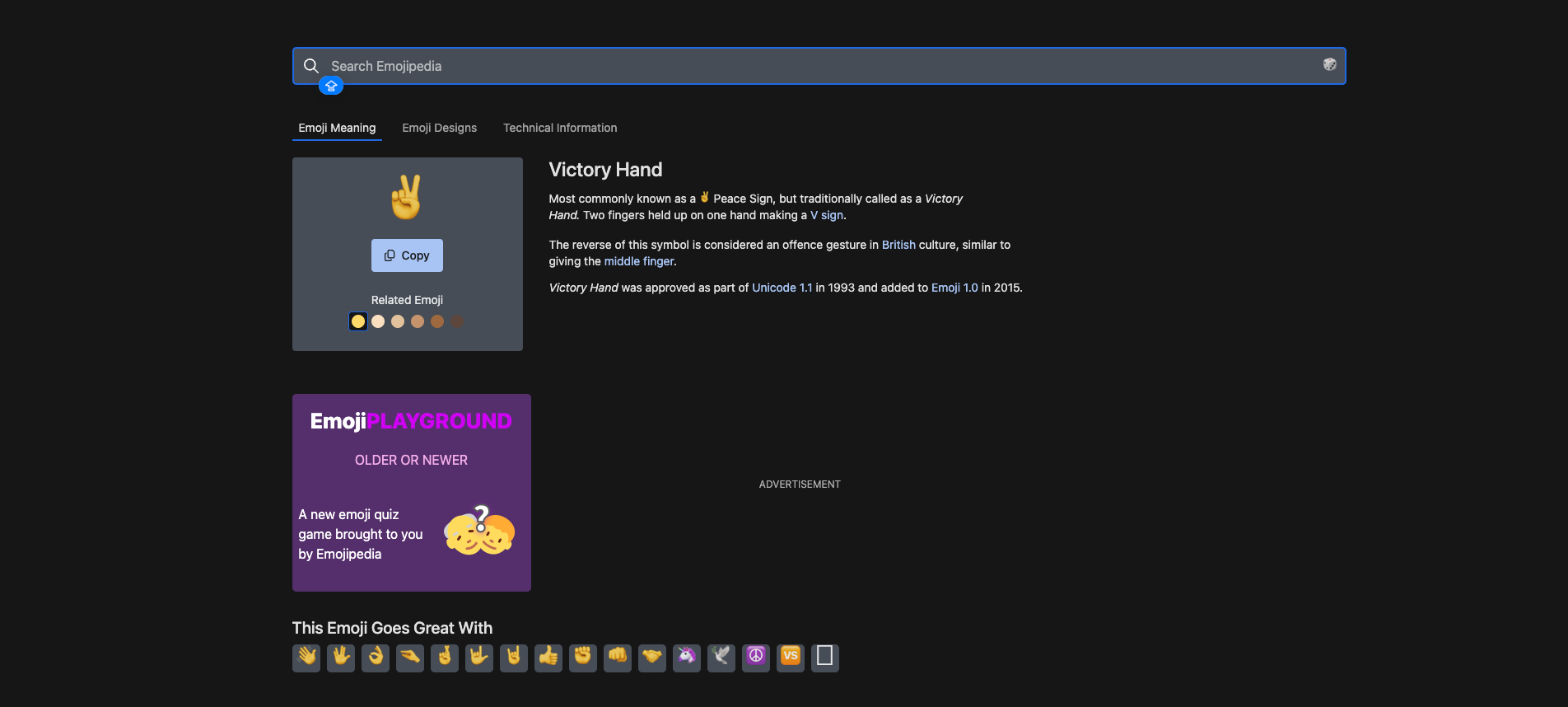
Советы по использованию Emojipedia:
- Ищите по описательным словам, если не знаете точный символ.
- Обратите внимание, что некоторые комбинации отправляются как изображения в определённых приложениях.
Применение: быстро находить редкие эмодзи, проверять, как эмодзи отображается на разных платформах и копировать готовый символ.
Ссылка: Emojipedia (бесплатно)
3. Rocket — эмодзи по сокращениям (как в Slack)
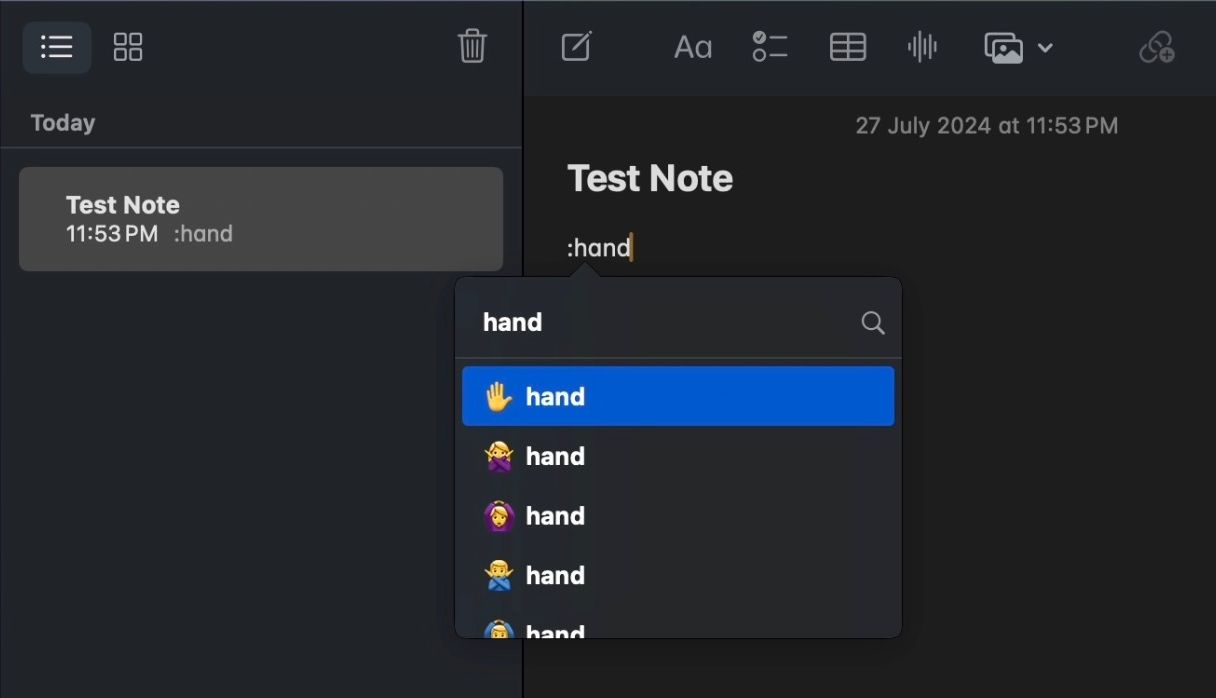
Rocket — стороннее приложение, которое позволяет вводить эмодзи по синтаксису :shortcut: в любом приложении, как в Slack или Discord. После установки просто начните печатать двоеточие и короткий код — появится автоподсказка.
Преимущества Rocket:
- Очень быстро для пользователей, привыкших к :shortcodes:.
- Поддержка кастомных сокращений и GIF-паков (в премиум-версии).
- Поиск эмодзи в меню или через всплывающую подсказку.
Ограничения и соображения безопасности:
- Стороннее ПО; нужно доверять разработчику при предоставлении прав на ввод.
- Бесплатная версия ограничена; платная разблокирует дополнительные функции.
Ссылка: Rocket (бесплатно, есть премиум)
4. Текстовые замены — встроенная альтернатива без установки стороннего ПО
В macOS есть функция Text Replacements (Текстовые замены). Она позволяет автоматически менять короткие фразы на длинные — это удобно для эмодзи.
Как настроить:
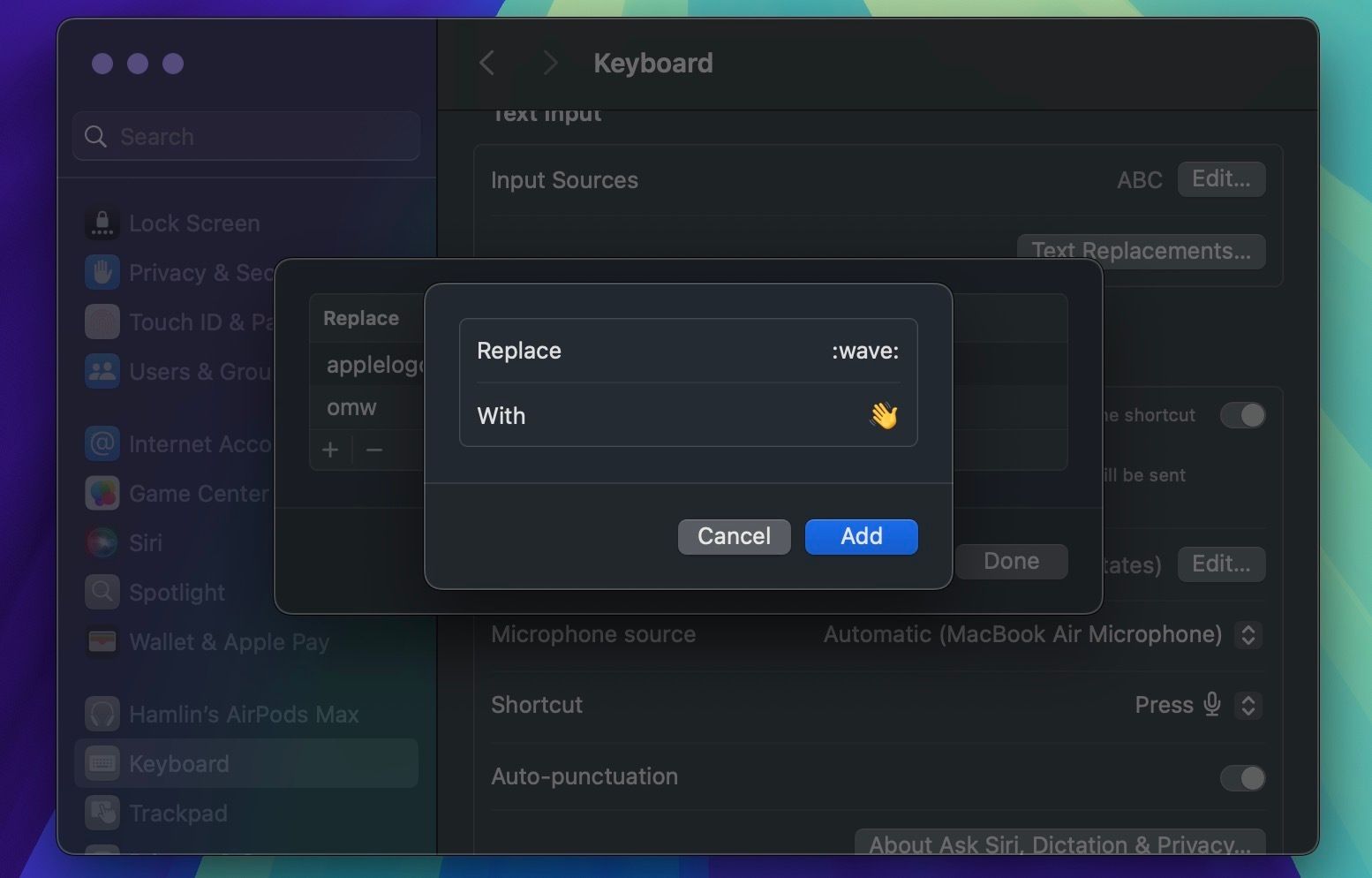
- Откройте Системные настройки > Клавиатура.
- Нажмите “Текстовые замены” (Text Replacements) в разделе ввода.
- Нажмите (+) и в поле “Заменить” введите сокращение, например :wave:, а в поле “На” вставьте эмодзи (скопируйте его из Emojipedia или из панели эмодзи).
Преимущества:
- Работает офлайн, без сторонних приложений.
- Полный контроль над собственными сокращениями и конфиденциальностью.
Ограничения:
- Нужно вручную добавлять сокращения.
- Нет динамического поиска — это не заменит Rocket по скорости, но превосходит по приватности.
Сравнение подходов — когда что выбрать
| Задача | Быстро для любого приложения | Визуально удобен | Поддержка :shortcodes: | Приватность |
|---|---|---|---|---|
| Встроенная панель | Да | Да | Нет | Очень высокая |
| Emojipedia | Средне | Да (через сайт) | Нет | Высокая |
| Rocket | Да | Средне | Да | Средняя — зависит от доверия к приложению |
| Текстовые замены | Средне | Нет | Только вручную | Очень высокая |
Мини-методология: как выбрать подходящий способ за 2 шага
- Оцените требования: нужна ли визуальная навигация, скорость ввода через слоты “:code:”, или конфиденциальность без сторонних приложений.
- Выберите метод и протестируйте 48 часов: если часто используете одни и те же эмодзи — настройте текстовые замены; если вводите много разных эмодзи — используйте панель или Emojipedia; если хочется кода-подобного опыта — Rocket.
Шаблон для настройки текстовых замен (рекомендуемые сокращения)
| Сокращение | Эмодзи | Примечание |
|---|---|---|
| :thumbsup: | 👍 | Стандартный палец вверх |
| :wave: | 👋 | Приветствие |
| :heart: | ❤️ | Быстрое выражение симпатии |
| :ok: | ✅ | Подтверждение |
Копируйте таблицу как шпаргалку и вставляйте соответствующие значения в Системные настройки.
Чек-лист для ролей
- Обычный пользователь:
- Установить сочетание клавиш (Fn или Cmd+Ctrl+Space).
- Добавить 5–10 текстовых замен для часто используемых эмодзи.
- Сторонник продуктивности (power user):
- Установить Rocket и настроить 20+ сокращений.
- Настроить глобальную комбинацию вызова Rocket.
- Системный администратор / IT:
- Проверить политику безопасности до установки Rocket.
- Настроить инструкции для пользователей по использованию встроенных замен и панели эмодзи.
Совместимость и примечания по версии macOS
- Панель “Эмодзи и символы” присутствует в современных версиях macOS; мелкие отличия в интерфейсе могут быть между версиями macOS Monterey, Ventura и более старыми.
- Rocket и другие сторонние утилиты требуют поддержки вашей версии macOS и прав на ввод с клавиатуры. Всегда проверяйте системные требования на странице загрузки.
Важно: если ваш Mac управляется организацией (MDM), некоторые функции и установка сторонних утилит могут быть ограничены.
Когда выбранный подход может не подойти (контрпримеры)
- Вы используете защищённые приложения с ограничением ввода (например, некоторые банковские формы) — сторонние утилиты могут работать некорректно.
- Низкий уровень доверия к сторонним разработчикам — в таком случае лучше использовать встроенные средства и текстовые замены.
- Нужна поддержка очень старой версии macOS — возможны несовместимости с новыми приложениями.
Практические советы и хитрости
- Объединяйте подходы: используйте панель для редких эмодзи, а для часто используемых — текстовые замены.
- Если эмодзи выглядит по-разному на разных платформах (iOS vs Android vs Windows), проверьте его отображение на Emojipedia перед массовой отправкой.
- Для командной работы создайте общий список текстовых замен или стандартов по эмодзи, чтобы сообщения выглядели одинаково.
Приватность и безопасность
- Встроенные функции macOS не отправляют ваши данные сторонним сервисам.
- Сторонние приложения, которые получают доступ к вводу с клавиатуры, потенциально могут перехватывать ввод. Устанавливайте их только от доверенных поставщиков и проверяйте разрешения в Системных настройках > Конфиденциальность.
Критерии приёмки
- Эмодзи вставляются в целевое приложение через выбранный метод без искажений.
- Если используется стороннее ПО, приложение должно работать при включённых системных ограничениях MDM (если применимо).
- Текстовые замены корректно разворачиваются в 95% обычных текстовых полей.
Часто задаваемые вопросы
Как открыть панель эмодзи, если у меня нет клавиши Globe?
Используйте Cmd + Ctrl + Space или включите значок меню ввода в строке меню через Системные настройки > Клавиатура > Источники ввода.
Можно ли настроить свои сокращения для эмодзи без установки Rocket?
Да — через Системные настройки > Клавиатура > Текстовые замены создайте свои пары “Заменить/На”.
Работают ли эмодзи одинаково на всех платформах?
Нет. Отрисовка эмодзи зависит от платформы и шрифта; прежде чем отправлять важное сообщение, проверьте отображение на Emojipedia.
Безопасно ли давать разрешения сторонним утилитам для ввода?
Делайте это только для доверенных приложений и при необходимости; всегда проверяйте разрешения в Системных настройках > Конфиденциальность.
Быстрая шпаргалка / Cheat sheet
- Открыть панель эмодзи: Fn/Globe или Cmd + Ctrl + Space
- Включить меню ввода: Системные настройки > Клавиатура > Источники ввода > Показывать меню ввода
- Настроить текстовую замену: Системные настройки > Клавиатура > Текстовые замены
- Rocket: установка из DMG, ввод через “:shortcut:”
Заключение
У Mac есть все необходимые инструменты для удобного ввода эмодзи — от визуальной панели до быстрых текстовых замен и сторонних приложений для тех, кто привык к синтаксису :shortcodes:. Выбор зависит от привычек, потребности в скорости и соображений приватности. Если вы хотите максимально простой путь — используйте встроенную панель; для наибольшей скорости — Rocket; для приватности и контроля — текстовые замены.
Финальные рекомендации:
- Начните с встроенной панели и настройте 5–10 текстовых замен.
- Если нужно будет быстрее вводить эмодзи, попробуйте Rocket и проверьте права доступа.

Похожие материалы

Несколько аккаунтов Skype: Multi Skype Launcher

Журнал для работы: повысить продуктивность

Персональные звуки уведомлений на Android

Скачивание шоу Hulu для офлайн‑просмотра

Microsoft Start: персонализированная новостная лента
