
Как на Mac вводить ©, ® и ™
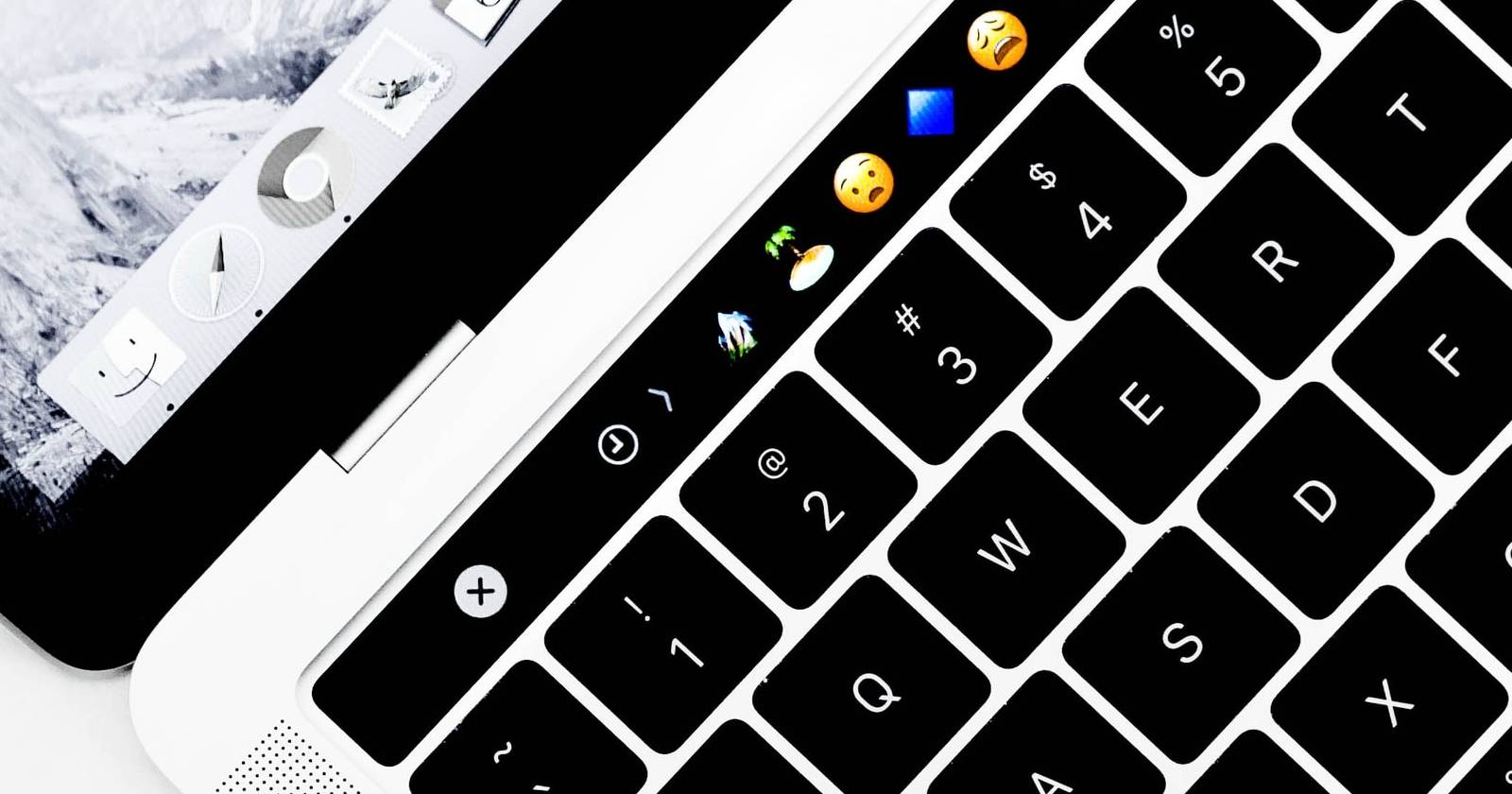

Клавиатурные сочетания для ©, ® и ™
Клавиатурные сочетания в macOS работают в большинстве приложений, которые принимают ввод текста. Ниже — проверенные комбинации. Под «Option» часто понимают клавишу Alt на сторонних клавиатурах.
- Copyright ©: Option (Alt) + G
- Registered ®: Option (Alt) + R
- Trademark ™: Option (Alt) + 2 (альтернативно Option + Shift + 2)
Совет: если одна из комбинаций не работает, проверьте, не перехватывает ли её активное приложение или расширение клавиатуры.
Использование Просмотра символов
Если сочетания вам не по душе, используйте системный инструмент Просмотр символов (Character Viewer). Он показывает все доступные знаки и даёт быстрый доступ при редактировании.
- В любом приложении нажмите Control (Ctrl) + Command (Cmd) + Space.
- Откроется окно Просмотра символов. Можно также выбрать Edit > Emoji & Symbols в меню приложения.
- В левой панели найдите раздел Letter-like Symbols.
- Дважды кликните нужный символ, чтобы вставить его в текст.
Просмотр символов удобен, если вы часто экспериментируете с нестандартными знаками или работаете с текстами, где важна типографика.
Альтернативные подходы и ускорители
- Автозамена macOS: System Preferences → Keyboard → Text. Добавьте правило, например (c) → ©.
- Текстовые сниппеты: сторонние утилиты (Alfred, TextExpander) вставляют символы по короткой комбинации.
- Переназначение клавиш: Karabiner-Elements позволяет создать персональные сочетания.
- Для веб-разработчиков: используйте HTML-эн티́ти (например ©, ®, ™) в коде.
Важно: некоторые приложения (игры, терминал, удалённые сессии) могут не поддерживать стандартные сочетания.
Мини‑методология: как выбрать способ
- Определите частоту использования:
- Часто: настройте автозамену или сниппет.
- Периодически: выучите сочетания клавиш.
- Редко: используйте Просмотр символов.
- Проверьте совместимость с целевым приложением.
- Убедитесь, что приём вставки корректно сохраняется при экспорте (PDF, HTML).
Чек‑лист по ролям
Для копирайтера:
- Настройте автозамену (например (c) → ©).
- Добавьте сниппет для ™ и ®.
- Проверьте финальную верстку перед публикацией.
Для разработчика:
- Используйте HTML‑энти́ти в шаблонах.
- В репозитории укажите правило lint для недопущения «символов‑заменителей» если нужно.
Для SMM‑менеджера:
- Пишите символы напрямую в редакторе постов.
- Если платформа изменяет текст, вставляйте символы через Просмотр символов.
Справочный блок
- Количество основных сочетаний: 3 (©, ®, ™).
- Горячая клавиша для Быстрого меню символов: Ctrl + Cmd + Space.
Когда это не сработает — примеры и обходы
- Приложение перехватывает сочетания: используйте Просмотр символов или сниппет.
- Удалённая сессия (RDP, VNC) не передаёт Option: вставьте символ через буфер обмена на стороне сервера.
- При копировании из стороннего источника могут появиться похожие символы из других кодировок: вместо копирования вставляйте символ через систему или HTML‑энти́ти.
Критерии приёмки
- Символ корректно отображается в целевом приложении и при экспорте.
- Символ сохраняется в копируемом тексте без потери кодировки.
- Пользователь может быстро вставлять символы (≤3 метода: сочетание, сниппет, просмотр).
Быстрый шпаргалка (cheat sheet)
| Символ | Сочетание | Альтернатива |
|---|---|---|
| © | Option + G | Автозамена (c) → © |
| ® | Option + R | Просмотр символов |
| ™ | Option + 2 или Option + Shift + 2 | Сниппет |
Глоссарий — 1‑строчные определения
- Option (Alt): модификатор на клавиатуре Mac, эквивалент Alt.
- Command (Cmd): основная модификационная клавиша на Mac.
- Просмотр символов: встроенный инструмент macOS для вставки эмодзи и специальных символов.
Заключение
Запомнить три сочетания клавиш на Mac просто, и это экономит время. Если сочетания недоступны, используйте Просмотр символов, автозамену или сторонние сниппеты. Выберите подход в зависимости от частоты использования и совместимости с приложениями.
Важно: протестируйте выбранный способ в тех приложениях, где вы реально работаете, чтобы избежать сюрпризов при публикации или экспорте.

Похожие материалы

Несколько аккаунтов Skype: Multi Skype Launcher

Журнал для работы: повысить продуктивность

Персональные звуки уведомлений на Android

Скачивание шоу Hulu для офлайн‑просмотра

Microsoft Start: персонализированная новостная лента
