
Как работать с компьютером без обычной мыши и клавиатуры
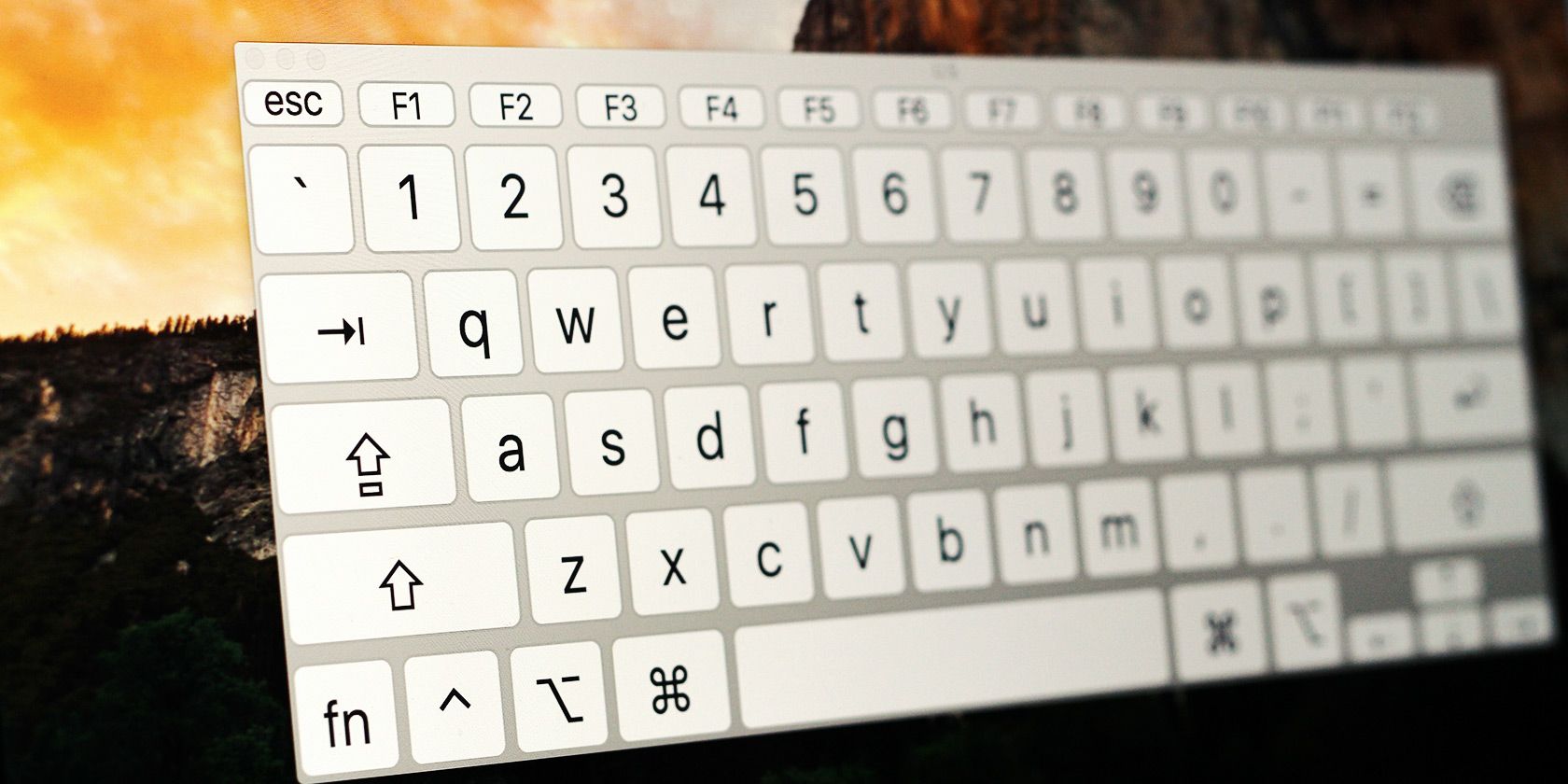
Важно: изображение выше показывает пример экранной клавиатуры, которую можно перемещать по экрану и изменять её размер.
Введение
Работа за компьютером без обычной мыши и клавиатуры возможна и практична. Современные операционные системы включают базовые средства доступности, а рынок программ и устройств для альтернативного ввода богат: экранные клавиатуры, системы удержания курсора, голосовые движки и аппаратные переключатели. В этой статье собраны практические рекомендации — от быстрых настроек до методики внедрения в рабочих и домашних условиях.
Кому это нужно
- Людям с ограниченными двигательными возможностями.
- Восстанавливающимся после травм рук, запястья или плеча.
- Тем, кто хочет снизить нагрузку от длительной работы с мышью и клавиатурой.
- Тем, кто тестирует альтернативные интерфейсы (игровые, исследовательские задачи).
Краткие определения
- Экранная клавиатура — визуальная модель физической клавиатуры на экране; ввод происходит указателем или касанием.
- Dwell click — программный механизм, который имитирует клик, когда курсор удерживается на месте заданное время.
- Голосовое распознавание — преобразование речи в текст и/или голосовое управление интерфейсом.
Как выбрать стратегию: общий подход
- Оцените способности пользователя: моторика, контроль головы и глаз, возможности речи, усталость.
- Определите основные сценарии работы: набор текста, редактирование, веб-сёрфинг, игры, специализированные приложения.
- Выберите набор инструментов: позиционирование курсора (аппаратное устройство) + способ клика + метод ввода текста.
- Проведите тестовую сессию, измерьте удобство и скорость, соберите обратную связь.
- Итеративно настраивайте параметры и расширяйте набор макросов, словарей и сочетаний.
Важно: сочетание средств обычно даёт лучшие результаты, чем попытка заменить всё одним инструментом.
Экранные клавиатуры
Экранные клавиатуры (OSK) — визуальные представления клавиатуры, которые поддерживают ввод через указатель, касание или альтернативные активаторы. Они бывают встроенные в ОС и внешние с расширенной функциональностью.
Почему они полезны
- Позволяют печатать при отсутствии физической клавиатуры.
- Часто включают предиктивный ввод, макросы и редактируемые раскладки.
- Могут сочетаться с dwell click и аппаратными переключателями.
Когда экранная клавиатура не подойдёт
- Когда необходима крайне высокая скорость набора — речь распознавания может быть быстрее.
- При слабом или прерывистом управлении курсором — нужны стабилизирующие устройства или голос.
Встроенные экранные клавиатуры в Mac и Windows
Mac
- Откройте Системные настройки > Клавиатура > Показать просмотр символов в строке меню.
- В строке меню выберите Показать просмотр клавиатуры.
- Клавиатуру можно перетаскивать и изменять размер.
Windows
- Панель управления > Центр специальных возможностей > Запустить экранную клавиатуру.
- В Windows 10/11 можно также включить сенсорную клавиатуру в панели задач.
Примечание: встроенные решения бесплатны и хорошо подходят для базовых задач и для первоначального тестирования.
Коммерческие экранные клавиатуры и расширенные решения
Ниже — описания реальных приложений, широко используемых пользователями с особыми потребностями. Они иллюстрируют, какие функции появляются в полноценных продуктах.
Keystrokes (Mac)
- Полнофункциональная плавающая экранная клавиатура.
- Интеграция с dwell click для клика без нажатия мыши.
- LayoutKitchen для создания кастомных раскладок и макросов.
- Предиктивный ввод, звуковая и визуальная обратная связь.
Hot Virtual Keyboard (Windows)
- Большая коллекция раскладок, поддержка старых и новых версий Windows.
- Автозаполнение, редактирование клавиатур, макроклавиши.
- Возможность менять цвет клавиш, шрифты и звуки.
Touch-It, VirtualKeyboard и бесплатные OSK
- Touch-It: автоматическое появление клавиатуры на экране входа, дизайнер раскладок.
- VirtualKeyboard: метки быстрого ввода и авто‑сворачивание.
- Бесплатные проекты (Keyup, Click-N-Type, Free Virtual Keyboard) подходят для простых нужд.
Совет: если экранная клавиатура — основной способ ввода, вложение в полнофункциональное приложение окупается удобством и скоростью настройки.
Dwell click — клик удержанием курсора
Dwell click позволяет имитировать нажатие кнопки мыши, когда указатель удерживается на одном месте в течение заданного времени. Это удобно при невозможности нажимать кнопку мыши или при использовании треккер-устройств.
Как работает
- Пользователь наводит курсор на нужный объект.
- Программа отсчитывает таймер удержания.
- По истечении таймера происходит действие: левый/правый клик, двойной клик, перетягивание.
Преимущества
- Убирает необходимость физического нажатия.
- Позволяет работать с любой программой без модификации её интерфейса.
Ограничения
- Скорость клика ограничена временем удержания; уменьшение таймера повышает случайные клики.
- Требует точного позиционирования курсора.
Примеры программ
DwellClick (Mac)
- Разные типы кликов, авто‑перетягивание и деформация окон.
- Настройки звуковой и визуальной обратной связи.
- Панель выбора типа клика и модификаторов.
Point-N-Click (Windows)
- Бесплатное решение с настраиваемой чувствительностью и прозрачностью.
- Простая интерфейсная панель и изменяемый таймер удержания.
Интеграция с аппаратными трекерами
Dwell click часто поставляется вместе с камерами отслеживания головы или глаз, либо входит в состав пакетов альтернативных устройств, например SmartNav.
Аппаратные устройства для позиционирования курсора
Аппаратная база критична: без стабильного способа перемещать курсор dwell click и экранная клавиатура теряют эффективность.
Распространённые варианты
- Отслеживание головы и взгляда (head tracking, eye tracking). Примеры: SmartNav, приборы компании Tobii.
- Трэкболы и джойстики высокой чувствительности.
- Устройства sip-and-puff для управления дыханием.
- Аппаратные переключатели (switches): одиночные или массивные, активируемые лицом, плечом или дыханием.
- Камеры для отслеживания лицевых движений и мимики.
Подключение
- Большинство устройств подключаются по USB и распознаются как указатель.
- Устройства, которые работают как эмуляция клавиатуры, могут отправлять сканкоды и требовать настройки в ОС.
Совет для подбора устройства
- Начните с пробного периода или демонстрации у реабилитационного специалиста.
- Проверьте совместимость с вашим основным программным обеспечением (браузеры, пакеты офисов, специализированные приложения).
Голосовое распознавание и голосовое управление
Голос — один из самых естественных способов ввода текста и управления компьютером. Он особенно удобен для создания длинных документов и для людей с ограниченной моторикой.
Встроенные инструменты
Mac
- Системные настройки > Диктовка и речь > Диктовка.
- Доступна улучшенная диктовка для офлайн-работы, требуется загрузка дополнительных данных.
- Включение: Edit > Start Dictation либо двойное нажатие клавиши fn.
Windows
- Пуск > Все программы > Стандартные > Специальные возможности > Речевое распознавание Windows.
- Команды: «start listening», использование экранного микрофона.
Коммерческие продукты
Dragon (Nuance)
- Dragon для Mac и Dragon NaturallySpeaking для Windows — мощные инструменты для диктовки и управления ПК.
- Поддерживают создание пользовательских команд и макросов, транскрипцию и интеграцию с мобильными устройствами в качестве удалённых микрофонов.
Плюсы и минусы голосового ввода
Плюсы:
- Быстрое создание длинных текстов.
- Полноценное голосовое управление интерфейсом.
Минусы:
- Требует обучения и адаптации голоса/акцента к модели.
- Могут возникать сложности в шумной среде.
- Конфиденциальность: звук и текст могут обрабатываться сервисами.
Важно: если используются облачные голосовые сервисы, уточняйте политику хранения и обработки голосовых данных.
Комбинации: лучшие практики
Чаще всего для продуктивной работы используют гибридный набор:
- Альтернативное устройство позиционирования курсора (трекер головы или глаз).
- Dwell click или аппаратный переключатель для кликов.
- Экранная клавиатура с предиктивным вводом для коротких фраз и управления интерфейсом.
- Голосовое распознавание для набора больших объёмов текста.
Пример рабочего процесса автора
- Для письма и статей: диктовка через Dragon плюс коррекция через экранную клавиатуру.
- Для навигации в играх или точных задач: специализированные раскладки и макросы в Keystrokes.
Техническая проверка и критерии приёмки
Критерии приёмки решения для пользователя
- Надёжность: устройство и программа работают без сбоев в течение стандартной смены.
- Комфорт: пользователь может работать непрерывно без сильного утомления.
- Скорость: приемлемое время реакции для основных задач (набор текста, клики, переключение).
- Совместимость: ключевые приложения корректно реагируют на ввод.
- Конфиденциальность: политика обработки голосовых данных соответствует требованиям пользователя и организации.
Тестовый сценарий
- Установить и настроить выбранные инструменты.
- Наметьте контрольную задачу: написать 300‑500 слов + выполнить 10 операций в веб‑интерфейсе.
- Запишите время, количество ошибок и субъективную оценку удобства.
- Внесите настройки и повторите тест.
Критерии успешного прохождения
- Пользователь завершил задачу без внешней физической помощи.
- Ошибки допускаются, но они корректируются с помощью доступных инструментов.
- Пользователь оценивает комфорт как удовлетворительный или выше.
Плейбук по внедрению для организаций
Шаг 1. Оценка потребностей
- Соберите информацию о пользователе: физические ограничения, рабочие обязанности, ПО, конфиденциальность.
Шаг 2. Пилотный набор
- Выберите 2–3 наиболее подходящих комбинации устройств/ПО.
- Проведите 2‑недельный пилот с реальным рабочим графиком.
Шаг 3. Настройка и обучение
- Настройте макросы, предиктивный словарь, голосовые команды.
- Проведите 2–3 тренинговых сессии, документируйте шаги.
Шаг 4. Развёртывание
- Подготовьте инструкции для IT: драйверы, политики безопасности, точки восстановления.
- Обеспечьте поддержку: контакт с поставщиком, план замены оборудования.
Шаг 5. Поддержка и ревизия
- Через 1 месяц оцените работу и корректируйте конфигурацию.
Роль‑ориентированные чек‑листы
Для пользователя
- Проверить положение устройства и удобство доступа.
- Настроить чувствительность курсора и время dwell click.
- Добавить часто используемые фразы в предиктивный словарь.
- Тренироваться 15–30 минут в день первые две недели.
Для опекуна или реабилитолога
- Оценить физические особенности и подобрать устройство.
- Настроить базовые макросы и горячие клавиши.
- Обучить пользователя и ближайших помощников.
Для IT‑администратора
- Проверить совместимость устройств с корпоративными политиками.
- Настроить резервирование и обновления для используемого ПО.
- Настроить политику хранения голосовых файлов и логи.
Примеры сценариев работы и тест‑кейсы
Сценарий: Написать и отправить электронное письмо
- Открыть почтовый клиент с помощью голосовой команды или горячей клавиши.
- Диктовать текст письма, при необходимости вставлять подпись из шаблона.
- Использовать dwell click для навигации по полям «Кому» и «Тема».
- Повторно проверить текст и отправить.
Критерии приёмки
- Письмо отправлено без посторонней помощи.
- Текст понятен, орфографические ошибки допустимы и исправимы.
Инцидентный сценарий: потеря связи с устройством трекера
- Переключиться на альтернативное устройство (например, сенсорная панель или мышь).
- Перезапустить драйвер или программное обеспечение трекера.
- В случае длительной проблемы — использовать голосовое управление для работы.
Безопасность и конфиденциальность
Голосовые и некоторые облачные сервисы могут отправлять данные для обработки третьим сторонам. Рекомендации:
- При работе с конфиденциальной информацией используйте офлайн‑режимы диктовки, если они доступны.
- Уточните у поставщика политику хранения и удаления голосовых данных.
- В корпоративной среде согласовывайте использование облачных сервисов с отделом безопасности.
Примечание: локальное хранение профилей и словарей предпочтительнее, если есть требования по приватности.
Совместимость и миграция
Матрица совместимости (обобщённая)
- Mac: встроенные OSK и диктовка, полнофункциональные сторонние решения для диктовки и экранных клавиатур зачастую хорошо поддерживаются.
- Windows: широкий выбор коммерческих и бесплатных приложений; Dragon для Windows остаётся популярным для диктовки.
- Linux: набор доступных решений более скромен, часто требуются специальные настройки и open‑source проекты.
Миграционные советы
- Перед сменой платформы проверьте доступность тех же программ или эквивалентов.
- Экспортируйте профили, словари и макросы там, где это возможно.
Локальные рекомендации для русскоязычных пользователей
- При выборе голосовой системы убедитесь в хорошей поддержке русского языка и региональных акцентов.
- Настройте словарь с часто используемыми терминами на русском (специфические термины, имена, названия организаций).
- Обратите внимание на клавиатурные раскладки и переключение между языками: многие экранные клавиатуры позволяют автоматическую смену раскладки.
Частые ошибки и когда это не сработает
- Поспешные настройки таймеров dwell click приводят к неконтролируемым кликам.
- Отсутствие обучения и привыкания к голосовой системе вызывает разочарование.
- Неподходящее аппаратное устройство (медленный трекер, шумный микрофон) снижает эффективность.
Совет: тестируйте комбинации не на реальной задаче, а на учебном наборе, прежде чем переходить к важной работе.
Ментальные модели и эвристики при выборе
- Модель «модульного ввода»: разделите цепочку ввода на «позиционирование» + «клик» + «ввод текста», и ищите лучшее решение для каждого шага.
- Правило 80/20: 20% настроек дают 80% удобства — начните с них (чувствительность курсора, время dwell, слова в словаре).
- Период адаптации: выделите 2–4 недели для обучения и оценки результатов.
Глоссарий в одну строку
- OSK — экранная клавиатура; dwell click — клик удержанием; трекер головы — устройство для позиционирования курсора по движениям головы; sip‑and‑puff — управление дыханием.
Шаблон плана внедрения для пользователя
- Анализ потребностей: список задач и ограничений.
- Выбор оборудования: минимум 2 варианта для теста.
- Настройка ПО: макросы, словари, таймеры.
- Обучение: ежедневные короткие сессии 2 недели.
- Оценка: тест‑задача и корректировка.
- Ревью через 1 месяц.
Короткое объявление для рассылки (100–200 слов)
Если вы или ваш подопечный не можете использовать стандартную мышь и клавиатуру, доступны рабочие альтернативы. Экранные клавиатуры, программы dwell click и голосовое распознавание помогают управлять компьютером без физического нажатия кнопок. Начните с встроенных средств в Mac или Windows, затем попробуйте коммерческие решения для повышения скорости и удобства. Комбинируя аппаратные трекеры, программные клики и диктовку, можно настроить рабочее место под любые задачи — от простой переписки до профессионального письма. Мы подготовили чек‑листы для пользователей и IT, а также краткий план внедрения для организаций.
Заключение
Современные вычислительные интерфейсы дают реальную свободу выбора способа ввода: от экранной клавиатуры и dwell click до полнофункционального голосового управления. Для многих пользователей оптимальное решение — сочетание нескольких инструментов. Оцените потребности, протестируйте варианты и доведите конфигурацию до комфортного рабочего процесса. Если нужно, начните с базовых встроенных средств, затем переходите к коммерческим продуктам и аппаратуре. Важно документировать настройки и иметь план поддержки.
И в конце — вопрос к вам: какие инструменты вы уже пробовали, и что оказалось наиболее полезным? Пишите свои наблюдения и советы.
Image Credit: 38906998 via Shutterstock

Похожие материалы

Несколько аккаунтов Skype: Multi Skype Launcher

Журнал для работы: повысить продуктивность

Персональные звуки уведомлений на Android

Скачивание шоу Hulu для офлайн‑просмотра

Microsoft Start: персонализированная новостная лента
