
Как настроить действия при низком заряде батареи в Windows 7
Быстрые ссылки
- Настройка уведомлений и действий при низком заряде батареи
Зачем менять эти настройки
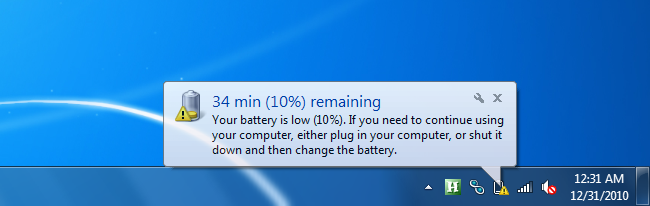
Если ваш ноутбук держит заряд лучше среднего (например, нетбук или MacBook Air с хорошей батареей), уведомление о низком заряде при 10% может быть слишком консервативным — у вас может оставаться ещё 30–60 минут работы. Правильная настройка позволяет:
- избежать преждевременных срабатываний уведомлений;
- автоматизировать переход в спящий режим или гибернацию на удобном пороге;
- снизить риск потери данных (если настроено слишком поздно, вы рискуете потерять несохранённые данные).
Важно: если батарея изношена или ноутбук часто теряет питание, лучше сместить уведомления раньше, а не позже.
Пошаговое руководство
- Откройте Панель управления → Параметры электропитания (Power Options). Проще: щёлкните по значку питания в трее и выберите «Дополнительные параметры питания» (More Power Options).
- Для активной схемы питания нажмите «Изменить параметры плана» (Change plan settings).
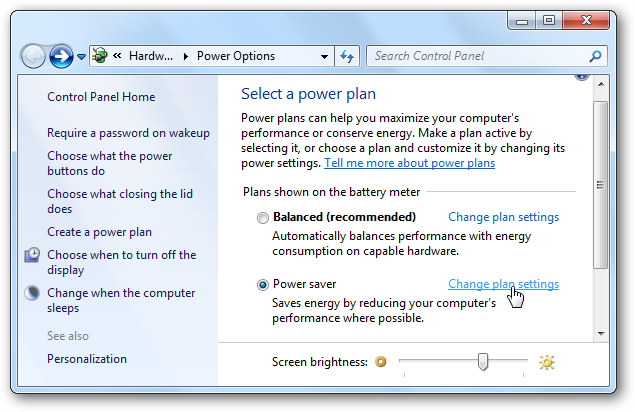
- Внизу выберите «Изменить дополнительные параметры питания» (Change advanced power settings).
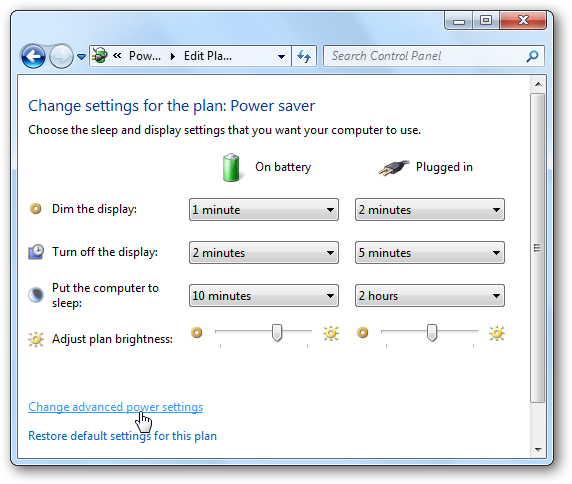
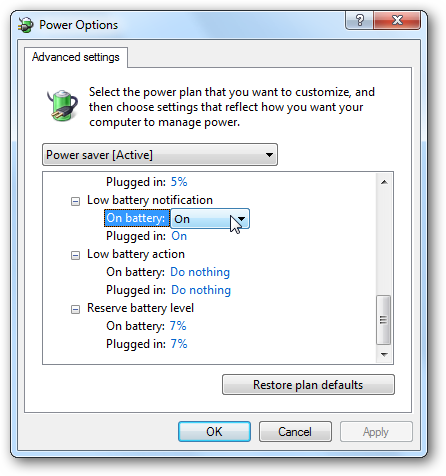
- В открывшемся окне найдите раздел «Батарея» и разверните его. Там будут параметры для Low Battery (Низкий уровень), Reserve Battery (Резервный уровень) и Critical Battery (Критический уровень).
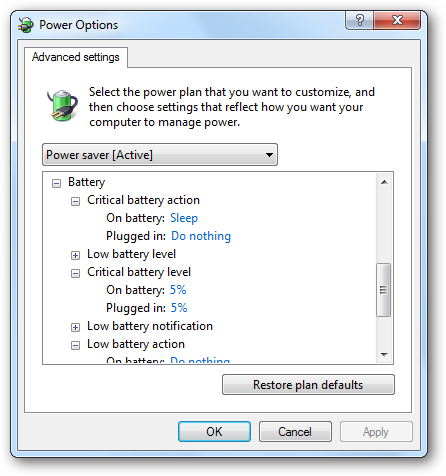
- Для каждого уровня задайте:
- порог (в процентах);
- действие (уведомление, перевод в спящий режим — Sleep, гибернация — Hibernate, ничего).
- Нажмите «Применить» и «OK».
Что означают уровни батареи
- Низкий уровень (Low Battery): обычно установлен на ~10%. Это первое предупреждение пользователю. Действие по умолчанию — уведомление.
- Резервный уровень (Reserve Battery): обычно около 7%. Система может отключить дополнительные функции для экономии энергии.
- Критический уровень (Critical Battery): обычно около 5%. По умолчанию система переводит компьютер в гибернацию (Hibernate) чтобы не потерять данные.
Вы можете изменить поведение: например, поставить Critical на переход в спящий режим (Sleep) вместо гибернации, если гибернация вызывает проблемы на вашем устройстве.
Когда так менять не стоит (контрпримеры)
- Устройство с изношенной батареей (быстро падает при подключённых нагрузках) — смещайте предупреждения раньше, иначе потеряете данные.
- На серверах и критических рабочих станциях — не изменяйте поведение без согласования с политикой ИТ.
- Когда вы часто используете внешние аккумуляторы или док-станции: местные пороги могут некорректно отражать общую автономность.
Альтернативные подходы
- Использовать утилиты производителя (HP Power Manager, Lenovo Vantage и т.п.) — они умеют учитывать калибровку батареи и профиль использования.
- Установить сценарии через планировщик задач (Task Scheduler) для выполнения специфичных действий при событии батареи.
- Использовать аппаратные решения: внешний аккумулятор (Power Bank) или док-станцию.
Практическая методика настройки (минимальная SOP)
- Измерьте реальную автономность ноутбука в обычной нагрузке (время от 100% до 10%).
- Установите Low на значение, при котором у вас остаётся 15–30 минут запаса (обычно 8–12% для хорошей батареи).
- Reserve — чуть ниже, например 5–8%.
- Critical — такое значение, чтобы устройство успевало безопасно перейти в гибернацию (обычно 3–5%).
- Выберите действия: уведомление для Low, экономия функций для Reserve, гибернация или спящий режим для Critical.
- Тест: разрядите батарею в контролируемых условиях и проверьте поведение.
Таблица решений: рекомендации по ролям
- Обычный пользователь (ноутбук для веба): сместите Low на 8–10%, Critical на 4–5%, действие — Sleep/Hibernate.
- Профессионал/презентации: Low на 12–15% (раннее предупреждение), Critical — автоматическая гибернация.
- ИТ-администратор: придерживайтесь корпоративных политик; используйте централизованные средства управления.
Пример: моя конфигурация
На моём MacBook Air под Windows 7 я поставил Critical → Sleep и уменьшил уведомление Low на пару процентов — это удобно, потому что батарея надёжная и я быстро подключаю зарядное.
Решение проблем и откат
- Если после изменения ноутбук ведёт себя нестабильно: верните значения по умолчанию, нажав «Восстановить параметры плана по умолчанию» (Restore default settings for this plan).
- Если гибернация недоступна: проверьте, включена ли гибернация в системе (команда powercfg /hibernate on в командной строке с правами администратора).
Ментальные модели и эвристики
- «20–10–5»: представьте три контрольные точки — комфортный запас (20–15%), предупреждение (10%), критический запас (5%).
- Решение «раньше лучше» vs «позже удобнее»: для ценных данных — всегда ставьте предупреждение раньше.
Диаграмма выбора порогов (Mermaid)
flowchart TD
  A[Устройство с хорошей батареей?] -->|Да| B[Смещать Low влево 'меньше %']
  A -->|Нет| C[Ставить Low правее 'больше %']
  B --> D{Нужна гибернация?}
  C --> D
  D -->|Да| E[Critical = 3–5% и действие Hibernate]
  D -->|Нет| F[Critical = 4–6% и действие Sleep]
Короткий глоссарий
- Low Battery — первое предупреждение о низком уровне заряда.
- Reserve Battery — резервный порог для агрессивной экономии энергии.
- Critical Battery — критический порог, при котором система сохраняет состояние и останавливается.
Риски и смягчения
- Риск: потеря несохранённых данных при слишком позднем срабатывании. Смягчение: смещать пороги раньше и регулярно сохранять работу.
- Риск: ложные ранние переходы в спящий режим. Смягчение: протестировать значения и восстановить по умолчанию при проблемах.
Важно: любые изменения тестируйте в контролируемых условиях перед постоянным применением.
Итог
Настройка порогов батареи в Windows 7 проста и полезна для устройств с хорошей автономностью. Подберите значения исходя из реального времени работы, тестируйте поведение и не забывайте откатывать изменения при нестабильности.
Критерии приёмки
- Уведомление Low появляется примерно в запланированное время (по таймингу теста).
- Критический порог корректно переводит систему в выбранный режим (Sleep или Hibernate).
- После отката возвращаются значения по умолчанию и устройство стабильно работает.

Похожие материалы

Несколько аккаунтов Skype: Multi Skype Launcher

Журнал для работы: повысить продуктивность

Персональные звуки уведомлений на Android

Скачивание шоу Hulu для офлайн‑просмотра

Microsoft Start: персонализированная новостная лента
