
Настройка авто‑подсказки в Проводнике Windows
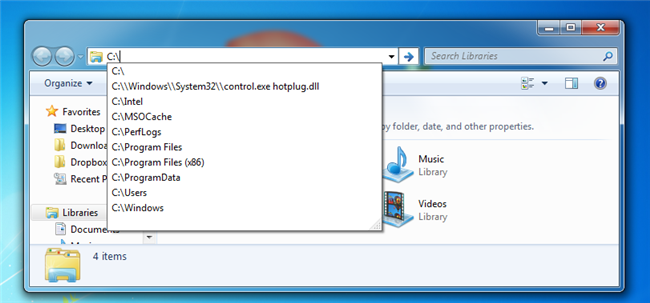
Быстрые ссылки
How to Delete Specific Typed Paths From the Auto-Suggest Box
How to Disable Auto-Suggest
Функция авто‑подсказки в Проводнике Windows предлагает ранее посещённые пути в стиле автозаполнения. Это удобно, но иногда в списке остаются одиночные или редко используемые записи. Ниже — два «хака» через реестр, которые позволят быстро очистить или отключить авто‑подсказки.
Как удалить отдельные введённые пути из списка авто‑подсказок
Если вы вручную вводите пути в адресную строку Проводника, там может накопиться много одноразовых записей. Этот быстрый приём покажет, как удалить именно ненужные строки, не затрагивая остальные.
- Нажмите Windows + R, чтобы открыть окно «Выполнить». Введите regedit и нажмите Enter.
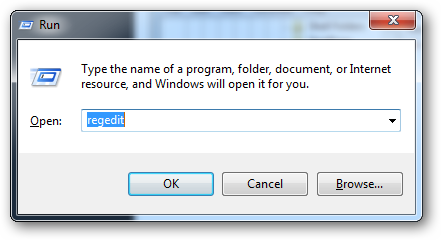
- В редакторе реестра перейдите по пути:
HKEY_CURRENT_USER\Software\Microsoft\Windows\CurrentVersion\Explorer\TypedPaths
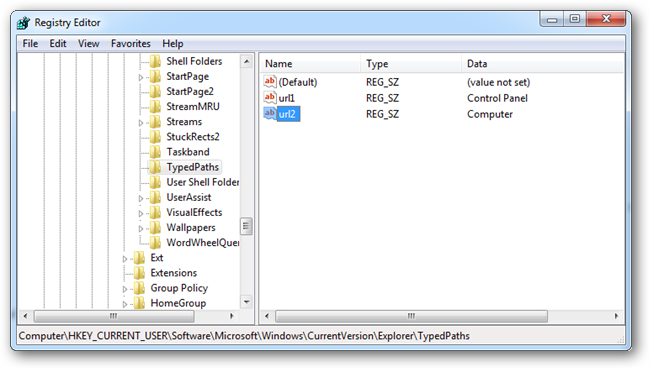
- В правой части окна вы увидите несколько строковых значений с именами вроде url1, url2 и т. п. В столбце «Данные» отображается введённый путь. Найдите запись, которую хотите удалить, щёлкните по ней правой кнопкой и выберите «Удалить».
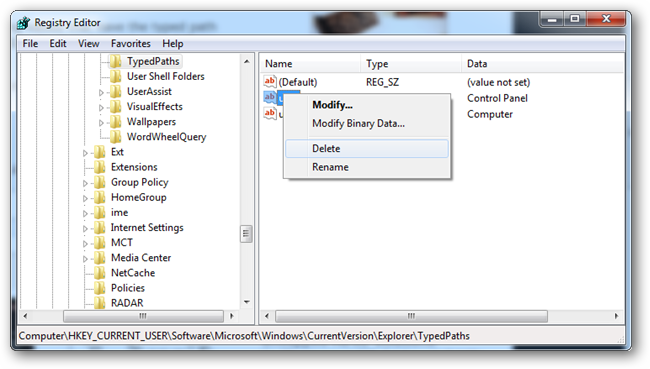
Важно: если вы удалите часто используемый системный путь (например Computer), он может всё равно отображаться в подсказках по другим правилам Проводника.
Как отключить авто‑подсказку
Если вы предпочитаете полностью отказаться от авто‑подсказок, их можно отключить, создав пару ключей и значений в реестре. Рекомендуется создать точку восстановления системы перед изменением реестра.
- Нажмите Windows + R, введите regedit и нажмите Enter.
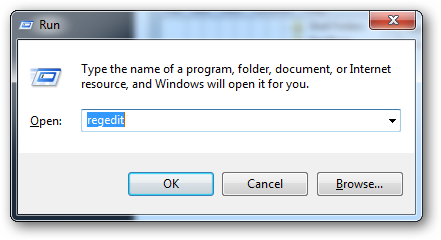
- Перейдите к:
HKEY_CURRENT_USER\Software\Microsoft\Windows\CurrentVersion\Explorer
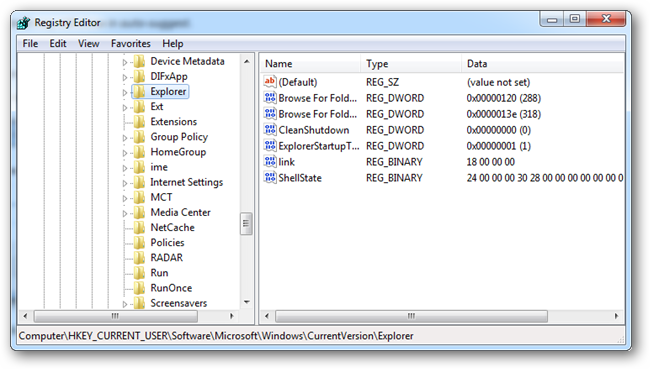
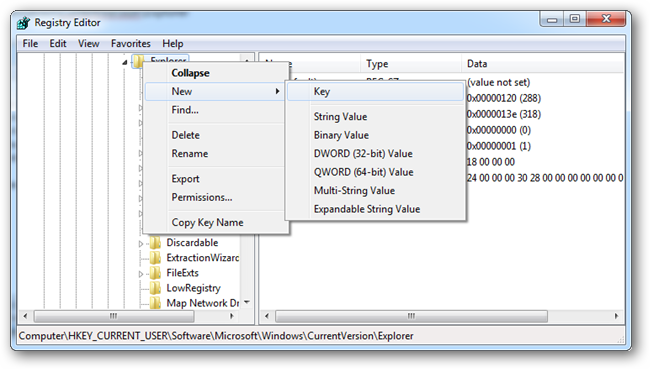
- Разверните ключ Explorer, затем щёлкните правой кнопкой по нему и создайте новый ключ с именем AutoComplete.
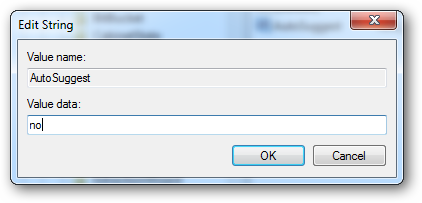
- Внутри нового ключа создайте строковое значение (String Value) с именем AutoSuggest.
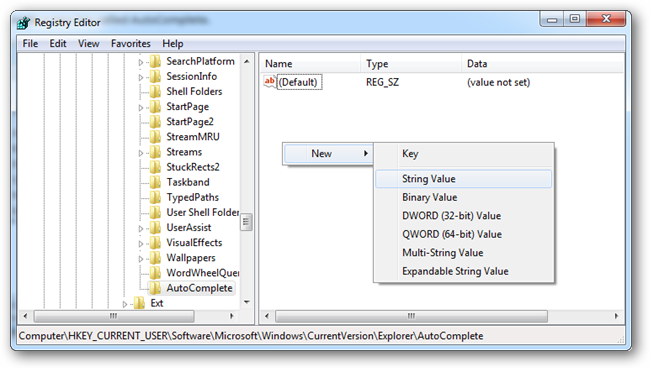
- Откройте AutoSuggest и в поле «Значение» введите no, затем нажмите OK.
- Закройте редактор реестра и перезайдите в Проводник (можно перезапустить процессы explorer.exe), чтобы изменения вступили в силу.
Примечание: в разных версиях Windows поведение авто‑подсказки может немного отличаться. Если после изменения реестра подсказки остались, перезапустите сессию пользователя или компьютер.
Альтернативные методы
- Очистка истории быстрого доступа: Проводник хранит недавние элементы в «Быстром доступе». Очищение его истории также уменьшит подсказки.
- Утилиты автозаполнения: существуют сторонние инструменты, которые управляют историей автозаполнения системных полей, но они требуют доверия к поставщику.
- Политики групп: в корпоративной среде можно использовать Group Policy для ограничения автозаполнения пользователей.
Когда это не сработает
- Если путь генерируется системной службой или синхронизируется от профиля Microsoft, простое удаление строки может не убрать подсказку навсегда.
- В некоторых сборках Windows часть автоподсказок берётся из кэша Explorer; тогда нужны дополнительные действия (очистка кэша, перезапуск explorer.exe).
Чек‑листы для ролей
Для обычного пользователя:
- Сделать бэкап реестра (Файл → Экспорт).
- Удалить нежелательные urlN в TypedPaths.
- Перезапустить Проводник.
Для администратора:
- Проверить групповые политики в организации.
- Развернуть изменение через GPO при необходимости.
- Убедиться в отсутствии конфликтов с профилями пользователей и синхронизацией.
Краткая методология (шаги для безопасного изменения реестра)
- Создайте точку восстановления или экспортируйте раздел реестра.
- Откройте regedit от имени текущего пользователя (не обязательно админ‑владелец для HKEY_CURRENT_USER).
- Сделайте минимальные изменения: удалите только обнаруженные urlN или создайте один строковый параметр AutoSuggest=no.
- Перезапустите Explorer и проверьте результат.
- При проблемах восстановите реестр из экспорта или точки восстановления.
Критерии приёмки
- Для удаления: удалённая запись больше не появляется в подсказках в течение сессии пользователя.
- Для отключения: при вводе адреса Проводник не показывает ранее введённые пути в выпадающем списке.
- Без побочных эффектов для других настроек Проводника.
Глоссарий
- Проводник: стандартный файловый менеджер Windows.
- Registry (реестр): централизованное хранилище конфигурации Windows.
- TypedPaths: раздел реестра, где хранятся вручную введённые пути для автоподсказок.
Примечания по безопасности и конфиденциальности
- Изменения в реестре затрагивают только учётную запись пользователя, если вы редактируете HKEY_CURRENT_USER. Тем не менее, всегда делайте экспорт изменяемых ключей перед правкой.
- Удаление записей из TypedPaths очищает локальную историю вводимых путей, что может улучшить конфиденциальность на общем компьютере.
- Если профиль синхронизирован с учётной записью Microsoft, проверьте настройки синхронизации — история может восстановиться после синхронизации.
Короткое объявление (для рассылки или блога)
Надоели ненужные подсказки в адресной строке Проводника Windows? Мы описали два простых способа: точечное удаление введённых путей из раздела TypedPaths реестра и полное отключение авто‑подсказки через создание значения AutoSuggest=no. Пошаговые инструкции сопровождаются скриншотами. Не забудьте сделать резервную копию реестра перед изменениями.
Резюме
- Удаление urlN в TypedPaths быстро очищает одиночные записи.
- Создание AutoComplete\AutoSuggest=no отключает автоподсказки для текущего пользователя.
- Всегда делайте резервную копию реестра и перезапускайте Проводник после изменений.

Похожие материалы

Несколько аккаунтов Skype: Multi Skype Launcher

Журнал для работы: повысить продуктивность

Персональные звуки уведомлений на Android

Скачивание шоу Hulu для офлайн‑просмотра

Microsoft Start: персонализированная новостная лента
