
Как управлять уведомлениями в Windows 10

Важно: удалённые уведомления можно восстановить в любое время — сначала экспериментируйте с менее радикальными настройками, такими как скрытие содержимого на экране блокировки и приоритеты приложений.
Windows 10 имеет гибкую систему уведомлений, значительно расширенную по сравнению с предыдущими версиями. Вы можете управлять тем, какие приложения и сайты показывают оповещения, где они появляются, будут ли звучать и каков их приоритет в Центре уведомлений.
Ниже — структурированное руководство: где находятся опции, какие есть настройки для каждого приложения, как работать с Центром уведомлений и режимом «Фокусирование внимания», а также набор практических чеклистов и сценариев для разных ролей.
Куда идти для управления уведомлениями
Откройте приложение «Параметры» (клавиши Win + I) и перейдите в Система → Уведомления и действия. Это центральное место, где находятся основные настройки уведомлений.
Под заголовком Уведомления вы увидите главный переключатель:
- Отключив Получать уведомления от приложений и других отправителей, вы выключите почти все уведомления Windows одновременно (кроме некоторых системных предупреждений). Это быстрый, но грубый способ — часто лучше использовать более тонкие настройки.
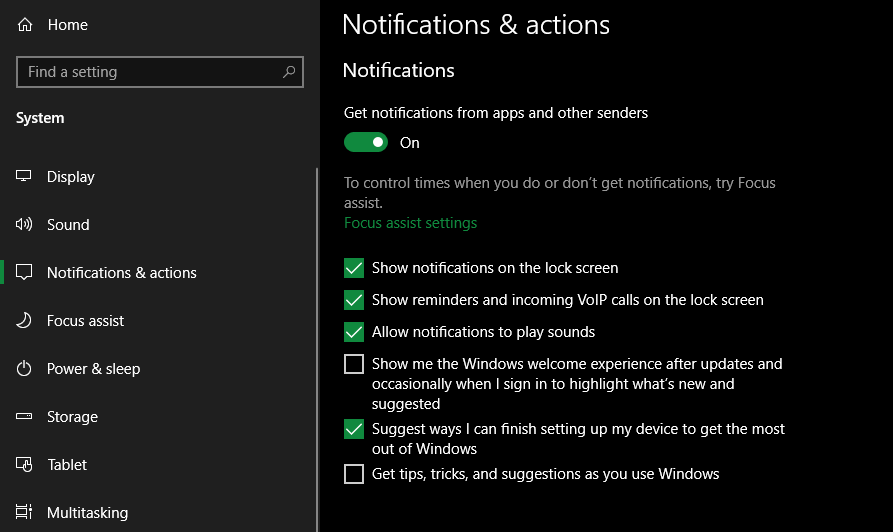
Ниже находятся флажки для поведения уведомлений:
- Показ уведомлений на экране блокировки — отключите, если хотите больше приватности.
- Разрешить уведомления воспроизводить звуки — отключите, если хотите тишину.
- Показать советы по использованию Windows — системные подсказки можно отключить отдельно.
Совет: для быстрого доступа к накопленным уведомлениям используйте Центр уведомлений — он открывается значком «сообщение» в правом нижнем углу или сочетанием Win + A.
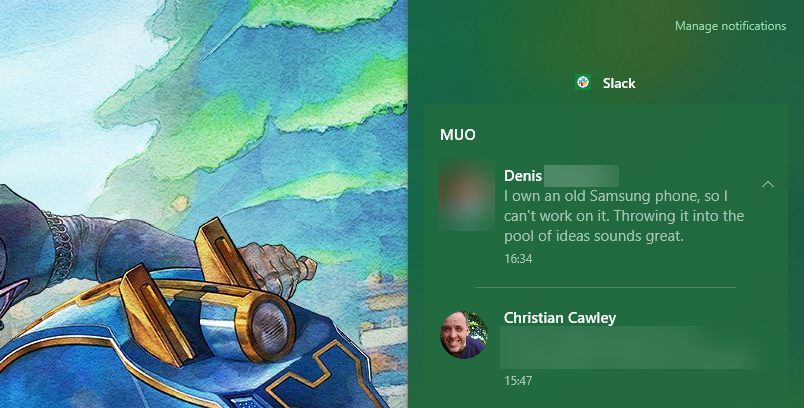
Центр уведомлений хранит все недавно показанные оповещения, что позволяет просмотреть их позже. Многие параметры ниже влияют на то, как уведомления группируются и отображаются в этом окне.
Настройка уведомлений для отдельных приложений
На странице Уведомления и действия прокрутите до раздела Получать уведомления от этих отправителей. Здесь перечислены установленные приложения, которые могут отправлять уведомления. Удобно выбрать Сортировать по → Недавние, чтобы найти приложения, которые недавно отправляли оповещения.
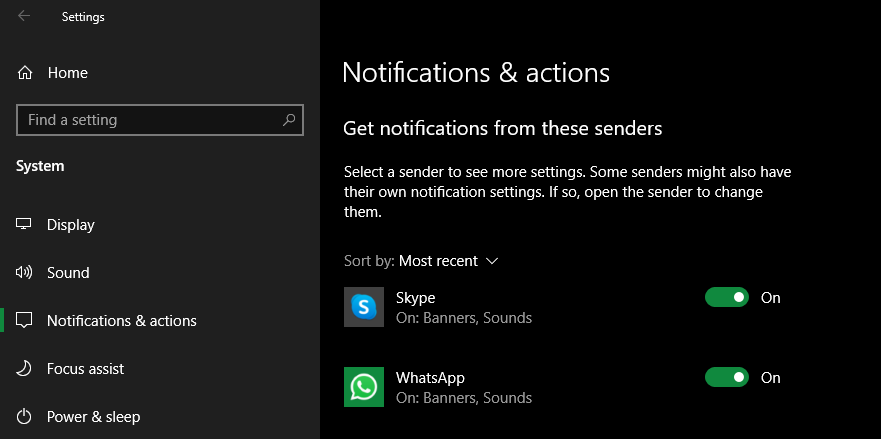
Для каждого приложения доступны параметры:
- Уведомления — главный переключатель для данного приложения.
- Показать баннеры уведомлений — включение/отключение всплывающих окон в углу экрана.
- Показать уведомления в Центре уведомлений — если выключено, уведомления не попадут в список.
- Скрывать содержимое при блокировке — полезно, если уведомления могут показывать конфиденциальную информацию.
- Воспроизводить звук при получении — выключите для частых уведомлений, которые отвлекают.
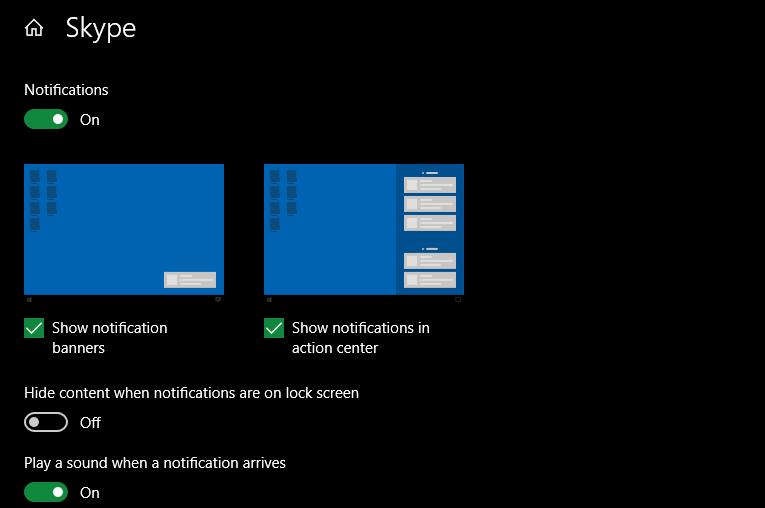
Дополнительные параметры:
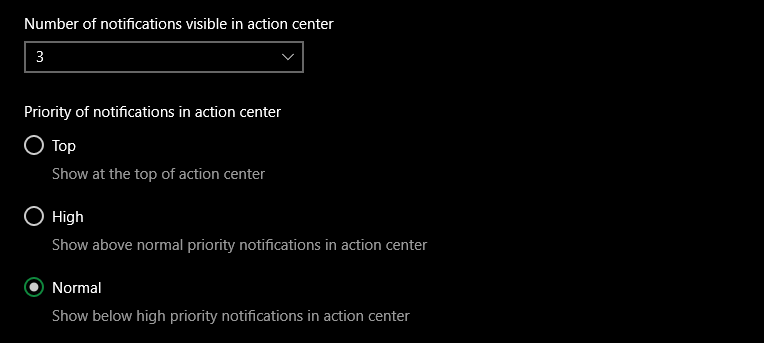
- Число уведомлений, видимых в Центре уведомлений — ограничьте, чтобы одно приложение не захламляло панель.
- Приоритет уведомлений — задаёт порядок: Высший (Top) отображается выше всех, Высокий — ниже, Обычный — внизу.
Управление уведомлениями прямо из Центра уведомлений
Если приложение присылает нежелательные оповещения, вы можете быстро управлять ими не открывая «Параметры». В Центре уведомлений щёлкните правой кнопкой мыши по уведомлению — появится два варианта:
- Перейти к параметрам уведомлений — откроет настройки для данного приложения.
- Отключить все уведомления для [имя приложения] — быстро заглушит приложение.
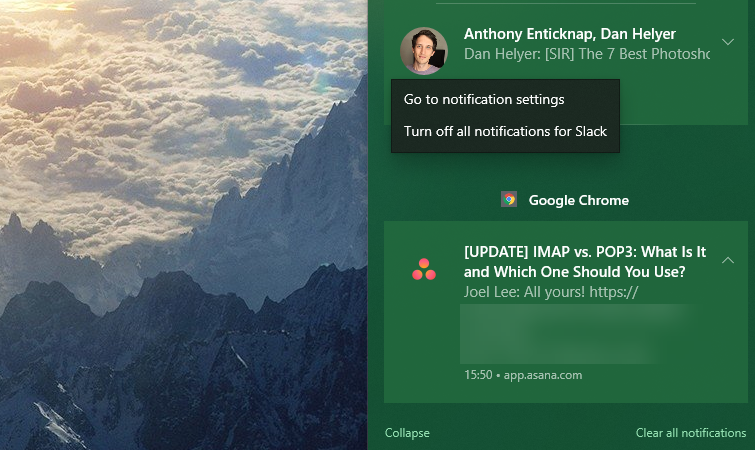
Чтобы удалить одно уведомление, нажмите «X». Нажмите Очистить все уведомления, чтобы удалить все сразу.
Режим Фокусирование внимания
Фокусирование внимания — встроенная система «Не беспокоить». Она позволяет автоматически или вручную подавлять уведомления в рабочее время, во время презентаций или игр.
Откройте Параметры → Система → Фокусирование внимания. Здесь можно:
- Включить/выключить режим.
- Выбрать приоритетные приложения, сообщения и вызовы, которые всё же будут показываться.
- Настроить автоматические правила: по расписанию, при дублировании экрана (например, презентация) и при игре.
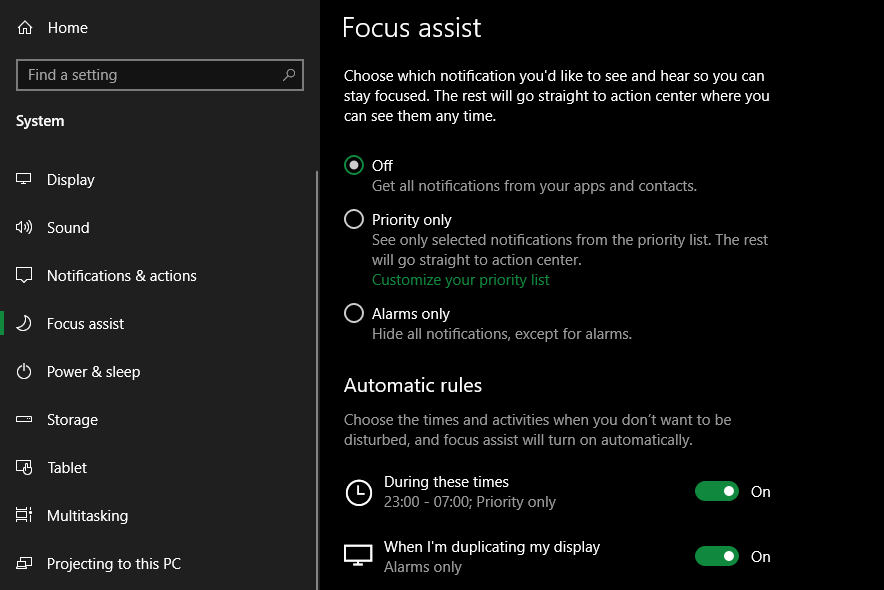
Практическая рекомендация: включите автоматическое правило на время рабочей сессии (например, 9:00–12:00 и 13:00–18:00), оставив в приоритете только будильники, важные звонки или выбранные приложения.
Контролируйте уведомления внутри приложений
Windows даёт системный контроль, но многие приложения предоставляют более детализированные опции. Примеры:
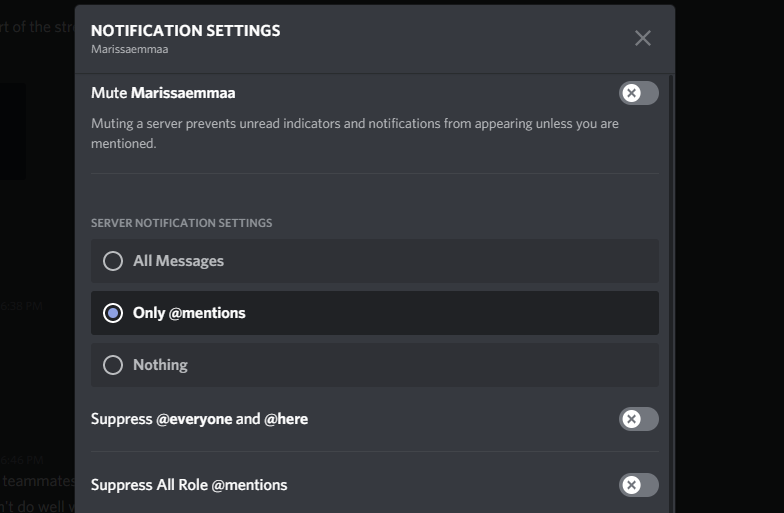
- Discord: можно отключить уведомления для отдельных серверов, каналов или оставить только упоминания (@). Также доступен режим Не беспокоить внутри приложения.
- Почтовые клиенты: обычно позволяют задавать уведомления только для избранных ящиков или правил фильтрации.
- Браузеры: сайты запрашивают разрешение на показ уведомлений. В настройках браузера можно массово заблокировать всплывающие запросы и удалить вредоносные или спамные разрешения.
Ссылка: изучите инструкции по отключению уведомлений в Chrome, Firefox и Edge, если браузер создает лишние оповещения.
Когда стоит отключать уведомления полностью, а когда нет
Ментальная модель: подумайте о уведомлении как о потоке входящих сообщений. Если поток информативен и редок — оставьте. Если сообщения шумные и низкой ценности — ограничьте или выключите их.
Примеры:
- Оставьте: почта с важными метками, будильники, система мониторинга (для администраторов).
- Ограничьте: социальные сети, новостные сайты, мессенджеры с большим количеством чатов.
- Выключите временно: приложения, генерирующие спам, в период глубокой работы.
Альтернативные подходы и сценарии
- Тонкая настройка приоритетов. Вместо полного отключения баннеров для почты — оставьте баннеры для VIP-контактов, а для остального используйте только Центр уведомлений.
- Использование временных правил. Настройте автоматическое правило Фокусирования внимания на время совещаний в календаре.
- Политика для рабочих устройств. IT-администратор может централизованно задать правила при помощи групповых политик или MDM. Для личного ноутбука — используйте ручные настройки.
Чеклисты по ролям
Чеклист для обычного пользователя:
- Выключить звуковые уведомления для наиболее шумных приложений.
- Спрятать содержимое на экране блокировки.
- Настроить Фокусирование внимания по расписанию.
Чеклист для профессионала/разработчика:
- Оставить уведомления от систем мониторинга и CI/CD.
- Установить приоритет для критичных приложений.
- Настроить автоматические правила при дублировании экрана.
Чеклист для IT-администратора:
- Разработать политику уведомлений для пользователей.
- Использовать групповые политики/MDM для распространения критичных настроек.
- Документировать инструкции для сотрудников по настройке исключений.
Методология настройки уведомлений за 10 минут
- Откройте Параметры → Уведомления и действия.
- Отключите звук для наиболее раздражающих приложений.
- Сортируйте список отправителей по «Недавние» и отключите ненужные.
- Включите Фокусирование внимания по расписанию для рабочего времени.
- Проверьте настройки внутри крупных приложений (браузер, мессенджеры, почта).
Эта методика минимизирует отвлечения без потери важных оповещений.
Минимальные критерии приёмки
- Критичные уведомления (связанные с безопасностью или оборудованием) остаются включёнными.
- Отключённые уведомления не мешают рабочим процессам.
- Пользователь понимает, как вернуть настройки к предыдущему состоянию.
Дерево решений для уведомлений
flowchart TD
  A[Начало: раздражают уведомления?] --> B{Да или Нет}
  B -- Нет --> C[Оставить настройки]
  B -- Да --> D{Частые или редкие}
  D -- Редкие --> E[Отключить баннеры, оставить в Центре]
  D -- Частые --> F{Содержат важную информацию?}
  F -- Да --> G[Оставить, выключить звук]
  F -- Нет --> H[Отключить уведомления для приложения]
  E --> I[Настроить Фокусирование внимания]
  G --> I
  H --> I
  I --> J[Готово]
Сценарии отказа и альтернативы
Когда описанные методы не работают:
- Если приложение продолжает слать уведомления после отключения — проверьте настройки внутри самого приложения и перезапустите его.
- Для корпоративных устройств настройку могут блокировать политики — обратитесь в IT.
- Если уведомления приходят от сайтов в браузере, удалите разрешения сайта в настройках браузера.
Безопасность и приватность
- Скрытие содержимого уведомлений на экране блокировки повышает приватность.
- Удаляйте разрешения на уведомления из браузера для подозрительных сайтов.
Короткая памятка (cheat sheet)
- Win + I → Система → Уведомления и действия — общий контроль.
- Win + A — открыть Центр уведомлений.
- Сортировать по Недавние — быстро найти активные приложения.
- Фокусирование внимания — авто-правила для «Не беспокоить».
Глоссарий в одну строку
- Центр уведомлений — панель истории оповещений, открываемая через Win + A.
- Фокусирование внимания — встроенный режим «Не беспокоить» в Windows 10.
Итог
Управление уведомлениями в Windows 10 даёт вам контроль над потоком оповещений: от глобального отключения до детальных настроек по приложению и автоматических правил. Используйте сочетание системных параметров, внутренних настроек приложений и режима Фокусирования внимания, чтобы уменьшить шум и сохранить важные сигналы.
- Совет: начните с выключения звука у наиболее назойливых приложений и настройки Фокусирования внимания по расписанию.
OG preview suggestion:
Заголовок: Управление уведомлениями в Windows 10 Описание: Полное руководство по настройке уведомлений, приоритетов и режима «Фокусирование внимания» для меньших отвлечений и лучшей продуктивности.

Похожие материалы

Несколько аккаунтов Skype: Multi Skype Launcher

Журнал для работы: повысить продуктивность

Персональные звуки уведомлений на Android

Скачивание шоу Hulu для офлайн‑просмотра

Microsoft Start: персонализированная новостная лента
