
Как использовать RetroArch на Xbox Series X|S
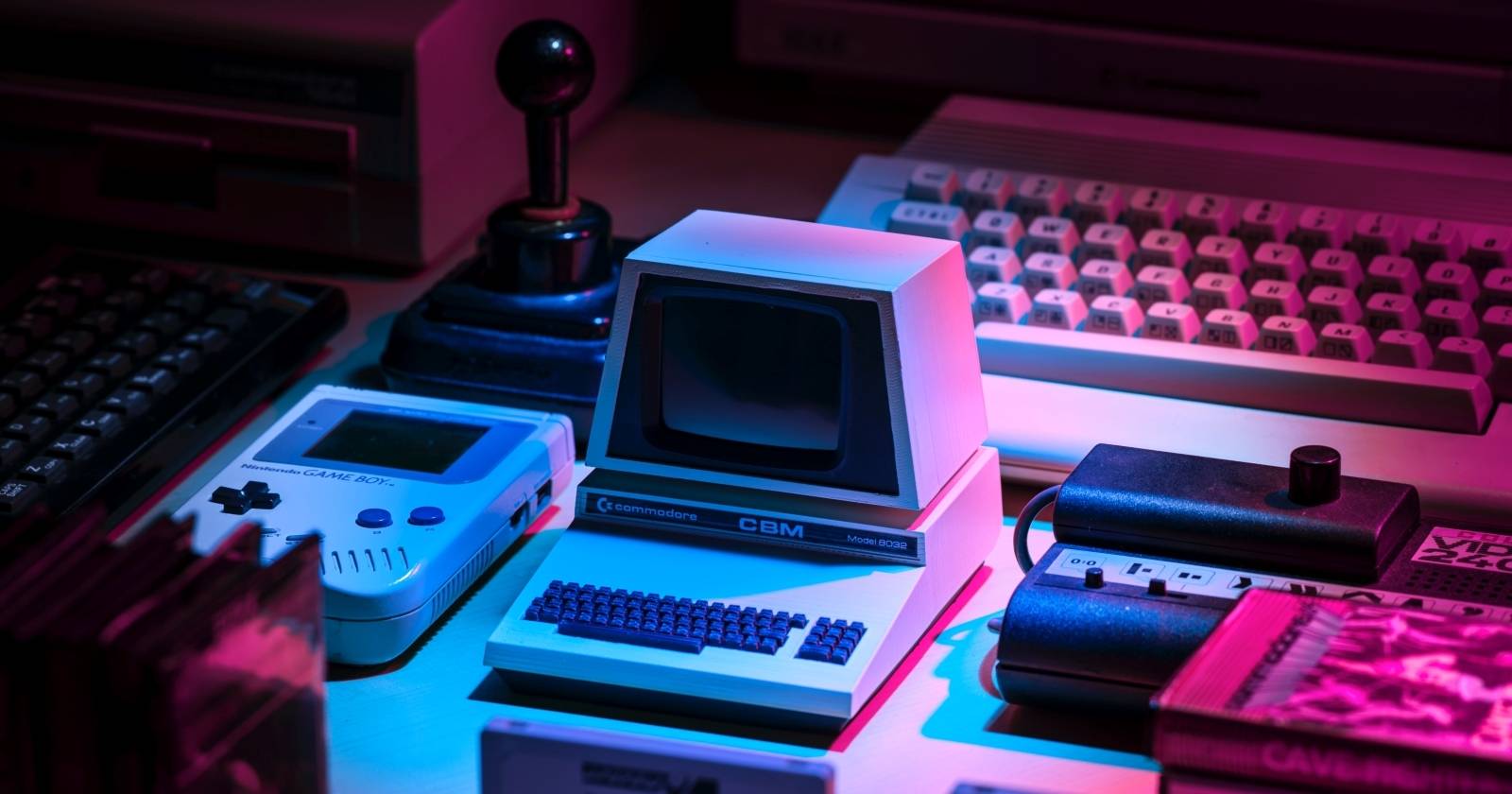
Если вы хотите играть в ретро‑игры на Xbox Series X|S, RetroArch — удобный фронт‑энд, который загружает эмуляторы и даёт единую оболочку. Установка на консоль чаще всего проходит через ссылки из официального Discord‑канала Xbox Emulation Hub; после установки нужно обновить «ядра» через Online Updater и импортировать ROM из внутреннего или внешнего хранилища. Прочитайте разделы по правовым вопросам, отладке и альтернативам перед началом.

Что такое RetroArch в одной строке: RetroArch — это универсальная оболочка (front‑end) для множества эмуляторов, объединяющая их интерфейс и обновления.
Коротко о RetroArch
RetroArch предоставляет единый интерфейс и набор инструментов для запуска классических игр с разных платформ. Он поддерживает «ядра» — модули‑эмуляторы для отдельных систем (NES, SNES, Mega Drive, PlayStation, Nintendo 64 и многих других). RetroArch сам по себе не содержит ROM‑файлов; вам нужны собственные образы игр.
Important: Приложение и ядра периодически удаляют из публичных магазинов. Надёжный источник инсталляции для Xbox сейчас — официальные объявления и ссылки в Discord‑сообществе разработчиков.
Законность и этика
Коротко: эмуляция как технология легальна. Правовой риск обычно связан с ROM и образами BIOS. Используйте только те образы, на которые у вас есть законное право (собственные дампы картриджей или лицензии). Я даю лишь общую информацию, а не юридическую консультацию.
Как добавить RetroArch на Xbox Series X|S
Ниже — упрощённая и актуальная методика установки. Она основана на практике сообщества: разработчики RetroArch публикуют рабочие ссылки в официальном Discord. Порядок может меняться — следите за каналами.
- Зарегистрируйтесь в Discord, если у вас ещё нет аккаунта.
- Войдите в официальный сервер Xbox Emulation Hub и установите предпочитаемые оповещения.
- Найдите канал Retail‑mode‑guide, чтобы прочитать инструкции по режиму установки на Xbox.
- Перейдите в канал Retail‑apps‑status, чтобы проверить наличие «зелёной» живой ссылки на загрузку.
- Если статус зелёный, скопируйте ссылку из Retail‑announcements. Если красный, дождитесь следующего релиза.
- На Xbox откройте Microsoft Edge.
- Вставьте скопированную живую ссылку в адресную строку Edge и перейдите по ней.
- Вы попадёте на страницу магазина Xbox с RetroArch. Нажмите Установить.
Примечание: шаги нумерованы так, чтобы их можно было выполнять последовательно на ПК и на консоли. Иногда ссылка ведёт на пакет, который потребуется обновлять вручную через тот же Discord.
Настройка RetroArch: обновление ядер и ассетов
- Откройте RetroArch на Xbox Series X|S.
- Перейдите в Main Menu и выберите Online Updater.
- В Online Updater выберите Update Installed Cores, чтобы загрузить доступные эмуляторы (ядра).
- Пройдите по всем доступным обновлениям внизу: Update Assets, Update Overlays и т. д., чтобы обеспечить полную совместимость.
Совет: после крупных апдейтов перезапустите RetroArch, чтобы настройки применились корректно.
Импорт ROM на Xbox и сканирование библиотек
- Подготовьте ROM: поместите файлы в доступное хранилище Xbox — внутренний диск или внешний USB‑накопитель (например, D:\ на внешнем диске или флешке).
- Откройте RetroArch.
- Перейдите в Import Content → Scan Directory.
- Выберите диск и папку с ROM.
RetroArch просканирует выбранные файлы и добавит совместимые образы в интерфейс. Отсканированные игры появятся в разделе с названием соответствующей платформы.
Чтобы запустить игру, выберите её в списке. RetroArch автоматически подберёт ядро, но вы можете сменить ядро вручную через меню запуска.
Критерии приёмки
- RetroArch установлен и запускается на Xbox.
- Все или большинство нужных вам платформ доступны в списке ядер после Update Installed Cores.
- ROM корректно сканируется и отображается в интерфейсе.
- Игра запускается, звук и управление работают, лаги отсутствуют или приемлемы.
Частые проблемы и их решение
Проблема: RetroArch не устанавливается через ссылку.
- Причина: ссылка устарела или удалена.
- Решение: проверьте Retail‑apps‑status в Discord и дождитесь новой ссылки.
Проблема: ядро не загружается или игра вылетает при запуске.
- Проверьте совместимость ROM с выбранным ядром.
- Обновите ядра и ассеты через Online Updater.
- Попробуйте другое ядро для той же платформы.
Проблема: RetroArch не видит внешний накопитель.
- Убедитесь, что накопитель правильно распознан Xbox и формат совместим.
- Перенесите тестовый файл в корень диска и проверьте видимость.
Проблема: графика или звук не соответствуют ожиданиям.
- В RetroArch можно настроить фильтры, масштабирование и аудио‑буфер в меню Settings → Video/Audio.
- Попробуйте профиль с предустановками для конкретной платформы.
Когда RetroArch не подходит или даёт сбои
- Если вы ищете официальную поддержку или интеграцию с сервисами Xbox — RetroArch остаётся сторонним решением и может работать нестабильно после обновлений консоли.
- Некоторые коммерческие игры или системы защищены и не будут работать даже в эмуляторе.
- Иногда для точной совместимости нужны специфичные BIOS‑файлы или патчи, которые RetroArch не предоставит.
Альтернативные подходы
- Эмуляция на ПК: более гибкий вариант с лучшей поддержкой контроллеров, модов и графических шейдеров.
- Оригинальное железо: покупка реставрированных консолей или мини‑версий платформы для полной аутентичности.
- Специализированные эмуляторы: по платформе бывают отдельные проекты с более точной эмуляцией (например, специфичные ядра для N64, PS1). Учитывайте, что на Xbox они не всегда работают.
Модель принятия решения (Mermaid)
flowchart TD
  A[Хотите играть в ретро на Xbox?] --> B{RetroArch установлен?}
  B -- Да --> C{ROM у вас есть легально?}
  B -- Нет --> D[Пойти в Discord Xbox Emulation Hub и найти живую ссылку]
  C -- Да --> E[Импортировать ROM и сканировать в RetroArch]
  C -- Нет --> F[Использовать собственные дампы или альтернативы]
  E --> G[Запустить игру и при необходимости поменять ядро]
  G --> H[Готово]
  F --> H
Чеклисты по ролям
Для обычного пользователя:
- Создать аккаунт Discord.
- Подписаться на Xbox Emulation Hub.
- Скопировать живую ссылку и установить через Microsoft Edge на Xbox.
- Обновить ядра и ассеты.
- Скопировать ROM на диск и отсканировать.
Для администратора сети или IT‑специалиста:
- Проверить политику сети и ограничения доступа к внешним ссылкам.
- Обеспечить безопасность USB‑накопителей и разрешить нужные порты для Edge при необходимости.
- Настроить резервное копирование важных конфигураций RetroArch.
Технические подсказки и хитрости
- Сохраняйте пользовательские настройки и автосейвы отдельно, чтобы при обновлении не потерять профиль.
- Используйте функцию «Core Options» для изменения эмуляторных параметров под конкретную игру (скорость, синхронизация вертикальной развёртки и т. д.).
- Если нужна точность тайминга для соревновательной игры, тестируйте несколько ядер и используйте режимы с низкой задержкой ввода.
Безопасность и конфиденциальность
RetroArch сам по себе не собирает ваши ROM‑файлы. Однако при работе с внешними ссылками и Discord соблюдайте базовую цифровую гигиену: проверяйте источники ссылок, не вводите учётные данные на сторонних страницах и используйте надёжные пароли. Обмен ROM‑файлами может нарушать правила конфиденциальности и авторских прав — действуйте осмотрительно.
Факты и показатели
- Поддерживаемые платформы: десятки классических систем от 8‑бит до 64‑бит и ранних 3D‑консолей.
- Пользовательский опыт: RetroArch обеспечивает быстрый доступ к ядрам и единый интерфейс, что помогает управлять большими коллекциями игр.
Сравнение: RetroArch vs другие варианты
RetroArch:
- Плюсы: единый интерфейс, множество ядер, активное сообщество.
- Минусы: возможны проблемы с установкой на Xbox из‑за удаления ссылок.
Эмуляция на ПК:
- Плюсы: гибкость, доступ к широким настройкам и модам.
- Минусы: требуется ПК с достаточной производительностью.
Оригинальное железо:
- Плюсы: наилучшая аутентичность.
- Минусы: стоимость, обслуживание.
Когда стоит выбрать альтернативы
- Если вам нужна официальная поддержка и стабильность в экосистеме Xbox — лучше искать лицензионные переиздания игр в магазине или подписные сервисы.
- Если вам важна максимальная совместимость конкретной платформы (например, точная эмуляция PS2), рассмотрите специализированные эмуляторы на ПК.
Краткое резюме
RetroArch превращает Xbox Series X|S в мощную платформу для ретро‑игр, но установка часто требует обходных шагов через Discord‑сообщество. После установки и обновления ядер вы сможете импортировать ROM и играть с удобным интерфейсом и поддержкой контроллера. Убедитесь в законности ваших образов и знайте альтернативы, если RetroArch не покрывает нужную платформу.
Summary:
- RetroArch — универсальная оболочка для эмуляции на Xbox.
- Установка на Xbox чаще всего идёт через живые ссылки в официальном Discord.
- Обновите ядра и импортируйте ROM для начала игры; соблюдайте правовые нормы.
Notes:
- Следите за Retail‑apps‑status в Discord, чтобы не пытаться устанавливать устаревшие ссылки.
- Если вы хотите стабильности, рассмотрите эмуляцию на ПК или покупку оригинального оборудования.

Похожие материалы

Несколько аккаунтов Skype: Multi Skype Launcher

Журнал для работы: повысить продуктивность

Персональные звуки уведомлений на Android

Скачивание шоу Hulu для офлайн‑просмотра

Microsoft Start: персонализированная новостная лента
