
OpenMediaVault 5 на Raspberry Pi 4: полный пошаговый гид
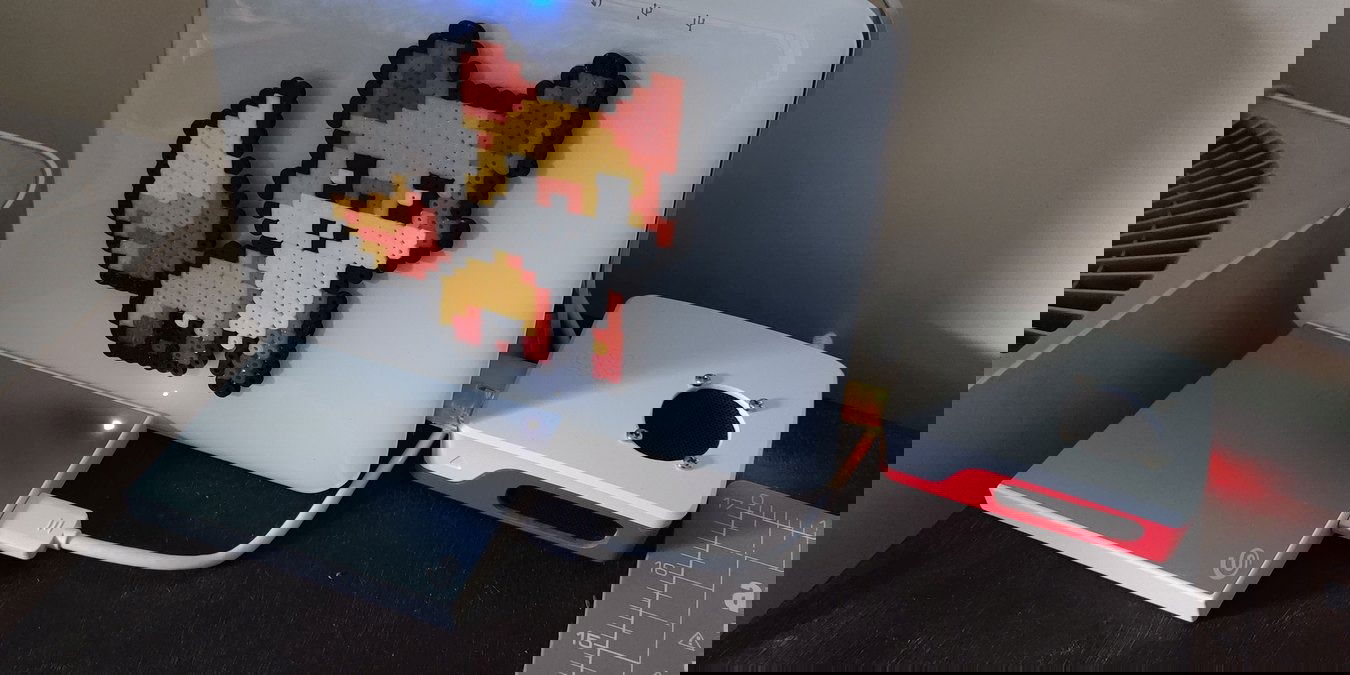
Этот гид показывает, как превратить Raspberry Pi 4 в домашний NAS на базе OpenMediaVault 5 (OMV5): от подготовки microSD и включения SSH до установки OMV5, настройки дисков, пользователей, общих папок и доступа из Windows. Включены рекомендации по безопасности, сценарии восстановления и чек‑листы для домашних и продвинутых пользователей.
Введение
Этот материал подробно объясняет, как использовать Raspberry Pi (в частности модель 4) как сетевое хранилище (NAS) с OpenMediaVault 5 — специализированной Linux‑сборкой для NAS. Pi 4 с USB 3.0 и гигабитным Ethernet обеспечивает хорошее соотношение цена/энергоэффективность и достаточную производительность для большинства домашних сценариев: мультимедиа, резервных копий и общего доступа к файлам.
Кому это подходит
- Домашним пользователям, которым нужен медиа‑сервер, репозиторий резервных копий или общий файлообмен.
- Тем, кто хочет гибко управлять пользователями и правами доступа.
- Любителям, желающим использовать уже имеющиеся внутренние или внешние жесткие диски.
Краткое определение: OpenMediaVault — Debian‑основанная система, ориентированная на управление дисками, шаринг по SMB/NFS, плагины и мониторинг.
Содержание (быстрая навигация)
- Что нужно
- Подготовка Raspberry Pi OS (Lite) и включение SSH
- Поиск IP‑адреса и подключение по SSH
- Установка OMV5
- Первичная настройка через веб‑интерфейс
- Подготовка хранилища: форматирование, монтирование
- Создание пользователей и общих папок
- Настройка SMB/CIFS и доступ из Windows
- Советы по безопасности и резервному копированию
- Сценарии восстановления и чек‑листы
- Решение проблем и часто встречающиеся ошибки
- Глоссарий и краткие подсказки
Что вам понадобится
- Raspberry Pi: Pi 4 даёт лучший результат; OMV5 также работает на Pi 2B и новее.
- MicroSD карта: 8 ГБ достаточно для OMV5 (Lite‑образ занимает почти весь объём). Рекомендуем карты Class 10, A1 (Samsung / SanDisk).
- Носители данных: внешние USB‑диски или внутренние диски в USB‑корпусе. Желательно USB 3.0 для скорости.
- Компьютер для записи образа и SSH‑клиент (PuTTY на Windows или терминал в Linux/macOS).
- Кабель Ethernet: проводное подключение предпочтительнее — стабильнее и быстрее, чем Wi‑Fi.
Важно: OMV5 разрабатывался как «headless» система — дисплей/клавиатура обычно не нужны после начальной настройки.
Подготовка Raspberry Pi OS Lite и включение SSH
- Скачайте последнюю Raspberry Pi OS Lite (без рабочего стола).
- Используйте Raspberry Pi Imager или balenaEtcher для записи образа на microSD.
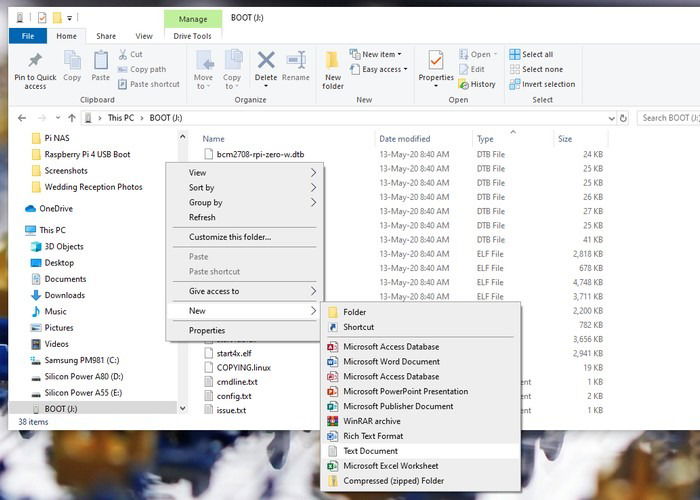
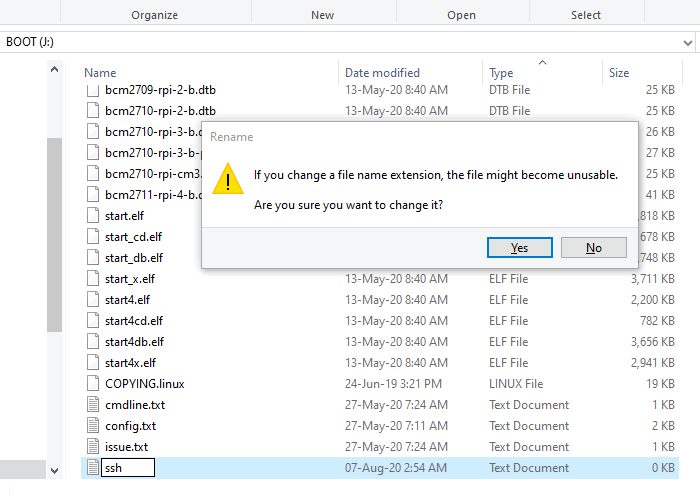
- После записи извлеките и снова вставьте microSD в ПК. Откройте проводник и в корне microSD создайте пустой текстовый файл с именем SSH (без расширения). Это включает SSH при первом старте.
Подсказка для Windows: если не видно расширений файлов, включите их через Параметры проводника → Вид → «Расширения имен файлов».
- Вставьте microSD в Raspberry Pi, подключите Ethernet и питание.
Поиск IP‑адреса Raspberry Pi
После загрузки Pi получает IP от маршрутизатора. Найти его можно несколькими способами:
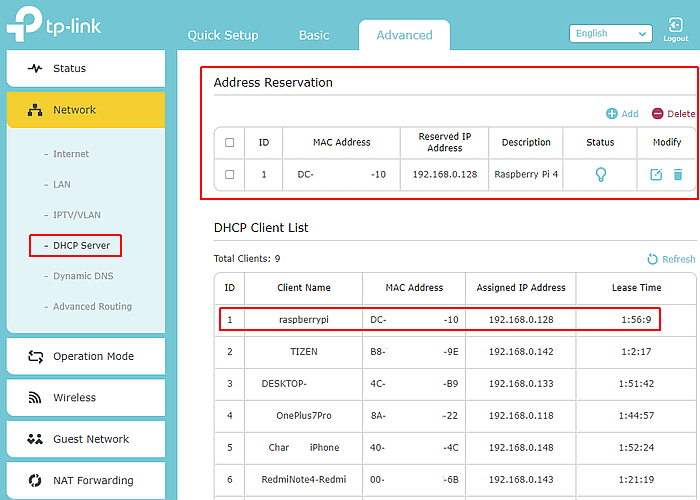
- Войдите в админ‑панель роутера и посмотрите список подключённых устройств. Устройство часто отображается как “raspberrypi”.
- В DHCP‑разделе роутера используйте привязку адреса (Address Reservation), чтобы закрепить статический IP за Pi.
- Используйте сетевой сканер (Angry IP Scanner) с локальной подсетью.
- При отсутствии доступа к роутеру подключите монитор и клавиатуру к Pi и выполните команду:
ip addПример: интерфейс eth0 будет содержать строку с inet и IP‑адресом.
Подключение по SSH
- Откройте PuTTY (Windows) или терминал (Linux/macOS) и выполните:
ssh pi@- На первом подключении согласитесь с fingerprint (Yes).
- Логин: pi, пароль: raspberry (необходимо сменить сразу).
- Смените пароль командой:
passwd
Обновите систему и удалите конфликтный systemd‑symlink:
sudo apt update && sudo apt -y upgrade
sudo rm -f /etc/systemd/network/99-default.link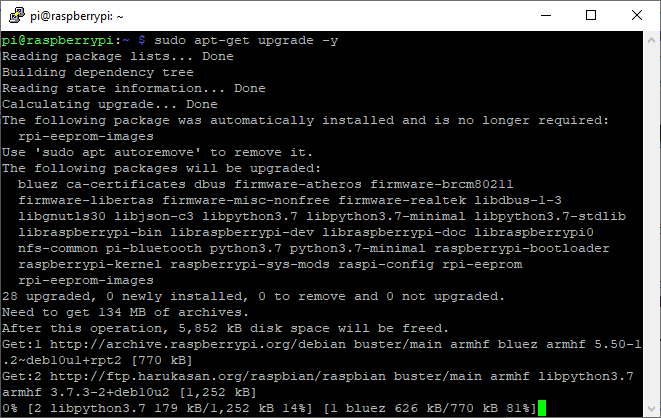
Перезагрузите:
sudo reboot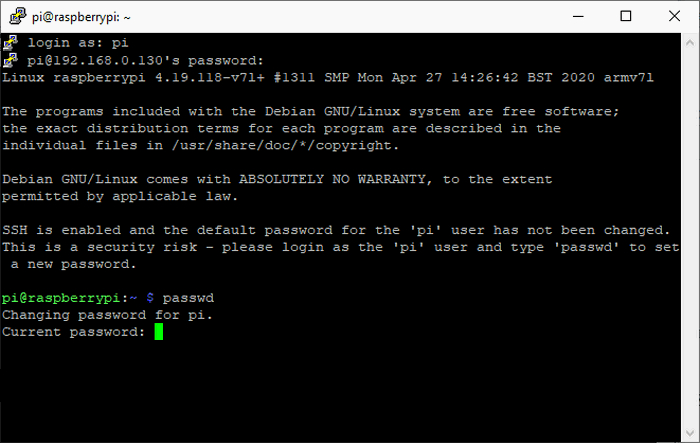
Установка OpenMediaVault 5
Подключитесь по SSH после перезагрузки и запустите официальный инсталлятор OMV5:
wget -O - https://github.com/OpenMediaVault-Plugin-Developers/installScript/raw/master/install | sudo bashУстановка занимает ~20–40 минут в зависимости от скорости microSD и интернета. Пи перезагрузится автоматически.
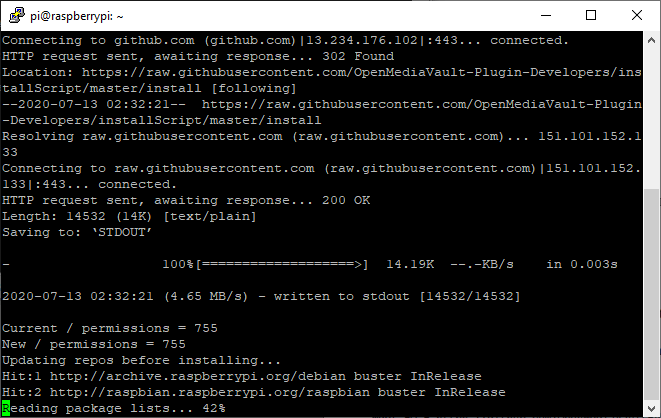
Важно: во время установки не отключайте питание и не прерывайте сетевое соединение.
Первичный вход в OMV5 и базовые настройки
- В браузере на компьютере перейдите по IP Raspberry Pi (введите http://
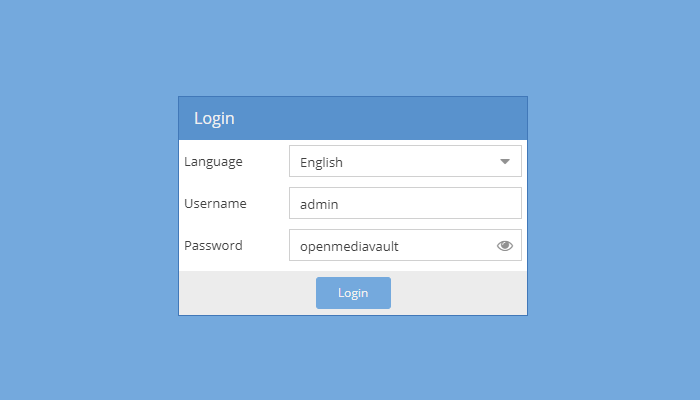
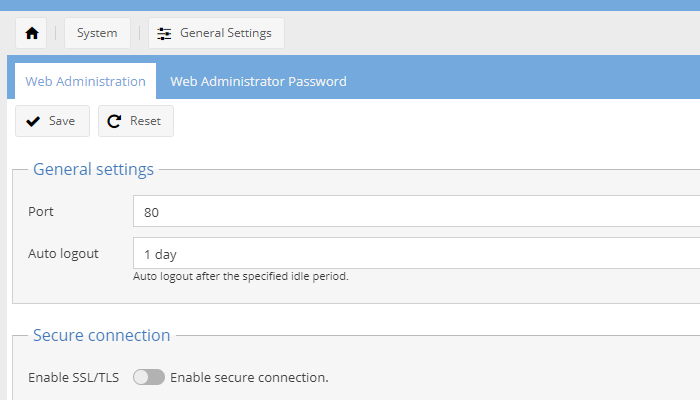
- В Settings → General Settings → Web Administration измените Auto Logout (Авто выход) с 5 минут на 1 день, чтобы не терять работу из‑за таймаута. Нажмите Save и подтвердите.
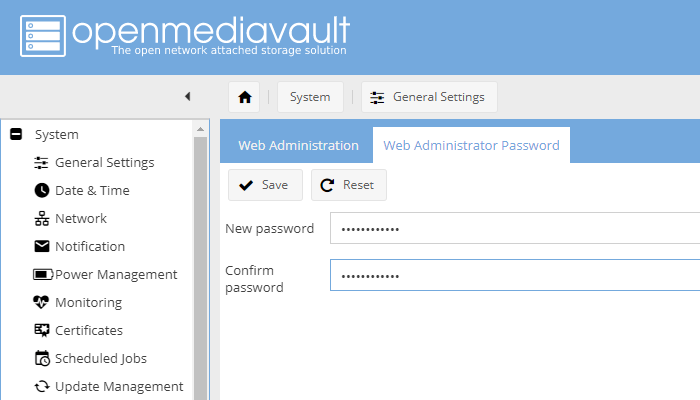
- Смените пароль администратора в Web Administrator Password и сохраните.
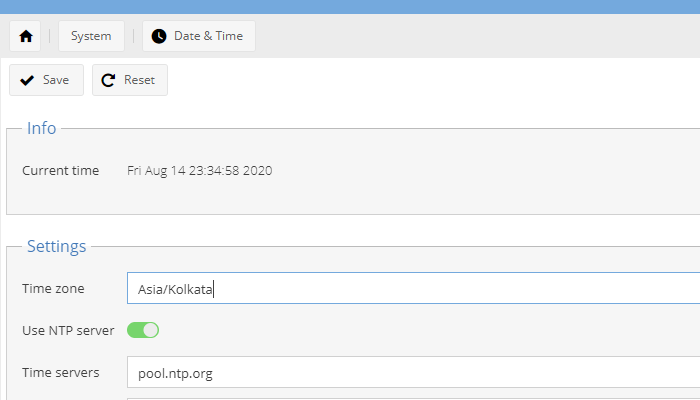
- В Date & Time выберите ваш часовой пояс и включите Use NTP server (Использовать NTP). Сохраните.
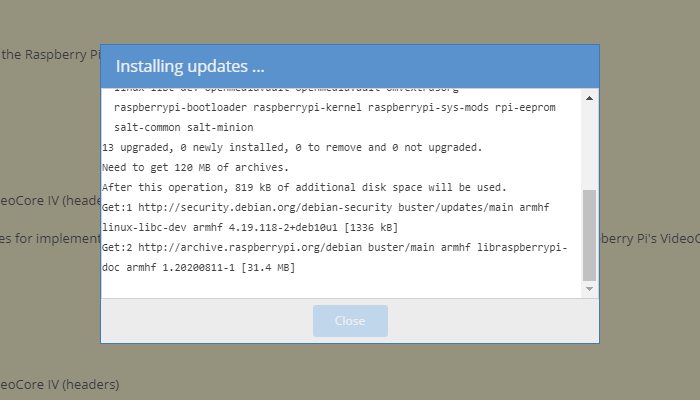
- В Update Management → Updates нажмите Check, затем отметьте пакеты и Install.
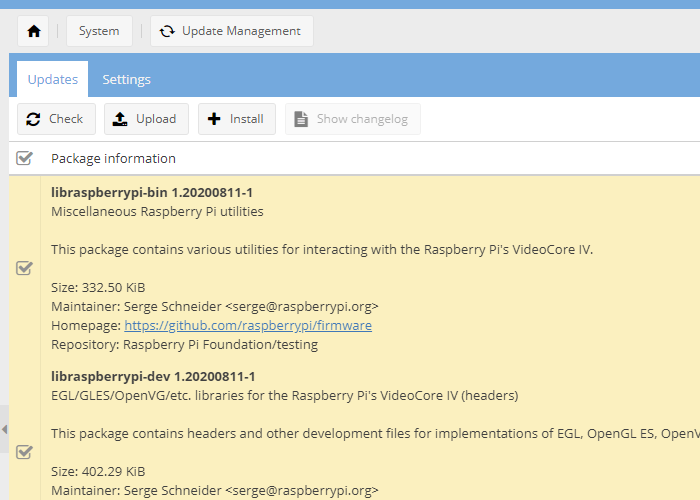
После обновлений страница может перезагрузиться и потребовать подтверждения.
Подготовка хранилища (форматирование и монтирование)
- В Storage → Disks вы увидите список дисков: microSD (с OMV) и подключённые внешние накопители. Выберите внешний диск для NAS.
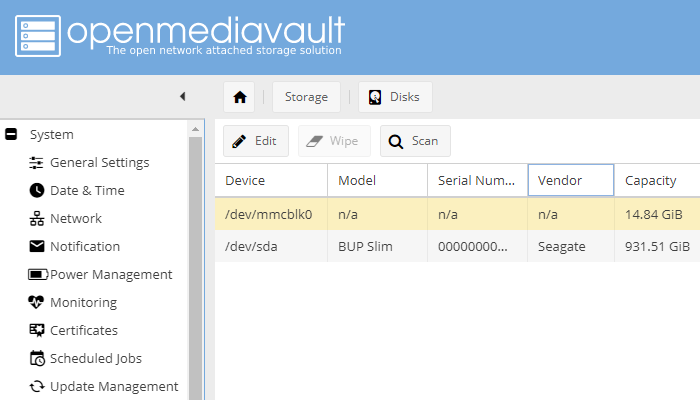
Примечание: если диск уже содержит данные и вы не хотите их терять — пропустите его очистку.
- Для полной очистки диска используйте Wipe (Quick или Secure). Для пустого диска создайте файловую систему:
Storage → File Systems → Create → выберите устройство → Label → EXT4 (рекомендуется для производительности и стабильности в Linux). Нажмите OK и подтвердите.
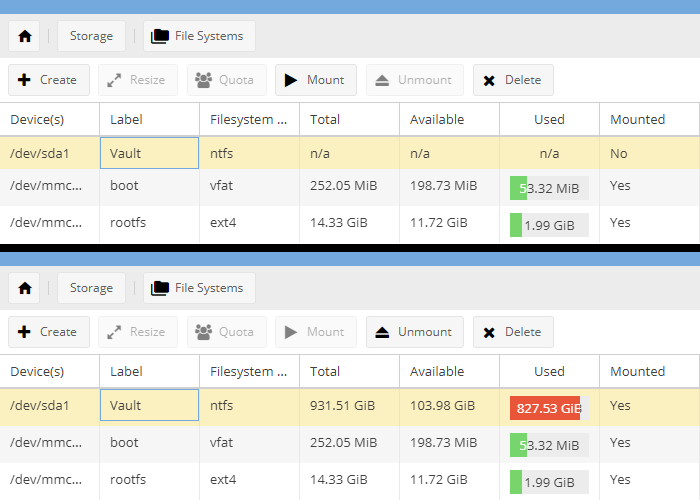
Примечание о совместимости: EXT4 не будет распознаваться напрямую Windows/Mac при подключении диска напрямую. Если нужна переносимость между ОС без сети, отформатируйте NTFS на Windows до подключения к OMV. OMV поддерживает NTFS, но производительность и права доступа будут отличаться.
- Выберите файловую систему и нажмите Mount.
Создание пользователей и назначение прав
OMV позволяет создавать пользователей и привязывать их к группам для гибкого контроля доступа.
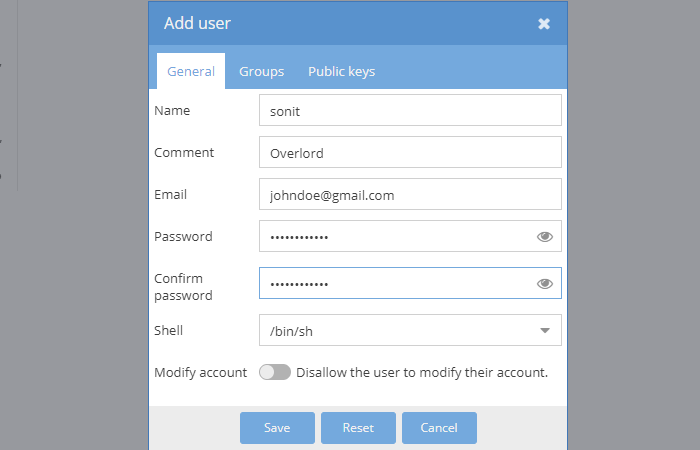
- Access Rights Management → User → Users: вы увидите пользователя pi. Обычно создавайте отдельные учётки для членов семьи.
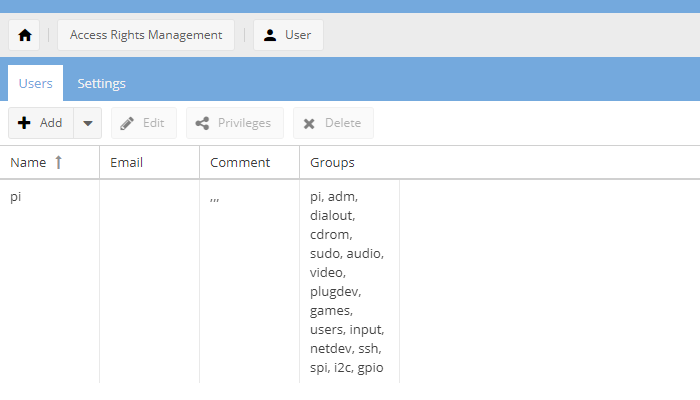
- Add → Add: введите имя пользователя, при необходимости комментарий и email.
- Вкладка Groups: добавьте пользователя в группы users, ssh, sambashare и sudo (если нужен админ‑доступ).
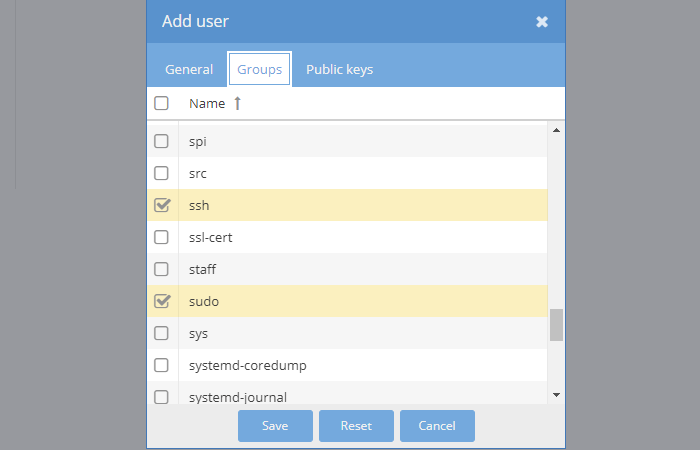
Рекомендация: для обычных пользователей давайте только группу sambashare и users.
Настройка общих папок
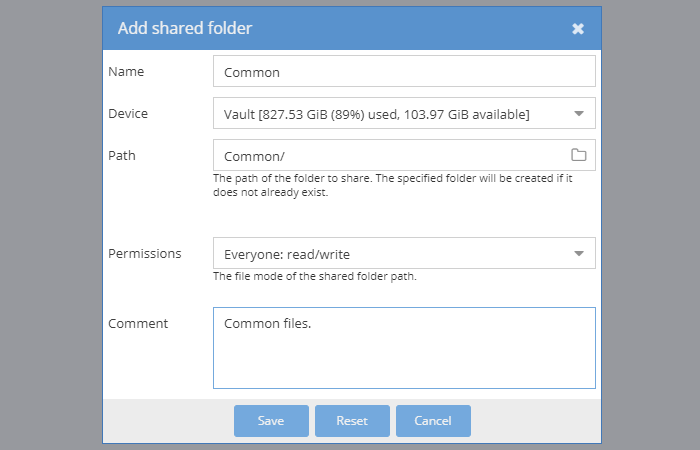
- Storage → Shared Folders → Add. Создайте общую папку на монтированном диске. Пример: Common (Everyone: read/write).
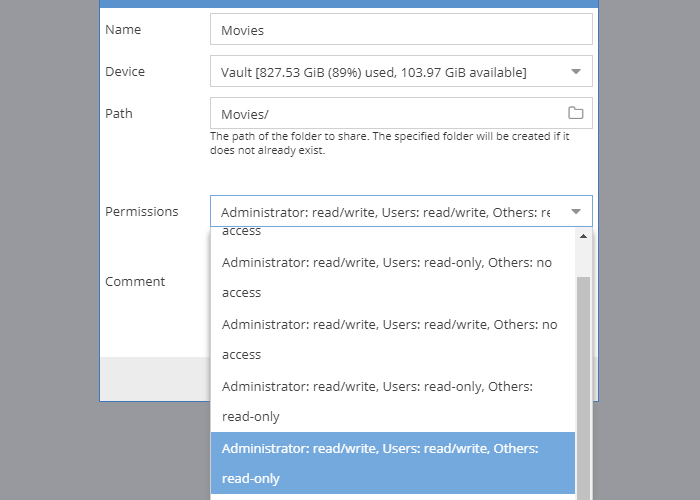
- Создайте папку Movies с правами: Administrator: read/write, Users: read/write, Others: read‑only — так гости могут смотреть, но не изменять контент.
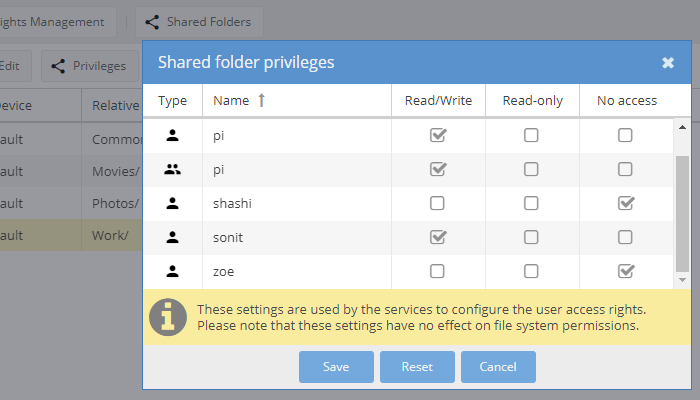
- Для приватных данных создайте папку с правами Others: no access и затем вручную назначьте привилегии через кнопку Privileges.
Доступ к папкам через CIFS (SMB)
Для совместимости с Windows и macOS используйте SMB/CIFS:
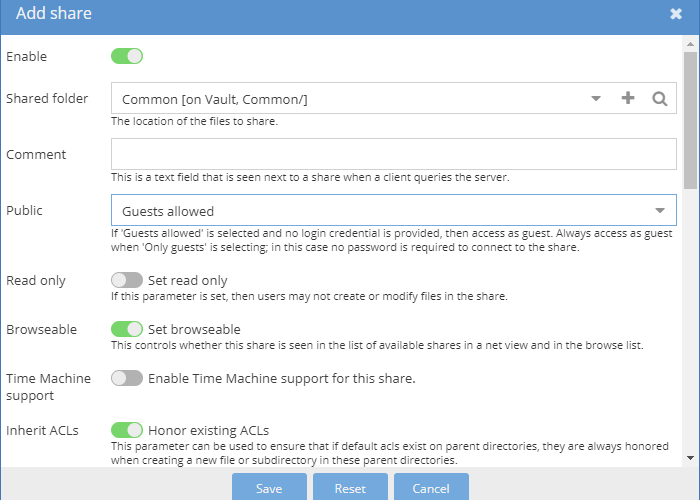
- Services → SMB/CIFS → Shares → Add. Включите Enable. Выберите Shared Folder (например Common) и Public → Guests allowed (если хотите доступ без логина). Сохраните.
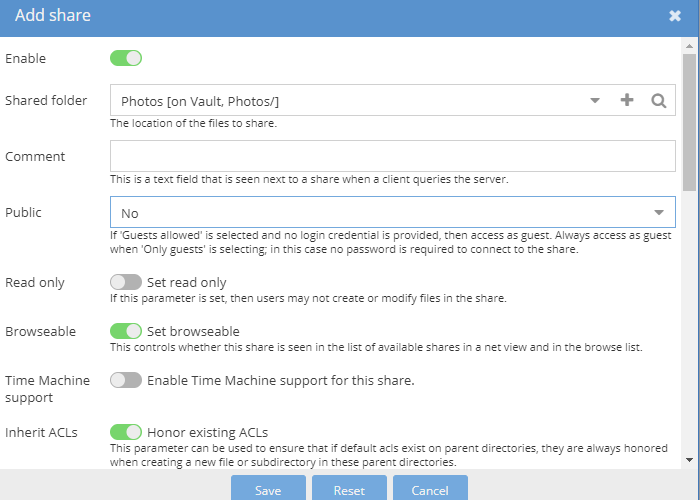
- Для приватных папок выберите Public → No (только зарегистрированные пользователи).
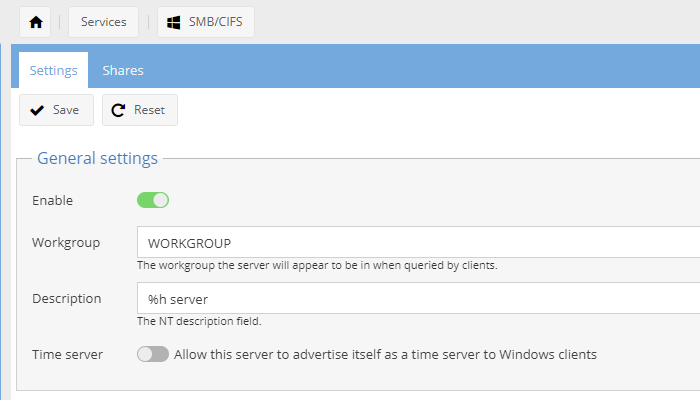
- Settings → General Settings: включите SMB/CIFS (Enable) и сохраните.
Доступ к NAS из Windows
- Откройте Проводник → Сеть. Вы увидите RASPBERRYPI (или ваш hostname). Дважды щёлкните для доступа к шаре.
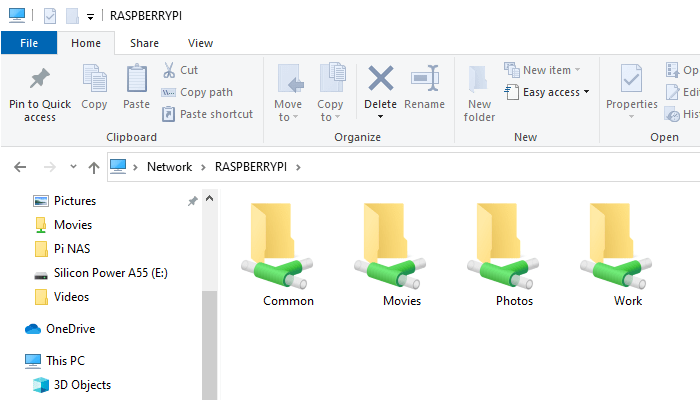
- Если сеть не отображается: Панель управления → Центр управления сетями и общим доступом → Изменить дополнительные параметры общего доступа. Включите Network discovery и File and printer sharing.

Прямой доступ: Win+R → \
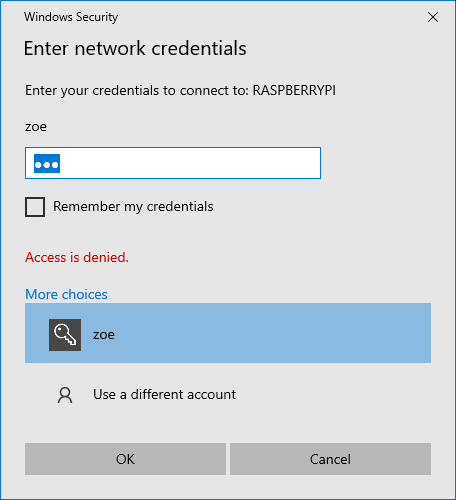
При доступе к защищённой папке введите учётные данные; при необходимости выберите «Другие учетные записи» (More choices) и отметьте Remember my credentials.
Рекомендации по безопасности
- Сразу смените пароли по умолчанию (pi и admin). Используйте длинные уникальные пароли.
- Отключите учётку pi в OMV (или удалите её), если она не нужна.
- Обновляйте пакеты OMV и систему регулярно.
- Внесите Pi в отдельную VLAN или используйте правила брандмауэра на роутере для ограничения доступа извне.
- Рассмотрите установку fail2ban (через плагин или apt) для блокировки брутфорс‑атак по SSH/SMB.
- Ограничьте проброс портов на роутере: не выставляйте OMV напрямую в интернет без VPN.
Резервное копирование и восстановление
Стратегии резервного копирования зависят от важности данных:
- Резервное копирование важных данных на внешний диск или удалённый сервер (rsync, rclone, облачный бэкап).
- Регулярные снимки конфигурации OMV (Configuration → Backup → Download). Перед крупными изменениями экспортируйте конфигурацию.
- Для восстановления: восстановите файловую систему, затем импортируйте конфигурацию через веб‑интерфейс.
Мини‑методология резервного копирования:
- Критичность данных.
- Частота изменений.
- Выбор носителя (локально/удалённо).
- Автоматизация (cron/плагины).
- Тест восстановления минимум раз в квартал.
Сценарии отказа и Runbook (быстрое восстановление)
Pi не отвечает в сети:
- Проверьте питание и индикаторы.
- Подключите монитор/клавиатуру и войдите локально.
- Попробуйте перезагрузить: краткое отключение питания не рекомендуется, используйте sudo reboot.
Диск не монтируется:
- Проверьте физическое подключение USB.
- В OMV → Disks проверьте SMART‑состояние (если поддерживается).
- В File Systems проверьте наличие /dev/sdX; при отсутствии — возможен сбой контроллера USB.
Потеря конфигурации OMV:
- Восстановите из ранее экспортированного backup XML через Configuration → Upload.
Коррупция файловой системы:
- Отмонтируйте диск и подключите к Linux‑ПК для проверки fsck.
Чек‑лист восстановления:
- Физическая диагностика → логи OMV → экспорт конфигурации → подключение запасного носителя → восстановление данных из бэкапов.
Продвинутые советы по производительности
- Используйте USB 3.0 корпус и кабель для внешних дисков.
- Для потоковой 4K‑трансляции используйте сетевые адаптеры с поддержкой jumbo frames, если ваш коммутатор его поддерживает.
- По возможности используйте SSD для метаданных/кэша (в мостовом режиме или USB‑SSD).
- Следите за температурой Pi: при длительной нагрузке используйте корпус с охлаждением.
Анализ компромиссов и альтернативные подходы
Когда OMV лучше, а когда нет:
- OMV отлично подходит для файлового сервера с веб‑интерфейсом и плагинами.
- Если вам нужен полноценный RAID‑менеджмент с аппаратной поддержкой и ZFS, рассмотрите TrueNAS на x86‑сервере.
- Для простого Samba‑сервера достаточно настроить Samba на Raspberry Pi OS без OMV.
- Для минималистичных задач (torrent seedbox, простое хранилище) можно использовать DietPi с необходимыми сервисами.
Решение типичных проблем (Troubleshooting)
Проблема: SMB шар не видна в Windows
- Проверьте, включён ли SMB/CIFS в OMV.
- На Windows включите поддержку SMB 1/2 (хотя SMB1 устарел и небезопасен).
- Проверьте сетевое обнаружение и брандмауэр на Windows.
Проблема: медленная передача по сети
- Убедитесь, что используются порты USB 3.0 и кабели хорошего качества.
- Проверьте скорость диска: hdparm, iozone.
- Посмотрите загрузку CPU на Pi (htop) — microSD может быть узким местом.
Проблема: плохая совместимость диска
- Попробуйте отформатировать диск в NTFS, если нужно подключать его напрямую к Windows.
- Для стабильной работы в Linux предпочтительнее EXT4.
Порядок действий (SOP) — быстрое руководство для установки OMV5 на Pi
- Записать Raspberry Pi OS Lite на microSD.
- Создать пустой файл SSH в корне microSD.
- Вставить microSD в Pi, подключить Ethernet и питание.
- Найти IP в роутере или с помощью сетевого сканера.
- SSH подключение: сменить пароль и обновить систему.
- Запустить инсталлятор OMV5.
- Войти в веб‑интерфейс, сменить пароль admin, настроить время и обновления.
- Подключить и отформатировать внешний диск, создать файловую систему и монтировать.
- Создать пользователей и общие папки, настроить SMB/CIFS.
- Настроить резервное копирование и правила безопасности.
Критерии приёмки
- OMV5 доступен по веб‑интерфейсу и по SSH.
- Внешние диски отформатированы и смонтированы.
- Общие папки доступны с клиентских машин по SMB и соответствуют назначенным правам.
- Резервные копии конфигурации настроены и успешны.
- В системе применены основные меры безопасности (смена паролей, обновления, fail2ban/ограничение внешнего доступа).
Роль‑ориентированные чек‑листы
Для админа (установка и поддержка)
- Записан образ Raspberry Pi OS Lite
- SSH включён и проверен
- OMV5 установлен и обновлён
- Конфигурация экспортирована
- Настроены бэкапы и мониторинг SMART
Для домашнего пользователя (создание шаров)
- Созданы пользователи для каждого члена семьи
- Созданы общие папки с корректными правами
- Проверен доступ с Windows/Mac
Для гостя (доступ к медиатеке)
- Доступ к папке Movies настроен как “Guests allowed”
- Протестировано стримирование и воспроизведение
Мини‑решение в экстренной ситуации: откат установки OMV
- Если система нестабильна — загрузитесь с запасной microSD с чистой Raspberry Pi OS.
- Подключите диск, смонтируйте вручную и скопируйте данные на внешний носитель.
- При наличии экспорта конфигурации можно повторно установить OMV и загрузить конфигурацию.
1‑строчный глоссарий
- OMV: OpenMediaVault — NAS‑дистрибутив на базе Debian.
- SMB/CIFS: протокол обмена файлами, распространён в Windows.
- NFS: сетевой протокол для UNIX‑систем.
- EXT4: файловая система для Linux.
- SSH: защищённый удалённый доступ.
Безопасность данных и заметки по конфиденциальности
- Храните чувствительные данные (персональные фотографии, документы) в зашифрованных контейнерах или используйте шифрование диска.
- Если вы планируете делиться данными с людьми вне локальной сети, используйте VPN вместо открытых портов.
- Для соответствия требованиям GDPR убедитесь, что доступ к персональным данным ограничен, а резервные копии и логи хранятся безопасно и удаляются по политике хранения данных.
Когда этот подход не подходит (контрпримеры)
- Нужны высокие требования к отказоустойчивости (более одного диска и аппаратный RAID) — лучше сервер на x86 с RAID и ZFS.
- Очень высокие нагрузки на ввод/вывод — Raspberry Pi 4 может быть узким местом.
Альтернативы
- Samba на чистой Raspberry Pi OS — лёгкий вариант без OMV.
- TrueNAS/FreeNAS — для полноценного SAN/NAS на x86.
- Nextcloud на Raspberry Pi для синхронизации и совместной работы с файлами.
Примеры тестов и критерии приёмки (тестовые кейсы)
- Скорость чтения/записи: записать файл 5 ГБ и измерить скорость.
- Параллельный доступ: одновременно 3 клиента читают видео — без заиканий.
- Восстановление: восстановить один файл из резервной копии.
Краткая инструкция для объявления/шеринга (соц. сети)
Откройте новый домашний NAS с OpenMediaVault 5 на Raspberry Pi 4: безопасно храните и делитесь мультимедиа, делайте резервные копии и управляйте доступом для каждого члена семьи. Настройка за ~1–2 часа.
Короткое анонс‑сообщение (100–200 слов)
Создал домашний NAS на Raspberry Pi 4 с OpenMediaVault 5 — простой и недорогой способ централизовать медиатеку и резервные копии. Использовал USB 3.0 корпус для 1 ТБ HDD, настроил пользователей, SMB‑шары и регулярные бэкапы. Полезно для семей и любителей мультимедиа: доступ к фильмам и фото с любого компьютера в сети, при этом учётные записи и права настроены индивидуально. Совет: не открывайте OMV напрямую в интернет — используйте VPN.
Заключение
OpenMediaVault 5 на Raspberry Pi 4 — отличное решение для домашнего NAS: недорого, гибко и с богатым набором функций. Следуйте шагам этого руководства и добавьте слои безопасности и бэкапов в зависимости от ценности ваших данных. Если нужна помощь с конкретным шагом — опишите вашу конфигурацию (модель Pi, тип диска, роутер) и я помогу адаптировать настройки.

Похожие материалы

Несколько аккаунтов Skype: Multi Skype Launcher

Журнал для работы: повысить продуктивность

Персональные звуки уведомлений на Android

Скачивание шоу Hulu для офлайн‑просмотра

Microsoft Start: персонализированная новостная лента
