
Убрать фон и обработать фото питомца в Photoshop
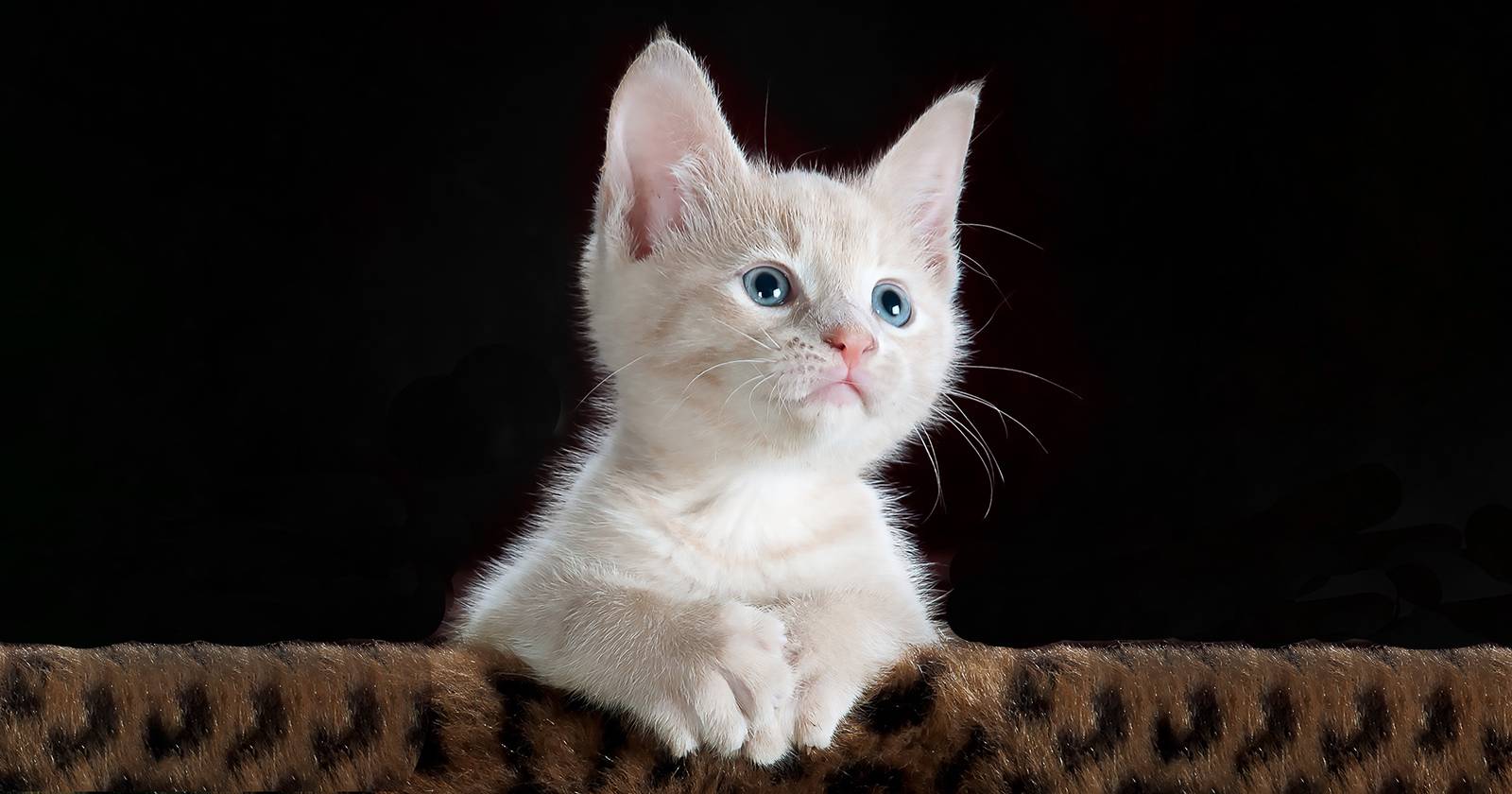

Владельцы животных знают: сложно полностью контролировать сцену при съёмке питомца. Питомцы ведут себя непредсказуемо, позы и поведение часто требуют сфотографировать быстро и в неидеальных условиях. В таких случаях полезно уметь быстро изолировать объект — убрать фон и сделать питомца главным элементом композиции.
В этом руководстве мы сосредоточимся на изоляции объекта. Поскольку зачастую фон нельзя предсказать или изменить на съёмке, мы исключим фон уже на этапе редактирования. Сначала научимся делать прозрачный PNG, затем заменим фон на тёмный портрет, и в конце — превратим фотографию в пейзажную картину.
Важно: все приёмы описаны для недеструктивной работы (слои, маски, копии). Сохраняйте исходный файл и работайте на дубликатах слоёв.
Что вы узнаете в пошаговых примерах
- Как быстро получить PNG с прозрачным фоном и аккуратно отделить шерсть/мех;
- Как заменить фон на тёмный и плавно смешать края питомца с фоном;
- Как превратить фото в «пейзажную» живописную композицию с небом и горами;
- Альтернативные методы выделения для разных типов шерсти и фона;
- Контроль качества: тесты и критерии приёмки результата;
- Чек‑листы для фотографа, ретушёра и менеджера социальных сетей.
Требования и подготовка
- Photoshop (в последних версиях инструменты Remove Background / Sky Replacement упрощают задачу);
- Качественный исходник (чем выше разрешение, тем аккуратнее будут края при маскировании);
- Графический планшет или мышь — планшет даёт точность, но не обязателен;
- Базовые навыки работы со слоями, масками и кистями.
Примечание: если у вас старые версии Photoshop (без Remove Background или Sky Replacement), в разделе «Альтернативные подходы» описаны ручные и полуручные методы, которые работают в CS6 и более ранних выпусках.
1. Как создать PNG с прозрачным фоном
Назначение: PNG-изображение с прозрачным фоном удобно для мультиплатформенного использования — веб, соцсети, коллажи и мерч.
Пошаговая инструкция (расширенная):
- Откройте исходное изображение в Photoshop.
- Нажмите Ctrl + J, чтобы продублировать слой.
- Скрывайте исходный фоновый слой (щелкните по значку глаза), чтобы видеть результат выделения на прозрачном фоне.
- Откройте панель Properties через Window > Properties.
- В панели Properties нажмите Remove Background (Удалить фон). Photoshop создаст маску, отделив объект.
Совет: если результат не идеален, используйте Quick Mask или кисть для маски на маске слоя.
- Отключите видимость фонового слоя, кликнув по значку глаза.
- Нажмите X, чтобы переключить цвета переднего/заднего плана — сделайте передний цвет чёрным (маскирование кистью удаляет пиксели, когда передний — чёрный).
- Выберите инструмент Кисть (B) и мягкую круглую кисть (Soft Round).
- На маске слоя аккуратно прорисуйте области, которые нужно убрать или восстановить. Используйте [ и ] для изменения размера кисти, Ctrl + и Ctrl - для масштабирования.
Советы по работе с шерстью:
- Уменьшайте Flow и Opacity кисти, чтобы работать слоями и аккуратно «растушёвывать» мех;
- Используйте маленькие жёсткие кисти для тонких волосков и мягкие для общих краёв;
- Если результат выглядит слишком «жёстким», примените Select and Mask → Smooth и Feather 0.5–1px.
- Экспорт: File > Export > Quick Export as PNG (Файл > Экспорт > Быстрый экспорт как PNG).
Иллюстрация — до и после:
До:
После:
Примечание: PNG сохраняет прозрачность, но не поддерживает слои — если нужна дальнейшая редактируемость, сохраняйте PSD перед экспортом.
2. Как создать тёмный портрет питомца (замена фона на чёрный)
Сценарий: у вас хорошая поза, но фон мешает — сделаем фотопортрет на тёмном фоне, как в студии.
Подробные шаги:
- Дублируйте слой (Ctrl + J).
- Откройте Window > Properties.
- В Quick Actions выберите Remove Background (Удалить фон).
- Отключите видимость фонового слоя.
- Нажмите на значок Create New Fill or Adjustment Layer и выберите Solid Color (Сплошной цвет).
- В Color Picker выберите чистый чёрный (все значения R/G/B = 0).
- Перетащите слой заливки под слой с питомцем.
- Создайте Stamp Visible слой: выделите верхний видимый слой и нажмите Shift + Ctrl + Alt + E. Это объединит видимое в новый слой без слияния исходных.
- Инструмент «Кадрирование» (C): выберите соотношение 4:5 (8:10) для компактного портрета, удобного для Instagram.
- Подровняйте поля и примените кадр (Enter).
- Сбросьте цвета переднего/заднего плана (D).
- Кисть (B) → Soft Round, аккуратно прорисуйте маску, удалите артефакты.
- Пройдите вокруг контура питомца: слегка затемните края, чтобы объект лучше «встал» на фон.
- Добавьте Gradient Fill (Градиент) для тонкой подсветки по кругу, чтобы избежать «плоскости».
- В настройках градиента выберите Foreground to Transparent, Style = Radial, Scale = 140, Reverse = включён.
- Откройте параметры слоя (двойной клик правее названия слоя) и установите Blend Mode = Linear Burn, Fill Opacity = 70%.
- В секции Blend If аккуратно откорректируйте белые и чёрные ползунки, чтобы градиент влиял только на нужные тональные зоны (Alt + Click для разделения ползунков).
- Добавьте Color Balance (Цветовой баланс) для корректировки тонов объекта и сочетания с фоном. Пример значений: Midtones +19, -2, +10; Shadows -19, -13, +6; Highlights -5, 0, +6.
- Проверьте результат, откройте видимость фонового слоя при необходимости и сравните.
Иллюстрация — до и после:
До:
После:
Заметка: альтернативные методы выделения (Select Color Range, Channels, Pen Tool) описаны ниже — они полезны при сложном фоне или похожих по тону областях.
3. Как превратить фото питомца в пейзажную картину
Задача: для снимков на однотонном фоне можно сделать «пейзажную» композицию — добавить небо, горы и текстурную обработку, чтобы изображение выглядело как картина.
Пошагово (расширенная версия):
- Инструмент Crop (C): включите Content‑Aware (С учётом содержимого) — Photoshop доберёт окружение при расширении кадра.
- Центрируйте объект в композиции и примените кадрирование.
- Edit > Sky Replacement (Редактирование > Замена неба).
- Выберите подходящее небо в выпадающем списке.
- В настройках Sky Adjustments установите Brightness = 80, Temperature = 40.
- Foreground Adjustments: Lighting Mode = Screen; Lighting Adjustment = 22; Color Adjustment = 35. Эти параметры помогут небу и переднему плану «совпасть» по освещению.
- Output to: New Layers — чтобы всё было на отдельных слоях.
- Создайте новый пустой слой (Shift + Ctrl + N).
- Filter > Render > Fibers — чтобы получить текстуру для будущих гор. Подберите случайный вариант, Vibrance ≈ 18, Strength ≈ 4.
- Добавьте маску слою с текстурой и мягкой кистью (B) закрасьте маску, чтобы убрать эффект с неба и с объекта; оставьте текстуру в зоне, где будут горы.
- Создайте ещё один пустой слой внутри группы Sky Replacement и выберите коричневый цвет для гор (пример H 34, S 73, B 67).
- Установите Flow кисти на 30% и режим смешивания слоя Multiply.
- Нарисуйте силуэт гор по низу неба; уменьшите Opacity слоя до 60% при необходимости.
- Создайте Stamp Visible слой (Shift + Ctrl + Alt + E).
- Select > Subject, затем Select > Inverse, чтобы замаскировать фон отдельно от объекта.
- Filter > Blur > Gaussian Blur: Radius ≈ 19 для сглаживания фоновых текстур.
- Deselect (Ctrl + D).
- Добавьте Color Balance с набором значений для согласования тонов между передним и задним планом (пример в руководстве).
- Примените Filter Gallery > Brush Strokes > Sprayed Strokes, Stroke Length 20, Spray Radius 20, Direction Right Diagonal — чтобы придать текстуру «кисти».
- Добавьте маску и уберите эффект с внутренней области животного, оставив текстуру на краях для естественного смешения.
Иллюстрация — до и после:
До:
После:
Примечание: инструмент Sky Replacement удобно использовать нестандартно — для создания любых горизонтов. В новых версиях Adobe набор инструментов для замены неба расширен.
Альтернативные подходы и когда они полезны
- Канальный маскинг (Channels) — полезен для длинной светлой шерсти на тёмном фоне. Выберите канал с наибольшим контрастом и создайте маску через Levels и Brushes.
- Select > Color Range — когда фон однотонный и отличается по цвету от объекта.
- Pen Tool (P) — идеально для чётких контуров (ушки, лапы), когда нужен максимальный контроль.
- Quick Mask (Q) + кисть — гибкий подход для сложных краёв с мелкими волосками.
- Layer > New > Layer Via Copy (Ctrl + J) после выделения с помощью Select Subject — быстрый старт.
Когда методы не сработают:
- Сильный шум, пересветы или пересекающиеся похожие по тону объекты усложняют автоматические методы;
- Полупрозрачные элементы (тонкие усы, прозрачная ткань) требуют тонкой ручной работы.
Практические рекомендации и эвристики (mental models)
- Правило «от крупного к мелкому»: сначала выделяйте общий силуэт, затем прорабатывайте мелкие волоски и детали;
- «Слой безопасности»: всегда работайте на дубликатах слоёв и сохраняйте промежуточные PSD версии;
- «Не терять контекст»: временно включайте фоновый слой, чтобы оценивать, как коррекции влияют на восприятие объекта;
- «Темп/тональность»: градиенты и Color Balance — простые способы подогнать тон объекта под любой фон.
Чек‑листы по ролям
Чек‑лист для фотографа перед съёмкой:
- Проверить освещение: избегать жёстких бликов на шерсти;
- Простая/контрастная задняя плоскость упрощает выделение;
- Сделать запас кадров с разными позами и ракурсами;
- Снимать в высоком разрешении и RAW, если возможно.
Чек‑лист для ретушёра:
- Дублировать исходный слой;
- Работать с масками (не стирать пиксели);
- Сохранять промежуточный PSD;
- Проверить края под 100% масштабом и на чёрном/белом фоне;
- Экспортировать PNG и отдельный PSD для архива.
Чек‑лист для SMM/контент‑менеджера:
- Оценить композицию под целевую платформу (формат, соотношение сторон);
- Проверить читаемость и контраст на мобильных экранах;
- Подготовить версии: PNG (прозрачный), JPEG (сжатая) и WebP при необходимости.
Критерии приёмки
- Края животного выглядят естественно при масштабировании до 100%;
- Нет видимых «ореолов» от исходного фона (особенно при тёмном/светлом фоне);
- Цвет и освещение питомца согласованы с новым фоном;
- Нет потерянных деталей (глаза, усы) из‑за маски.
Тесты/кейсы при проверке результата
- Отключить и включить слои фон/эффекты и убедиться, что объект не теряет детали;
- Просмотреть на чёрном и белом фоне — если видны артефакты, нужно доработать маску;
- Масштабировать до 100%: проверьте пиксели краёв;
- Экспортировать PNG и открыть в другом приложении (браузер, просмоторщик) — проверить прозрачность и отсутствие полос.
Набор приёмов «быстрой починки» артефактов
- Устранение ореолов: примените Layer > Matting > Defringe (если доступно) или вручную пройдитесь мягкой кистью в режиме Color или Luminosity;
- Проблемы с полупрозрачной шерстью: дублируйте слой, используйте Blend If и мягкое ласто по маске;
- Грубые переходы: добавьте небольшой Gaussian Blur на маску (0.5–1.5 px) и затем корректируйте прозрачность кистью.
1‑строчный словарь терминов
- Маска слоя — чёрно‑белое изображение, управляющее видимостью слоя (чёрный скрывает, белый показывает);
- Stamp Visible — создание нового слоя, содержащего видимое изображение без слияния исходных слоёв;
- Blend If — опция смешивания слоёв по диапазону яркости, полезна для тонких переходов;
- Flow/Opacity — Flow определяет, с какой скоростью наносится краска кистью; Opacity — общая непрозрачность мазка.
Примеры, когда стоит выбрать другой инструмент
- Если фон одинаков по цвету с большим участком шерсти — начните с Select > Color Range;
- Для коммерческих издательских задач и полиграфии используйте более высокое разрешение и сохраняйте TIFF с слоями;
- При работе с видео (кадры питомца в движении) используйте специализированные инструменты для видео‑маскирования или After Effects.
Диаграмма принятия решения (Mermaid)
flowchart TD
  A[Начало: у вас фото питомца] --> B{Фон однотонный?}
  B -- Да --> C[Попробовать Remove Background или Color Range]
  B -- Нет --> D{Фон сложный, но контраст есть?}
  D -- Да --> E[Использовать Select Subject + ручная доработка маской]
  D -- Нет --> F[Канальный маскинг или Pen Tool]
  C --> G{Нужен печатный файл?}
  E --> G
  F --> G
  G -- Да --> H[Сохранить PSD, экспорт TIFF/JPEG]
  G -- Нет --> I[Экспорт PNG/WebP для веба]
  H --> Z[Готово]
  I --> Z
Меры предосторожности и заметки о конфиденциальности
- При обработке фотографий с людьми и питомцами следите за правами на изображение; если это заказная съёмка, согласуйте использование в соцсетях;
- Обрабатывайте исходники локально, если в них содержатся конфиденциальные данные владельца питомца.
Резюме
Удаление фона и художественная обработка снимков питомцев в Photoshop — навык, который делает ваши фотографии гибкими и готовыми к любым публикациям. Освоив несколько приёмов: автоматические инструменты (Remove Background, Sky Replacement), ручную доработку масками и текстурную обработку, вы сможете быстро переводить спонтанные кадры в законченные работы.
Ключевые рекомендации:
- Всегда работайте недеструктивно (маски, дубликаты слоёв);
- Используйте разные инструменты для разных типов фона;
- Проверяйте результат на контрастных фонах и при 100% масштабе;
- Подготовьте версии для веба и печати.
Важно: во избежание потери деталей сохраняйте промежуточные PSD; экспортируйте финалы в разных форматах для разных задач.
Если хотите, я могу подготовить шаблон PSD с базовой структурой слоёв и масок для быстрой обработки ваших фотографий — скажите, для какого типа питомца и разрешения нужно создать шаблон.

Похожие материалы

Несколько аккаунтов Skype: Multi Skype Launcher

Журнал для работы: повысить продуктивность

Персональные звуки уведомлений на Android

Скачивание шоу Hulu для офлайн‑просмотра

Microsoft Start: персонализированная новостная лента
