
Как превратить ПК в полноценную игровую консоль
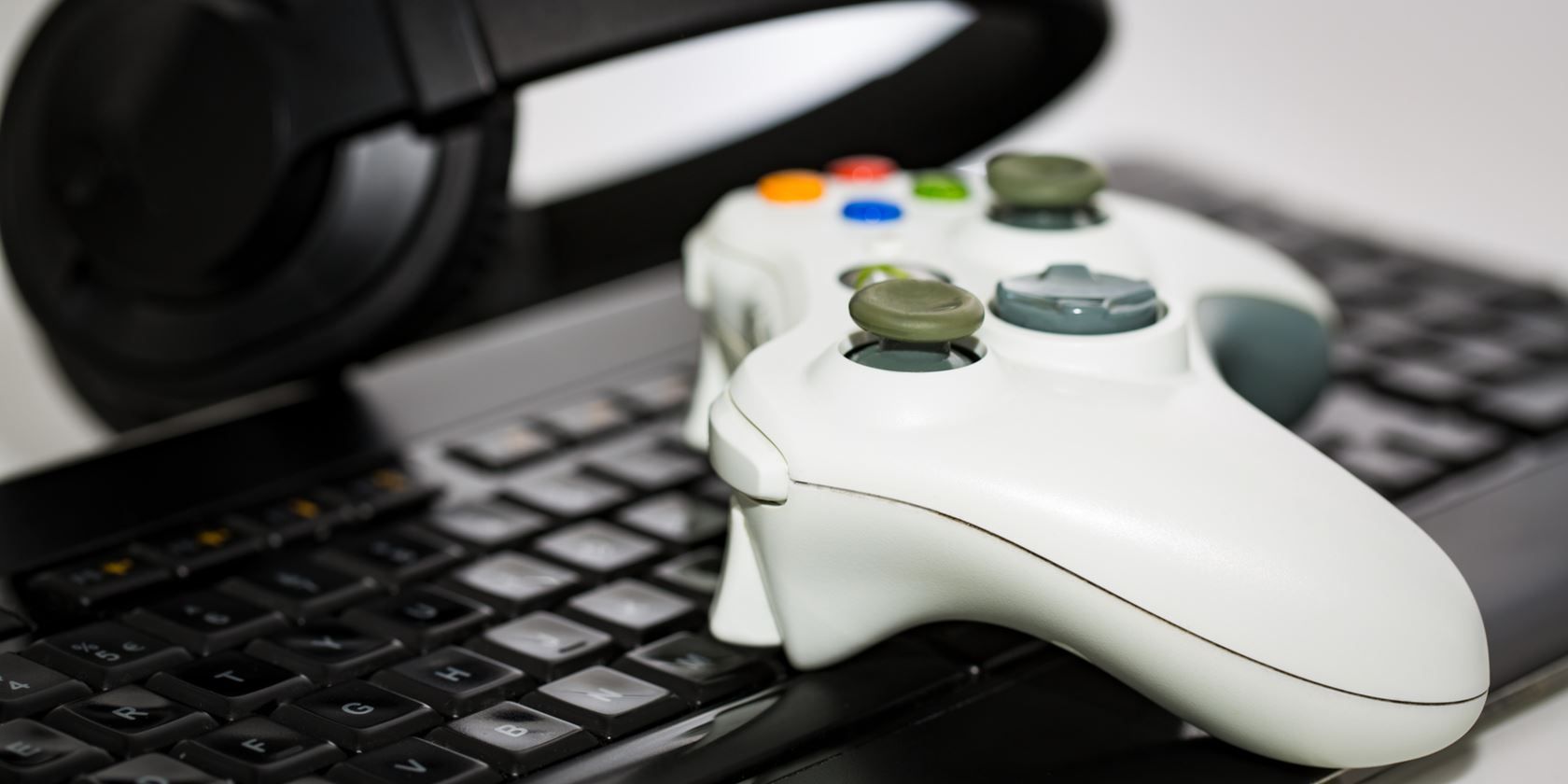
В этой статье подробно описано, какие компоненты нужны, как настроить систему и интерфейс, какие есть альтернативы (облачный гейминг, стриминг по локальной сети), а также приведён чеклист, методология выбора и пошаговый план развертывания. В конце — простые руководства по устранению неполадок, совместимости контроллеров и мини-справка.
Кратко о сути
ПК нельзя превратить в официальную Xbox или PlayStation: их эксклюзивы работают только на оригинальном железе или через официальные сервисы. Зато можно оформить ПК как домашнюю консоль: подключить к телевизору, подобрать геймпад, включить полноэкранный интерфейс (Steam Big Picture или SteamOS), добавить удобную клавиатуру/мышь для меню и организовать стриминг. Это гибкий, часто более функциональный вариант с большим каталогом игр и возможностью апгрейда.
Что значит «ПК как консоль» — определение одним предложением
ПК как консоль — это конфигурация аппаратного и программного обеспечения, при которой пользователь взаимодействует с играми преимущественно через телевизор и геймпад, а не через монитор и мышь/клавиатуру.
Ограничения и ожидания
Important: ПК не заменит официальные консоли в двух случаях — если вам важны эксклюзивы PlayStation/Xbox, или если вы хотите пользоваться служебными функциями классических консолей (встроенные магазины, облачные сохранения платформы, встроенные социальные функции) в их оригинальном виде. Для всего остального — гибкость ПК порой даже превосходит консоли.
Требования к железу: что действительно важно
Чтобы ПК уверенно работал как консоль, сосредоточьтесь на трёх вещах: процессор, графика и быстрый накопитель. Ниже — практичные рекомендации и пояснения.
- Процессор (CPU): Intel Core i5 или AMD Ryzen 5 и выше — для современных игр удобный минимум. Старые двухъядерные процессоры могут привести к просадкам и задержкам.
- Оперативная память (RAM): минимум 8 ГБ DDR4, лучше 16 ГБ для многозадачности и фоновых сервисов (стрим, запись видео, браузер).
- Накопитель: SATA SSD подходит, но для минимизации входных задержек и быстрого запуска уровней рекомендуется NVMe M.2 SSD. Объём — минимум 512 ГБ, оптимально 1 ТБ для библиотеки современных игр.
- Графический процессор (GPU): ориентируйтесь на баланс между вашим бюджетом и разрешением/частотой обновления телевизора. Для 1080p/60Hz подойдёт средний сегмент; для 4K/60–120Hz — высокопроизводительная видеокарта.
- Видеовыходы: HDMI-порт на видеокарте или ноутбуке — обязательная удобная опция для подключения к ТВ.
- Сеть: гигабитный Ethernet или стабильный Wi‑Fi 5/6 для локального стриминга и облачного гейминга.
Если вы хотите получить примерную дорожную карту апгрейда, действуйте в порядке: накопитель → GPU → RAM → CPU. Такой порядок даёт наибольший прирост «ощущаемой» производительности при ограниченном бюджете.
Программная платформа: Windows, SteamOS или дистрибутив Linux
Выбор ОС влияет на совместимость игр и удобство управления геймпадом.
- Windows: самая совместимая среда для игр, включает поддержку большинства магазинов и драйверов. Если у вас есть лицензия — это удобный путь. В статье исходный текст упоминал ориентировочную цену Windows 10, поэтому учитывайте стоимость при сборке с нуля.
- Linux (Ubuntu, Linux Mint, Arch и другие): бесплатные дистрибутивы без лицензионной платы. Steam доступен на Linux, но часть игр, ориентированных на Windows, может требовать Proton/ProtonGE и тонкой настройки.
- SteamOS: специализированная версия Linux от Valve с предустановленным Steam в режиме Big Picture. Быстрый путь к консольному интерфейсу, но надо учитывать ограничения совместимости некоторых игр.
Note: Запуск игр, разработанных под Windows, на Linux может требовать дополнительные шаги (Proton, ProtonDB) и не всегда будет работать «из коробки».
Интерфейс: Steam Big Picture и режимы навигации
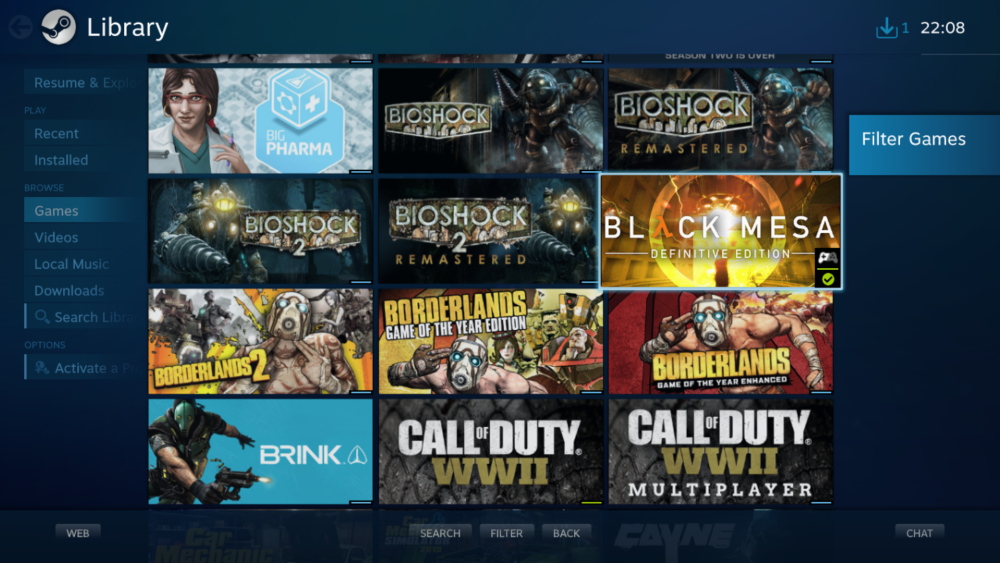
Steam в Big Picture — главный инструмент для превращения ПК в консоль: полноэкранный интерфейс, удобная навигация с геймпада, магазины, библиотека и управление загрузками. Если вы используете SteamOS, то Big Picture или его эволюции доступны по умолчанию.
Советы по удобству:
- Перенастройте горячие клавиши и быстрые действия под контроллер (в настройках Steam — Контроллер → Общие настройки).
- Используйте «Удалённое взаимодействие» (Remote Play) для трансляции игры с мощного ПК на слабую машину в другой комнате.
- Включите «Большую картину» при старте системы или создайте ярлык в автозагрузке для консольного поведения.
Какой контроллер выбрать и совместимость
Выбор контроллера зависит от привычек и ОС:
- Xbox-контроллеры (проводные и беспроводные) обычно наиболее «попадают» по совместимости с Windows и Steam. На Windows их поддержка нативна.
- DualShock / DualSense (PlayStation): работают с Windows через драйверы и Steam Input; DualSense имеет расширенные функции (адаптивная отдача) в играх, которые это поддерживают.
- Универсальные Bluetooth-контроллеры и ретро-контроллеры также часто работают, но стоит заранее проверить совместимость с выбранной ОС.
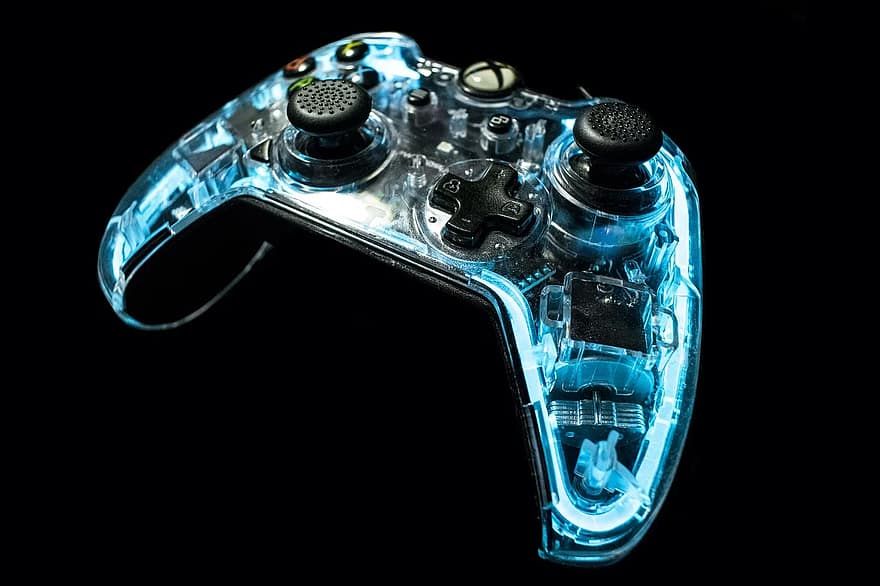
Практика: гуглите «<название контроллера> + Windows» или «+ Linux», чтобы найти руководства по подключению. Steam Input даёт гибкую карту кнопок и профиль для практически любого контроллера.
Подключение к телевизору: HDMI и альтернативы
HDMI — стандартная и наиболее простая опция. Подключите HDMI-выход ПК к HDMI-входу телевизора и выберите соответствующий вход на ТВ. Для ноутбуков — перенаправьте вывод экрана.
Шаги для Windows (при использовании ноутбука):
- Нажмите Windows + P.
- В панели «Проект» выберите Дублировать для зеркалирования экрана на ТВ. Режим «Только второй экран» может быть менее удобен для управления.
Альтернативы: VGA/DVI/композитные переходники существуют для старых телевизоров, но они редко поддерживают HDMI-уровень качества и аудиоподдержку. С переходниками удобнее использовать только в экстренных случаях.
Совет: если звук идёт не через HDMI, проверььте настройки устройства воспроизведения в Windows и выберите HDMI-аудио.
Аудио и аксессуары — детали, которые меняют впечатление
Для «консольного» ощущения важно не только изображение, но и звук и удобство ввода:
- Звук: внешний AV‑ресивер или звуковая панель (soundbar) с HDMI ARC/Optical улучшат впечатления от игр.
- Беспроводная клавиатура с тачпадом или мини‑клавиатура для гостиной пригодятся для ввода текста и управления браузером.
- Подсветка и организация кабелей: стойка или компактный корпус помогут вписать ПК в мебель гостиной.
Облачный гейминг и локальный стриминг — когда лучше выбрать их
Cloud gaming — подписные сервисы, которые запускают игру на удалённом сервере и транслируют видео вам. Это решение актуально, когда ваш локальный ПК недостаточно мощен или вы не хотите апгрейдить железо.
Подойдут, если:
- У вас стабильный и быстрый интернет (низкая задержка — ключевой параметр).
- Вы хотите играть в ресурсоёмкие тайтлы без апгрейда видеокарты.
Популярные варианты: GeForce Now, Google Stadia, Xbox Cloud Gaming (Project xCloud). Обратите внимание на каталоги игр — не все тайтлы доступны в каждом сервисе.
Локальный стриминг (Steam Remote Play): игры запускаются на основном ПК, а изображение транслируется по локальной сети на другой компьютер, ноутбук или мобильный девайс. Плюсы: низкая задержка внутри домашней сети и возможность использовать старую технику как «тонкий клиент».
Мини‑методика: от идеи до готовой консоли за 7 шагов
- Оцените каталоги игр и решите, какие тайтлы вы хотите запускать локально, а какие — через облако.
- Проверьте аппаратные требования ключевых игр и сопоставьте со своей системой.
- Выберите ОС: Windows (максимальная совместимость), SteamOS (быстрое консольное ощущение) или Linux (экономия на лицензии).
- Подключите ПК к телевизору через HDMI и настройте режим отображения.
- Установите Steam и переведите интерфейс в Big Picture; при необходимости — установите SteamOS.
- Подберите и подключите контроллеры; настройте профили в Steam Input.
- Тестируйте производительность, звук и локальный стрим; оптимизируйте настройки графики для стабильных 30/60 fps.
Чеклист перед запуском в гостиной (готово/нет)
- Наличие HDMI-кабеля и подходящего порта на ТВ
- Контроллеры подключаются и работают в выбранной ОС
- SSD установлен и система быстро загружается
- Steam/SteamOS установлены и настроены
- Звук выводится через HDMI или внешнюю акустику
- Наличие беспроводной клавиатуры или мини‑клавиатуры
- Стабильный интернет (если планируется облачный гейминг)
План развёртывания для гостиной (SOP)
- Соберите все кабели и расположите ПК возле телевизора или в составе медиа‑стойки.
- Подключите HDMI и питание. Подключите аудио к ресиверу или soundbar (по HDMI ARC или оптическому кабелю).
- Включите ПК и телевизор, выберите на ТВ соответствующий HDMI-вход.
- Настройте разрешение и масштабирование в Windows/SteamOS под размер телевизора.
- Установите Steam и войдите в аккаунт. Переключитесь в Big Picture и настройте профиль контроллера.
- Протестируйте несколько игр, измените графические настройки для стабильности.
- Установите автозапуск Big Picture при старте системы для «консольного» поведения.
Устранение неполадок — быстрый план действий
- Нет звука через HDMI: проверьте устройство воспроизведения в настройках ОС, убедитесь, что драйверы видеокарты установлены.
- Контроллер не распознаётся: включите режим сопряжения, проверьте обновления Steam/драйверов, попробуйте проводное подключение.
- Низкий FPS: уменьшите разрешение или качество текстур, обновите драйвер GPU, проверьте фоновые процессы.
- Высокая задержка при облачном гейминге: проверьте скорость и стабильность интернета; переключитесь на Ethernet.
Совместимость: матрица по ОС и типам контроллеров
- Windows: лучшая совместимость с Xbox/Generic/Bluetooth контроллерами; официальная поддержка драйверов.
- SteamOS: высокая интеграция с Steam Input; хорошая поддержка популярных контроллеров, но возможны ограниченные драйверы для редких адаптеров.
- Linux (общие дистрибутивы): работает с большинством контроллеров через Steam Input и сторонние драйверы, возможны нюансы с некоторыми фирменными функциями DualSense.
Совет: для наименьшего количества проблем выбирайте контроллеры с широкой поддержкой — например, официальные контроллеры Xbox или профили Steam для контроллеров популярных производителей.
Когда лучше не превращать ПК в консоль — случаи, когда идея не подойдёт
- Вам нужны эксклюзивы PlayStation/Xbox, которые не доступны на ПК или в облаке.
- Вы хотите максимально простой опыт «включил и играл» без настройки — в этом плане консоли выигрывают за счёт единого экосистемного подхода.
- У вас старый ПК без HDMI и без возможности апгрейда — тогда облачный гейминг или покупка консоли могут быть эффективнее.
Решение: купить консоль или переделать ПК — дерево решений
flowchart TD
  A[Хотите консольный опыт?] --> B{Важны ли эксклюзивы PlayStation/Xbox}
  B -- Да --> C[Купите соответствующую консоль]
  B -- Нет --> D{Есть ли мощный ПК?}
  D -- Да --> E[Настроить ПК как консоль 'Steam Big Picture/SteamOS']
  D -- Нет --> F{У вас быстрый интернет?}
  F -- Да --> G[Используйте облачный гейминг или стриминг]
  F -- Нет --> H[Рассмотрите покупку доступной консоли]
Мини-справка: терминология в 1 строке
- Big Picture: полноэкранный интерфейс Steam для управления геймпадом.
- SteamOS: игровая версия Linux со встроенным Steam.
- Proton: слой совместимости для запуска Windows-игр на Linux.
Роль‑ориентированные чеклисты
Для игрока, который хочет максимум графики:
- Мощная видеокарта, NVMe SSD, 16 ГБ RAM, монитор/ТВ с высокой частотой.
Для семейного медиа‑ПК в гостиной:
- Тихий корпус, компактный размер, беспроводной геймпад, мини‑клавиатура, простой автозапуск Big Picture.
Для бюджетного решения:
- Старый ПК + облачный гейминг/Steam Remote Play, экономичный геймпад, Ethernet по возможности.
Часто задаваемые вопросы
Можно ли запускать игры Xbox или PlayStation на ПК так, как на консоли?
Нет, официальные эксклюзивы и системные функции самих консолей недоступны на ПК, если только они специально не портированы или не предоставлены в облачном сервисе.
Какой контроллер лучше для ПК-консоли?
Официальные контроллеры Xbox обычно дают минимальные проблемы на Windows; DualSense и другие контроллеры также работают, но могут потребовать настройки через Steam Input.
Нужен ли мне быстрый интернет для консольного опыта?
Для локальной игры — нет. Для облачного гейминга и стриминга через интернет — да, нужен стабильный канал с малой задержкой.
Краткое резюме
- Вы не сможете превратить ПК в официальную Xbox/PlayStation, но вы легко можете получить консольный пользовательский опыт на ПК.
- Выбор ОС и контроллеров влияет на совместимость; Steam Big Picture/SteamOS — ключ к «консольному» интерфейсу.
- Апгрейды: SSD и сбалансированная видеокарта дадут наибольший эффект.
- Альтернативы: облачный гейминг и локальный стриминг — отличные варианты для слабых машин.
Extras: социальная превью‑версия — «Как превратить ПК в игровую консоль: пошаговый план, выбор контроллера и варианты облачного гейминга».
Спасибо за внимание — следуйте чеклисту и наслаждайтесь играми на большом экране.

Похожие материалы

Несколько аккаунтов Skype: Multi Skype Launcher

Журнал для работы: повысить продуктивность

Персональные звуки уведомлений на Android

Скачивание шоу Hulu для офлайн‑просмотра

Microsoft Start: персонализированная новостная лента
