
Как превратить старый Samsung Galaxy в устройство умного дома с помощью Galaxy Upcycling at Home
Important: Функции доступны только для моделей и версий Android, перечисленных Samsung; проверьте совместимость и региональную доступность перед началом.
Что такое Galaxy Upcycling at Home
Galaxy Upcycling at Home — это инициатива Samsung, объявленная в апреле 2021 года, которая предлагает пользователям перепрофилировать старые смартфоны Galaxy в устройства умного дома. Программа расширяет идею предыдущей инициативы Galaxy Upcycling, начатой в 2017 году, и ориентирована на бытовое использование: датчики звука, управления освещением, мониторинга ребёнка и другие сценарии.
Краткая мини-справка:
- Старт идеи: 2017 год (первичная программа Galaxy Upcycling).
- Запуск версии «at Home»: апрель 2021 года.
- Совместимые серии: Galaxy S, Note и Z, выпущенные в 2018 году или позже.
- Требование по ОС: Android 9 (Pie) или более новая версия.
- Первые рынки: США, Великобритания и Южная Корея; расширение запланировано.
Цель программы — уменьшить электронные отходы, дать старым устройствам вторую жизнь и добавить ценность товарам Samsung после окончания их использования как смартфона.
Зачем это нужно и кому подойдёт
Преимущества:
- Экономия: вместо покупки отдельного смарт-датчика используете уже имеющееся устройство.
- Экология: уменьшаете количество электронных отходов.
- Гибкость: смартфон можно перепрофилировать под разные роли.
Кому подойдёт:
- Родителям, желающим недорогой мониторинг ребёнка.
- Владельцам умного дома, которым нужны дополнительные точки слежения или датчики.
- Людям, стремящимся сократить отходы и продлить срок службы техники.
Кому это может не подойти:
- Владельцам старых моделей до 2018 года или устройств с неподдерживаемой версией Android.
- Тем, кто ожидает полноценных профессиональных систем безопасности — телефон не заменит специализированные камеры/датчики в критически важных сценариях.
Что потребуется перед началом
- Совместимый Samsung Galaxy (S/Note/Z, 2018+).
- Установленное и обновлённое приложение SmartThings.
- Стабильный источник питания для круглосуточной работы (зарядное, крепление).
- Аккаунт Samsung и/или SmartThings (если требуется).
- Базовые навыки работы с настройками приложений и доступом к сети Wi‑Fi.
Пошаговая инструкция: как превратить телефон в устройство умного дома
Шаг 0. Подготовка устройства
- Сделайте резервную копию всех важных данных и удалите чужую личную информацию, если вы получили устройство от третьего лица.
- Зарядите телефон и подключите к Wi‑Fi.
Шаг 1. Установите приложение SmartThings
- Откройте Google Play Store и скачайте приложение SmartThings.
- Войдите в аккаунт Samsung/SmartThings или создайте новый.
Шаг 2. Обновите телефон через SmartThings Labs
- В приложении SmartThings найдите раздел SmartThings Labs (или соответствующий раздел с экспериментальными функциями).
- Установите доступные обновления для Galaxy Upcycling at Home: они активируют режимы использования датчиков и оптимизацию энергопотребления.
- После обновления перезагрузите устройство при необходимости.
Шаг 3. Выберите роль устройства
Типичные роли:
- Аудио‑детектор (оповещения о плаче ребёнка, лая собаки, стуке в дверь).
- Хаб освещения (управление умными лампочками через SmartThings).
- Пульт дистанционного управления для телевизора и медиаплееров.
- Монитор безопасности (непостоянное видео/аудио в зависимости от модели).
Шаг 4. Настройка оповещений и автоматизаций
- Включите функции распознавания звуков и настройте пороги чувствительности.
- Настройте куда и как приходят уведомления — на основной смартфон, электронную почту или в SmartThings.
- Создайте автоматизации: включать свет по детектору движения/звука, отправлять уведомление при резком шуме и т. д.
Шаг 5. Обеспечьте питание и размещение
- Для круглосуточной работы подключите устройство к постоянному источнику питания.
- Разместите телефон в месте с хорошей видимостью или слышимостью, учитывая угол обзора микрофона/камеры и доступ к Wi‑Fi.
Шаг 6. Тест и приёмо‑сдача
- Протестируйте все сценарии: воспроизведите типичные звуки (плач, стук, лай), проверьте время реакции и точность оповещений.
- Проверьте автопереключение энергосбережения и нагрев устройства при длительной работе.
Примеры использования и сценарии
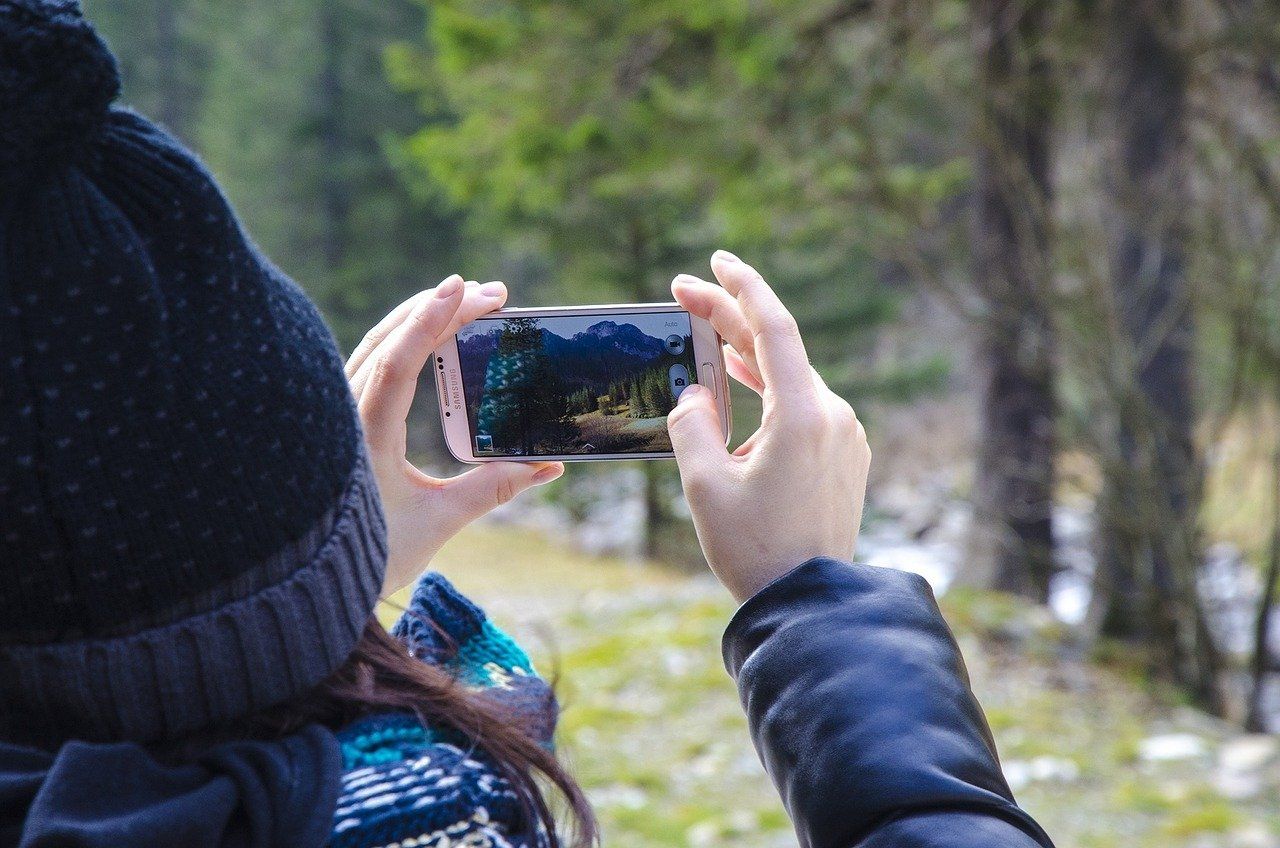
- Монитор ребёнка
- Телефон на прикроватной тумбочке с включённой функцией распознавания плача. При срабатывании приходит запись и уведомление на основной телефон.
- Звуковой детектор у входной двери
- Устройство в коридоре фиксирует стук или звонок и посылает оповещение.
- Хаб освещения в гостиной
- Телефон управляет умными лампочками через SmartThings и автоматически включает свет по уровню освещённости или по расписанию.
- Мультимедийный контроллер
- Используйте телефон как пульт для телевизора или колонки, если поддерживается соответствующая интеграция.
Note: Результаты распознавания зависят от модели телефона, качества микрофона и условий окружающей среды.
Оптимизация энергопотребления и надёжность
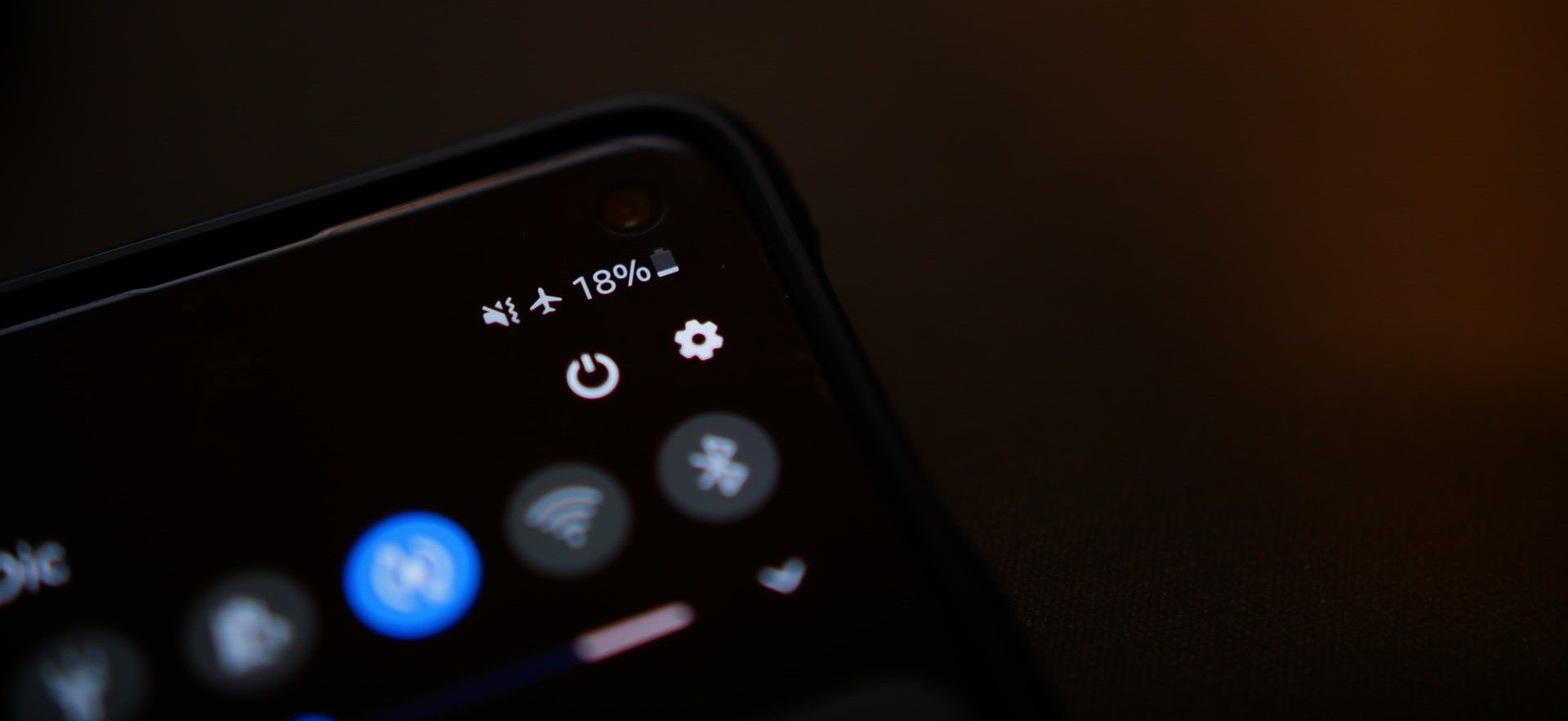
Работа 24/7 может быстро разрядить батарею. Samsung включает механизмы оптимизации, которые:
- Отключают неиспользуемые фоновые службы телефона.
- Перенаправляют вычислительные ресурсы на обработку датчиков и AI‑задач.
- Уменьшают скорость зарядки и оптимизируют циклы, чтобы снизить износ аккумулятора.
Практические рекомендации:
- Используйте качественное зарядное устройство и кабель.
- Разместите устройство в хорошо вентилируемом месте, чтобы избежать перегрева.
- По возможности оставьте экран выключенным, оставив только необходимые службы.
Матрица совместимости и проверки
Матрица совместимости поможет понять, какие модели и функции поддерживаются. Ниже — общая схема, ориентирующаяся на требования Samsung.
- Год выпуска телефона: 2018 и новее — поддержка возможна.
- Серии: S, Note, Z — при условии обновления ПО.
- Требуемая ОС: Android 9 и выше.
- Доступные функции по модели: микрофон/AI‑детектор звука доступны на большинстве моделей; камера/видео‑функции зависят от конкретной модели и могут иметь ограничения.
Если модель не соответствует условиям, приложение устаревания или SmartThings не предложит функцию перепрофилирования.
Чек‑лист для установки
Перед тем как окончательно настроить устройство, пройдитесь по чек‑листу:
- Резервная копия данных сделана и личная информация удалена.
- SmartThings установлено и обновлено.
- Устройство обновлено через SmartThings Labs.
- Назначена роль устройства (детектор, хаб, пульт).
- Настроены уведомления и автоматизации.
- Подключено постоянное питание и проверено расположение.
- Проведён тест‑прогон всех сценариев.
Критерии приёмки
Чтобы считать устройство готовым к использованию:
- Уведомления приходят корректно в 90% тестовых случаев (критерий настраивается локально).
- Устройство стабильно работает в течение 24 часов без критического нагрева.
- Автоматизации выполняются в соответствии с заданными триггерами.
- Пользователь подтверждает конфиденциальные настройки (микрофон/доступ к видео).
Когда это не подходит — ограничения и контрпримеры
- Профессиональная охранная система имеет более надёжные гарантии и сертификацию; телефон нельзя считать альтернативой для охраны важных объектов.
- Старые телефоны с изношенной батареей могут слишком часто уходить в аварийный режим и требовать постоянной замены аккумулятора.
- В условиях слабого Wi‑Fi или нестабильного питания система будет ненадёжной.
Альтернативные подходы
Если превратить телефон нецелесообразно, рассмотрите:
- Покупку недорогих специализированных датчиков (датчики движения, дверные датчики).
- Использование небольших IoT‑хабов с длительным сроком службы батареи.
- Утилизацию телефона через официальные программы приёма и обмена Samsung.
Приватность, безопасность и соответствие требованиям законодательства
Перепрофилированный телефон может записывать звук и, при наличии камеры, изображение. Рекомендуемые практики:
- Отключайте запись, когда она не нужна.
- Информируйте лиц в доме о работе устройств с аудио/видео.
- Храните данные в зашифрованном виде, используйте проверенные облачные сервисы SmartThings.
- Проверяйте местные требования к приватности и законам о видеонаблюдении — в некоторых регионах запись без уведомления запрещена.
Важно: не используйте устройство для сбора личных данных третьих лиц без их согласия.
Тесты и критерии приёмки (мини‑методология)
- Подготовка: зарядите и установите приложение.
- Набор тестов: плач ребёнка, лай собаки, стук в дверь, выключение/включение света.
- Критерии успеха: своевременное уведомление, корректная запись звука, отсутствие перегрева.
- Регистрация багов: описать шаги воспроизведения, время реакции и лог SmartThings.
Риски и рекомендации по смягчению
Риски:
- Быстрая деградация батареи.
- Ложные срабатывания и уведомления.
- Нарушение приватности.
Митигаторы:
- Использование питания от сети и периодическая замена батареи при необходимости.
- Настройка порогов чувствительности и фильтров в SmartThings.
- Информирование домочадцев и установка чётких правил использования.
Ролевые чек‑листы
Для родителей:
- Установить монитор у кроватки на безопасном расстоянии.
- Включить оповещения о плаче и установить разумные пороги.
- Проверять работу каждую ночь в первые три дня.
Для домовладельца:
- Разместить устройство у входной двери или в коридоре.
- Настроить уведомления на несколько телефонов.
- Совместить с другими устройствами SmartThings.
Для ИТ‑администратора или энтузиаста:
- Проверить журнал событий и интеграции.
- Настроить VLAN/гостевую сеть для устройств умного дома.
- Обновлять прошивку и мониторить безопасность.
Заключение
Galaxy Upcycling at Home — практичный и экологичный способ продлить жизнь старого Samsung Galaxy и получить дополнительные точки интеграции в умный дом. Процесс прост: установка SmartThings, обновление через SmartThings Labs, выбор роли и обеспечение питания. Однако перед развёртыванием важно проверить совместимость модели, продумать приватность и протестировать систему на надёжность.
Краткая памятка:
- Проверьте модель и версию Android.
- Сделайте резервную копию данных.
- Обновите через SmartThings Labs.
- Разместите устройство и подключите питание.
- Протестируйте и настройте оповещения.
Если у вас остались вопросы по конкретной модели или по сценарию использования, опишите устройство и задачу — я помогу с индивидуальной инструкцией.
Краткое резюме
Samsung предлагает простой путь для переработки старых телефонов: это снижает отходы и экономит деньги, но требует проверки совместимости, внимания к энергопотреблению и соблюдения правил приватности.

Похожие материалы

Несколько аккаунтов Skype: Multi Skype Launcher

Журнал для работы: повысить продуктивность

Персональные звуки уведомлений на Android

Скачивание шоу Hulu для офлайн‑просмотра

Microsoft Start: персонализированная новостная лента
