
Как превратить iPhone в портативную игровую консоль и играть на телевизоре
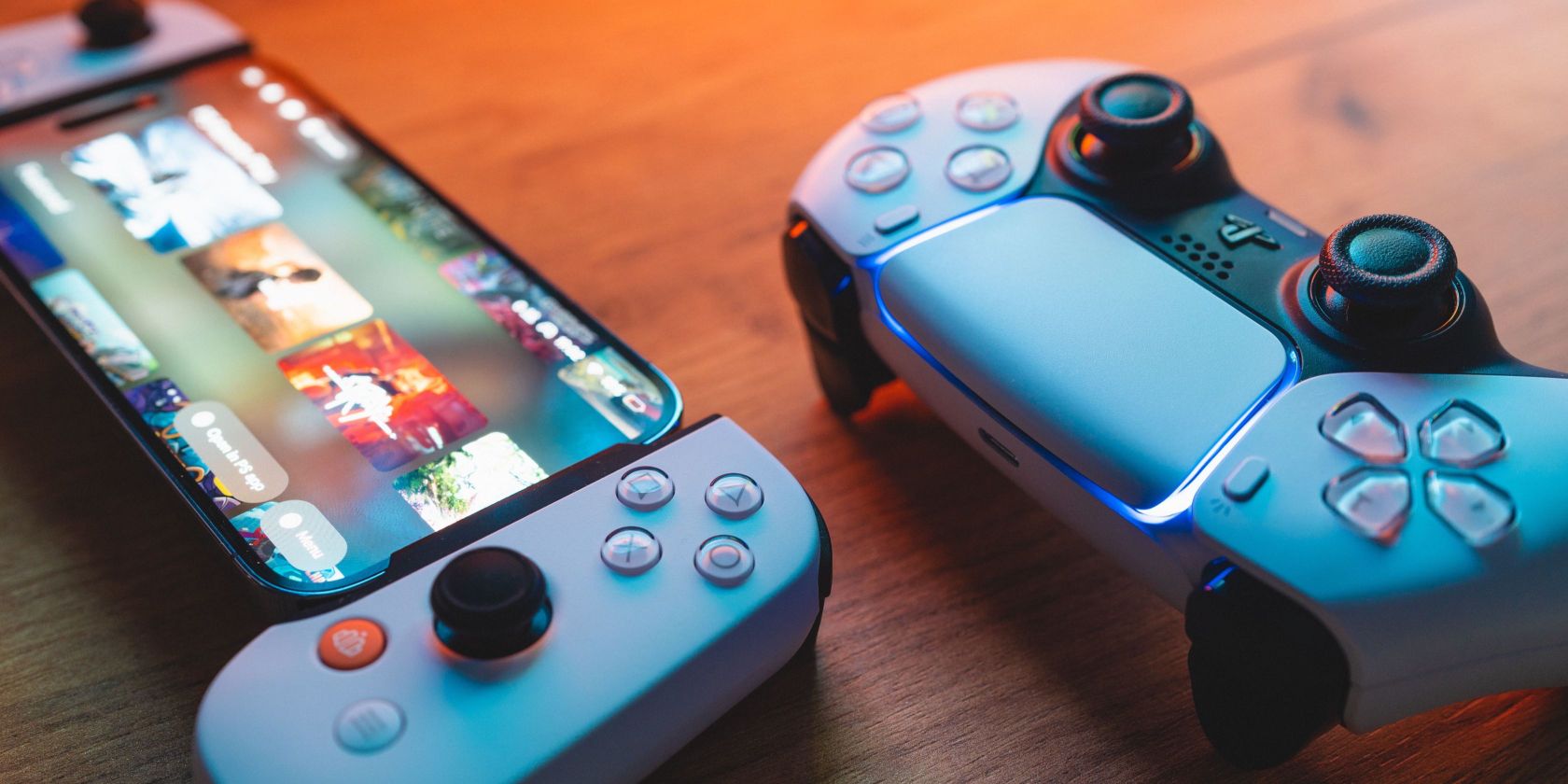
Преимущества игр на iPhone
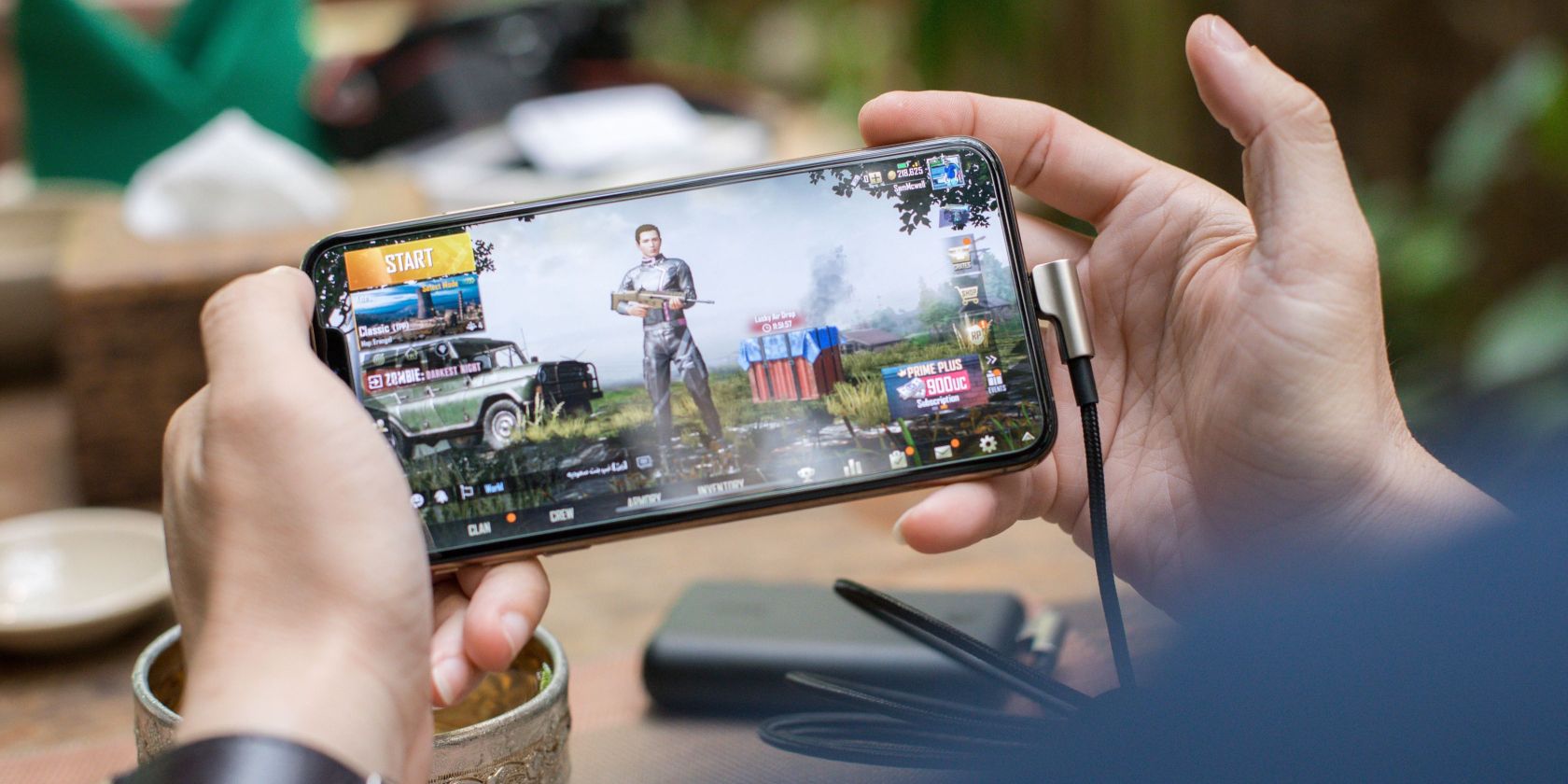
iPhone — мощная платформа для мобильных игр. Коротко о выгодах:
- Большой ассортимент игр в App Store: от казуальных до мобильных версий крупных франшиз (Minecraft, Fortnite, PUBG Mobile, Call of Duty).
- Многие игры бесплатны с мультиплеером и кросс‑плеем. Можно играть с друзьями на разных платформах.
- Низкие затраты: не нужно покупать отдельную консоль, если вы не Hardcore-геймер.
- Универсальность: телефон всегда под рукой — игры доступны в дороге и дома.
Краткое определение: кросс‑плей — возможность играть одновременно с игроками на других платформах.
Важно: мобильная графика уступает консольной, но на экране телефона это редко критично.
Как превратить iPhone в портативную консоль
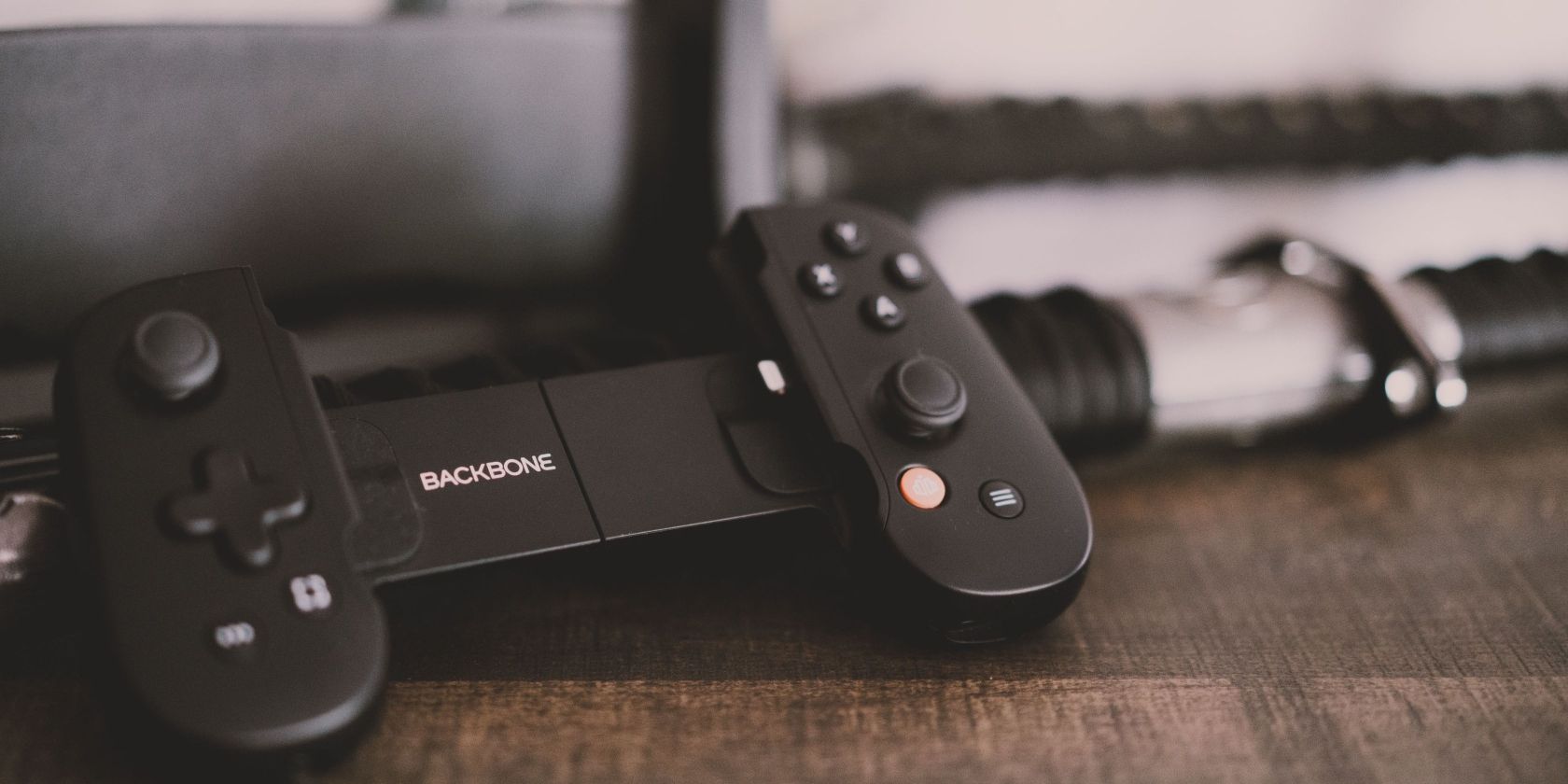
Если вы хотите ощущение портативной консоли, есть два основных пути:
- Физический контроллер‑клип, который надевается на телефон. Преимущество — кнопки и джойстики как у консоли. Примеры: Backbone One, Razer Kishi V2, Gamevice FLEX.
- Bluetooth‑контроллер (DualSense, Xbox Wireless Controller и др.) — удобен для игры дома и на TV.
Как выбрать контроллер:
- Любите портативность и компактность — выбирайте гибкие клип‑контроллеры (Backbone, Kishi).
- Нужна совместимость с Xbox/PS аккаунтами и Game Pass — проверьте интеграцию (например, Backbone One умеет подключаться к консольным сервисам).
- Обратите внимание на задержку (latency) и эргономику. Для шутеров важна низкая латентность.
Совет: перед покупкой проверьте список поддерживаемых устройств и версию iOS.
Как подключить iPhone к телевизору и играть на большом экране
Для вывода изображения на TV и игры с контроллером выполните эти шаги:
- Подготовьте контроллер с Bluetooth. Подойдут PS5 DualSense, Xbox Wireless Controller, а также сторонние Bluetooth‑геймпады.
- Купите Lightning to HDMI кабель или адаптер. Он дублирует экран iPhone на HDMI‑вход телевизора и часто одновременно заряжает устройство.
- Подключите кабель к телевизору. Выберите соответствующий HDMI‑вход на TV.
- Подключите Bluetooth‑контроллер к iPhone в Настройки → Bluetooth.
- Запустите игру и выберите поддержку контроллера, если это требуется.
Ограничения и примечания:
- Некоторые игры требуют управления на самом устройстве для меню или авторизации. В таких случаях телефон иногда нужно взять в руки.
- Задержка сигнала и качество зависит от кабеля и телевизора. Проводное подключение через Lightning→HDMI обычно стабильнее, чем беспроводные решения.
Таблица совместимости контроллеров и сценариев
| Контроллер | Подходит для портативной игры | Работа с TV | Поддержка iOS | Комментарий |
|---|---|---|---|---|
| Backbone One | Да | Ограничено через телефон | Да | Лучшее ощущение «как консоль» в кармане |
| Razer Kishi V2 | Да | Нет напрямую | Да | Компактный, низкая задержка |
| Gamevice FLEX | Да | Ограничено | Да | Гибкая форма, удобна для планшетов |
| DualSense (PS5) | Нет | Да (через Bluetooth) | Частично | Некоторые функции (Adaptive Trigger) будут недоступны |
| Xbox Wireless Controller | Нет | Да | Да | Хорошая совместимость с iOS |
Мини‑методология: быстрый план настройки
- Обновите iPhone до последней стабильной версии iOS.
- Проверьте совместимость игры с контроллерами (в описании на App Store).
- Выберите сценарий: портативно или на телевизоре.
- Подключите контроллер (физически или по Bluetooth).
- Тестируйте в одной игре, проверьте задержку и управление.
- Оптимизируйте энергопотребление (режим энергосбережения может ограничивать производительность).
Ролевые чек‑листы
Для каждого типа пользователя — короткие чек‑листы.
Новичок, который хочет попробовать:
- Убедиться, что iPhone обновлён.
- Скачать 1–2 бесплатные игры с поддержкой контроллера.
- Купить недорогой Bluetooth‑контроллер.
- Попробовать играть 15–30 минут и оценить ощущения.
Казуальный игрок, который играет на ходу:
- Приобрести клип‑контроллер (Kishi или Backbone).
- Проверить, помещается ли телефон в чехол с контроллером.
- Настроить автозапуск игр и экранные ярлыки.
Пользователь, который хочет играть на TV:
- Купить качественный Lightning→HDMI кабель.
- Настроить Bluetooth‑контроллер и вывести экран.
- Проверить заряд телефона: длительные сессии требуют питания.
Сравнение подходов и когда они не подойдут
- Если вы хотите играть в AAA‑проекты в 4K с максимальной графикой и модификациями — iPhone не заменит ПК или консоль.
- Если у вас старый iPhone с малым объёмом ОЗУ, некоторые современные игры будут тормозить.
- Плохая репутация игр на iOS у тех, кто ожидает консольный опыт с полноценными контроллерами и интерфейсами.
Советы по оптимизации и устранению неполадок
- Задержка контроллера: перезагрузите Bluetooth, расположите контроллер и телефон ближе друг к другу.
- Экран не дублируется на TV: проверьте кабель и вход HDMI, переключитесь на другой HDMI‑порт. Попробуйте другой адаптер.
- Игра крашится: закройте все фоновые приложения и перезагрузите телефон. Если проблема повторяется, проверьте обновления игры.
Уровни зрелости использования iPhone как игровой платформы
- Уровень 1 — Пробный: играете в свободное время, без дополнительных аксессуаров.
- Уровень 2 — Казуальный: есть Bluetooth контроллер и несколько любимых игр.
- Уровень 3 — Продвинутый: клип‑контроллер, вывод на TV, подписки (Game Pass, облачные игровые сервисы).
Краткий глоссарий
- Кросс‑плей — совместная игра пользователей на разных платформах.
- Латентность — задержка между вводом и откликом игры.
- Lightning→HDMI — кабель или адаптер для вывода изображения с iPhone на телевизор.
Заключение
iPhone может стать удобной и доступной игровой платформой для широкой аудитории. С правильными аксессуарами вы получите портативное управление и возможность играть на телевизоре. Для большинства пользователей это выгодный и практичный путь расширить игровой опыт без покупки отдельной консоли.
Важно: оцените свои цели — если вы хотите соревноваться на профессиональном уровне, лучше рассмотреть консоль или ПК. Для удовольствия, поездок и игр с друзьями iPhone вполне подходит.
Ключевые шаги: обновите iOS, выберите контроллер, протестируйте вывод на TV и оптимизируйте настройки питания.
Сводка действий:
- Проверьте совместимость игр с контроллером.
- Решите, портативно вы играете или на телевизоре.
- Купите подходящий контроллер и кабель.
- Настройте Bluetooth и протестируйте.
Критерии приёмки
- Управление встроенным или внешним контроллером отзывчиво в тест‑игре.
- Изображение корректно выводится на телевизор через HDMI.
- Время автономной работы позволяет как минимум 1 игровую сессию в 60 минут с зарядкой по кабелю.
flowchart TD
  A[Есть iPhone] --> B{Хотите играть на ходу?}
  B -- Да --> C[Клип‑контроллер 'Backbone/Kishi']
  B -- Нет --> D{Хотите играть на TV?}
  D -- Да --> E[Lightning→HDMI + Bluetooth контроллер]
  D -- Нет --> F[Обычные сенсорные игры]
  C --> G[Проверить совместимость игры]
  E --> G
  F --> G
  G --> H[Готово]
Похожие материалы

Несколько аккаунтов Skype: Multi Skype Launcher

Журнал для работы: повысить продуктивность

Персональные звуки уведомлений на Android

Скачивание шоу Hulu для офлайн‑просмотра

Microsoft Start: персонализированная новостная лента
